-1.png?width=250&height=50&name=logo%20seventh%20(1)-1.png)
Segue o conteúdo padronizado conforme a Guideline Seventh, no formato How-to – Procedimentos e Configurações, com foco único e linguagem técnica acessível.
Configurar o ClickToCall no Portaria na Nuvem / Condomínio Autônomo
Objetivo
Orientar como configurar o ClickToCall no Portaria na Nuvem / Condomínio Autônomo, criando o ramal e vinculando-o à porta correta do MIP.
Pré-requisitos
Antes de iniciar, confirme os requisitos abaixo:
-
Acesso ao sistema com permissão administrativa
-
Condomínio com VoIP habilitado
-
Dispositivo MIP cadastrado e ativo
⚠️ Sem ramal criado e vinculado corretamente, o botão ClickToCall não aparece.
Passo a passo
1. Criar o ramal
-
Acesse Configurações > VoIP e ClickToCall.
-
Clique em Criar ramal.
-
Informe os dados do ramal correspondente à porta que realizará o atendimento.
-
Salve as alterações.
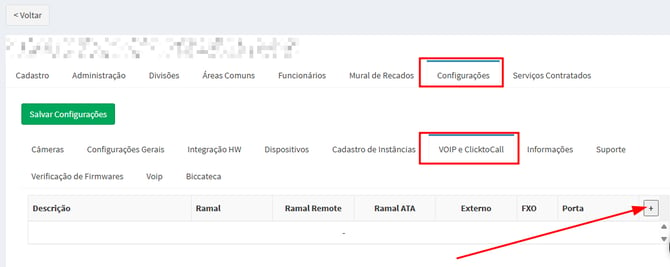
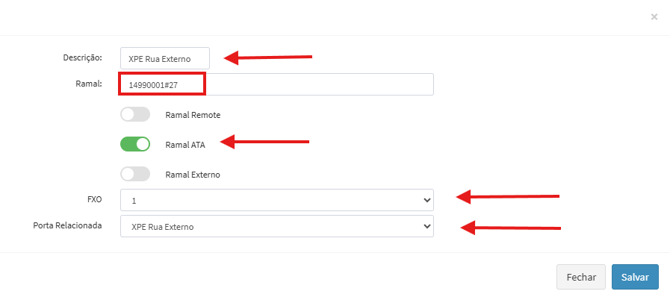
ℹ️ O ramal deve corresponder à porta física que executa a chamada.
2. Relacionar o ramal à porta do MIP
-
Acesse Integração HW > Dispositivos do MIP.
-
Localize o dispositivo MIP desejado.
-
Selecione a porta correspondente.
-
Relacione o ramal criado à porta.
-
Salve as alterações.
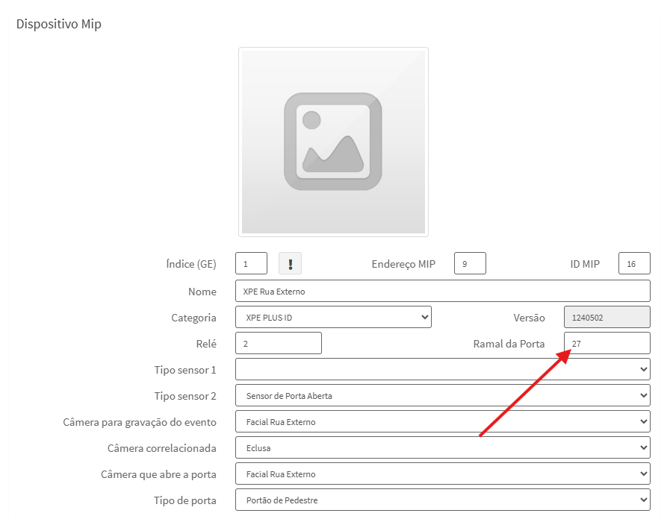
⚠️ Verifique se a porta selecionada corresponde à porta física correta do equipamento.
3. Relacionar o ramal ao dispositivo IP
-
Acesse Configurações > Dispositivos.
-
Localize o dispositivo IP desejado.
-
Edite-o e vá até Configurações.
-
No campo de configuração de ramal, selecione o ramal criado anteriormente.
-
Salve as alterações.
⚠️ Verifique se o dispositivo IP selecionado é o mesmo que realizará a chamada via ClickToCall.
4. Utilizar o ClickToCall
-
Acesse Portaria > Gerenciamento de Eventos.
-
Localize a porta configurada.
-
Clique no botão ClickToCall exibido na porta.
Resultado esperado
Após concluir a configuração:
-
O botão ClickToCall aparece na porta configurada
-
O sistema origina a chamada corretamente pela porta vinculada