-1.png?width=250&height=50&name=logo%20seventh%20(1)-1.png)
Objetivo
Ensinar como configurar os Streams e o Codec das câmeras integradas ao D-Guard para otimizar desempenho e garantir estabilidade do sistema.
Requisitos
Antes de iniciar o procedimento, verifique se todos os requisitos abaixo são atendidos:
- Acesso ao D-Guard com permissão para Configurações
- Acesso ao equipamento (Câmera IP ou DVR/NVR)
- Equipamento compatível com H264 ou H265
Passo a passo
1. Configurar os streams no equipamento
ℹ️ O D-Guard apenas recebe as imagens. As configurações devem ser realizadas diretamente na câmera ou DVR/NVR.
- Acesse a interface do equipamento.
- Localize o menu de configuração de vídeo ou Streams.
- Configure o Stream 1 (principal) conforme a necessidade operacional.
- Configure o Stream 2 (substream) com parâmetros otimizados para reduzir consumo de recursos.
- No campo Intervalo I-Frame, informe o mesmo valor configurado em FPS.
- Salve as alterações.
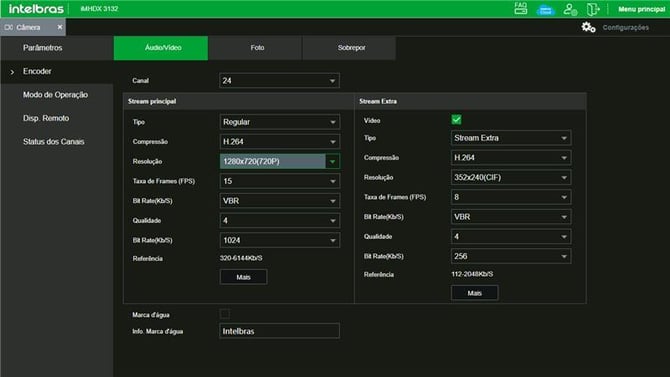
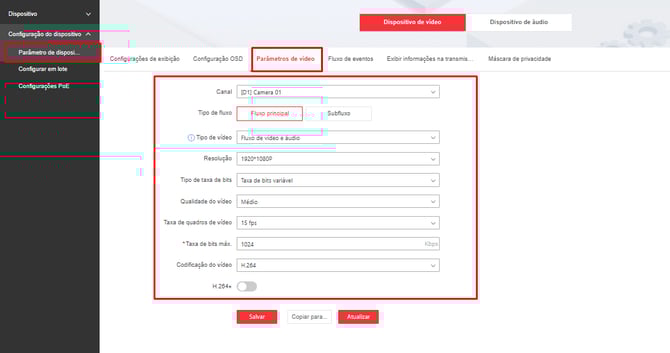
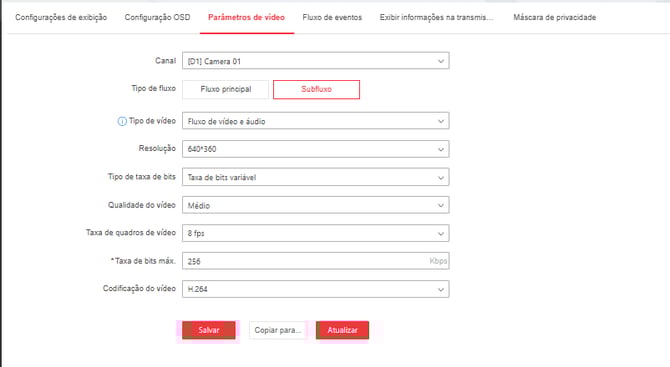
⚠️ Valores de Intervalo I-Frame diferentes do FPS impactam gravação, reprodução e exportação no D-Guard.
2. Validar o codec configurado no equipamento
- Acesse a configuração de vídeo do equipamento.
- Localize o campo Compressão ou Codec.
- Selecione H264 ou H265, conforme compatibilidade.
- Salve as alterações.
⚠️ O D-Guard suporta apenas H264 ou H265.
⚠️ Variações como H264+, H265B ou codecs inteligentes podem causar falhas ou instabilidade.
⚠️ O uso de MJPEG não é recomendado.
3. Ajustar o codec da câmera no D-Guard
- Acesse o D-Guard.
- Abra o Gerenciador.
- Acesse Configurações → Câmeras.
- Selecione o servidor na coluna Servidores.
- Selecione a câmera na coluna Câmeras.
- No campo Codec, selecione H264 ou H265, conforme configurado no equipamento.
- Salve as alterações.
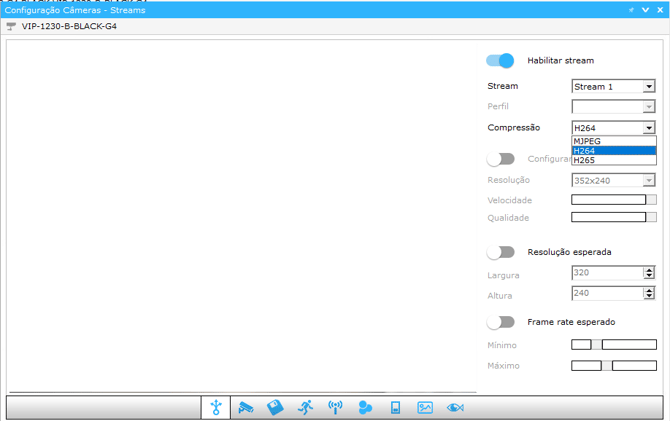
ℹ️ Repita o procedimento para o Stream 2, se aplicável.
ℹ️ É possível realizar o ajuste em lote selecionando múltiplas câmeras.
Resultado esperado
Após concluir o procedimento:
- O D-Guard recebe as imagens com o codec compatível
- O consumo de rede, processamento e memória é reduzido
- As gravações, reproduções e exportações funcionam corretamente
- O ambiente permanece estável, sem falhas de recepção de imagem
Observações importantes
⚠️ Os valores apresentados nas imagens são apenas referências e podem variar conforme o fabricante e modelo do equipamento.
Se quiser, posso complementar com um artigo que normalmente vem junto desse:
- Referência Técnica — Parâmetros recomendados de Stream para D-Guard
Isso deixa sua documentação 100% profissional (How-to + Referência) como o guideline pede.