-1.png?width=250&height=50&name=logo%20seventh%20(1)-1.png)
Objetivo
Ensinar como localizar, extrair e restaurar um arquivo de backup no D-Guard.
Requisitos
Antes de iniciar o procedimento, verifique se todos os requisitos abaixo são atendidos:
- Arquivo de backup disponível
- Acesso ao Windows com permissão para executar arquivos
- Software de descompactação (ex: WinRAR ou 7-Zip)
- Aplicativo D-Guard fechado
Passo a passo
1. Localizar o diretório de backup
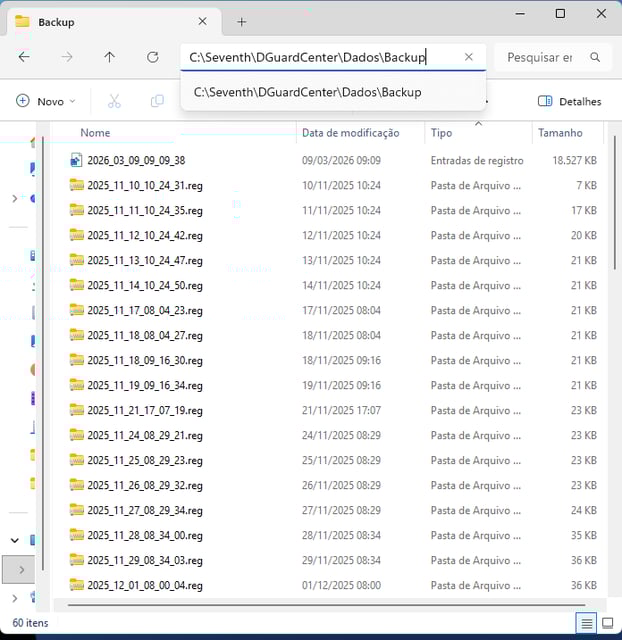
- Acesse o caminho padrão no Windows:
Este Computador → Disco C → Seventh → DGuardCenter → Dados → Backup
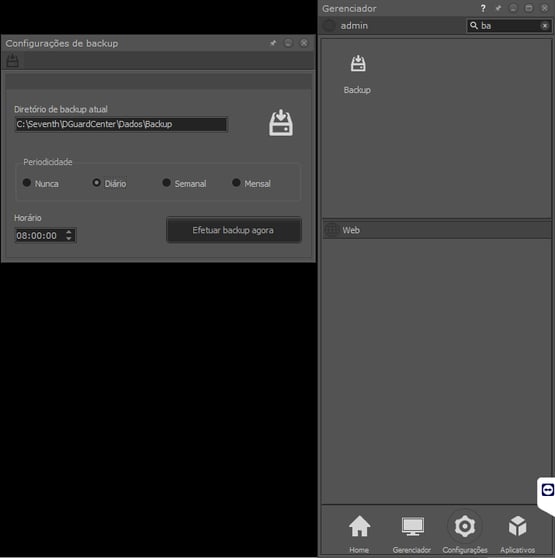
ℹ️ O diretório pode ser alterado no D-Guard em:
Configurações → Backup
2. Identificar o arquivo de backup
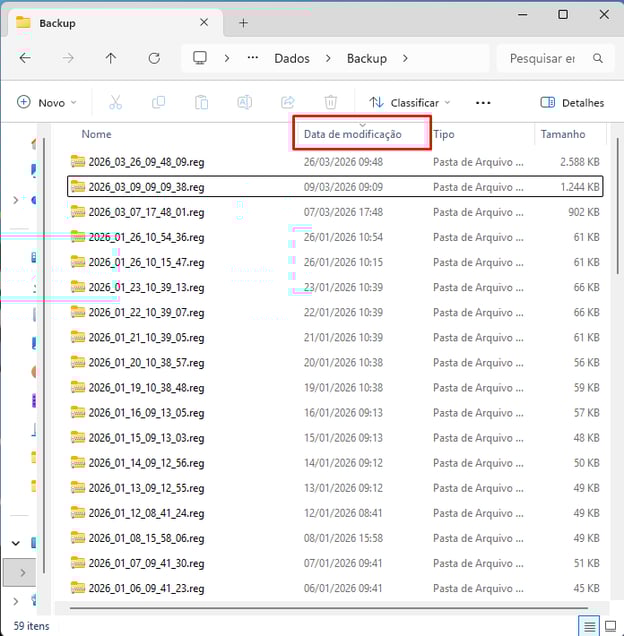
- Localize o arquivo de backup desejado dentro da pasta.
- Organize os arquivos por data para identificar o mais recente.
3. Descompactar o arquivo de backup
- Clique com o botão direito no arquivo de backup.
- Utilize um software de descompactação (WinRAR, 7-Zip ou similar).
- Extraia o conteúdo para uma pasta de sua escolha.
4. Verificar o arquivo de restauração
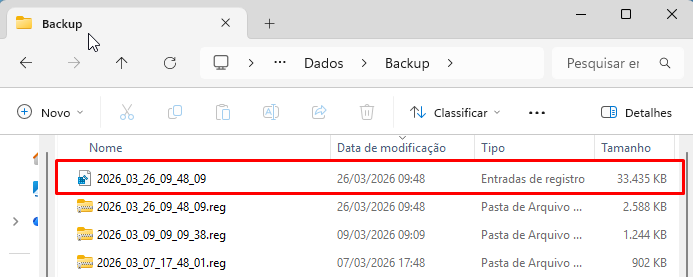
- Após a extração, localize o arquivo com extensão .reg.
- Confirme que o arquivo foi gerado corretamente.
5. Executar o arquivo de backup
- Certifique-se de que o D-Guard está fechado.
- Dê um duplo clique no arquivo .reg.
- Confirme a execução no Windows.
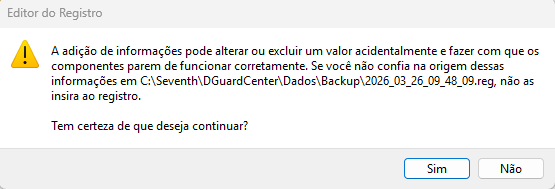
6. Confirmar a restauração
- Confirme a inclusão das informações no registro do Windows.
- Aguarde a mensagem de conclusão.
- Clique em OK.
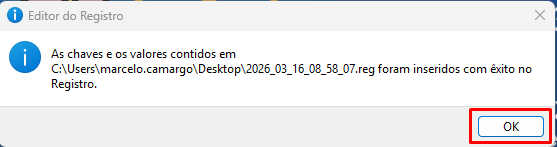
7. Abrir o D-Guard
- Abra novamente o D-Guard.
- Aguarde a inicialização completa do sistema.
Resultado esperado
Após concluir o procedimento:
- As configurações do backup são restauradas no D-Guard
- O sistema retorna ao estado do momento em que o backup foi gerado
- O ambiente volta a operar normalmente
Observações importantes
⚠️ A restauração sobrescreve as configurações atuais do sistema.
⚠️ Utilize sempre o backup correto para evitar perda de configurações recentes.