-1.png?width=250&height=50&name=logo%20seventh%20(1)-1.png)
Observação:
É possível abrir até 16 câmeras simultaneamente no player de pesquisa.
Existem dois métodos para realizar a pesquisa de imagens:
-
Pesquisa pelo Layout
-
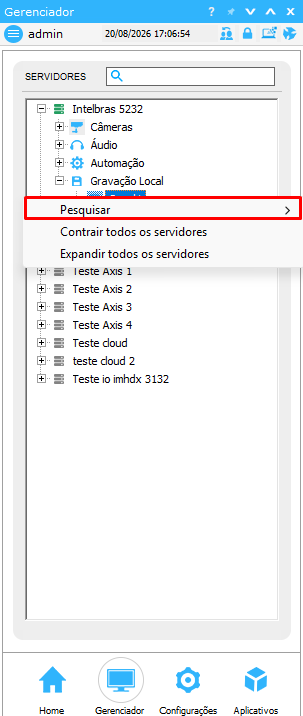
Pesquisa pelo Gerenciador
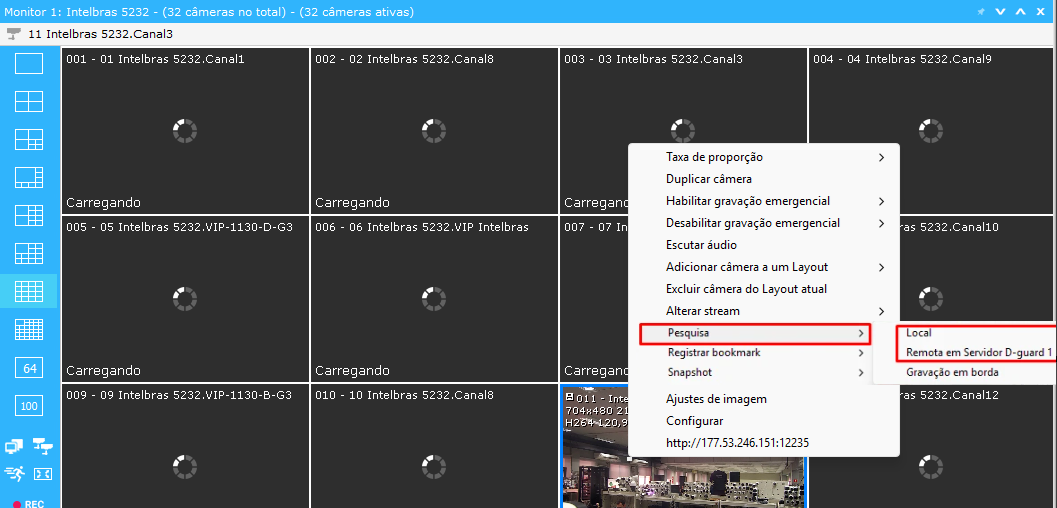
1. Pesquisa pelo Layout
No servidor será utilizada a pesquisa Local ou Gravação em borda.
2. Pesquisa pelo Gerenciador
Pesquisa pela Estação D-Guard
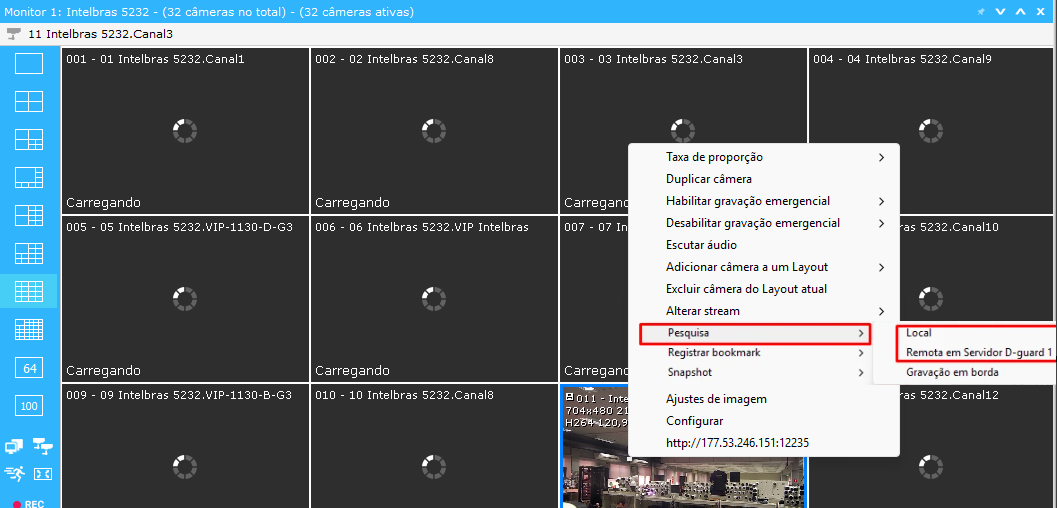
Na Estação D-Guard, o processo é semelhante.
No entanto, o menu selecionado será diferente, conforme demonstrado nas imagens abaixo.
Na estação será utilizada a pesquisa Remota.
Abertura do Player de Pesquisa
Qualquer uma das opções acima abrirá o Player de Pesquisa com o período previamente selecionado.
Mesmo após a abertura do player, é possível alterar a Data e Hora da pesquisa manualmente.
Abaixo está o player com a explicação dos principais itens:
Funções do Player
A — Ajustar velocidade de reprodução

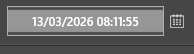
B — Alterar Data e Hora
-
Clique antes da data ou da hora atual.
-
Digite as novas informações desejadas.
C — Desativar Timeline
Desativa a linha azul da timeline, referente à reprodução que está sendo executada no player.

D — Controles da Detecção de Movimento
Disponível somente quando a detecção de movimento estiver habilitada.
Funções disponíveis:
-
Alterar a edição da área de detecção de movimento
-
Ajustar a sensibilidade da detecção
-
Ativar ou desativar a detecção de movimento durante a reprodução
-
Status da detecção de movimento
-
O ícone de detecção ficará vermelho quando houver ocorrência de movimento no trecho reproduzido.
-
Exportação de Imagens
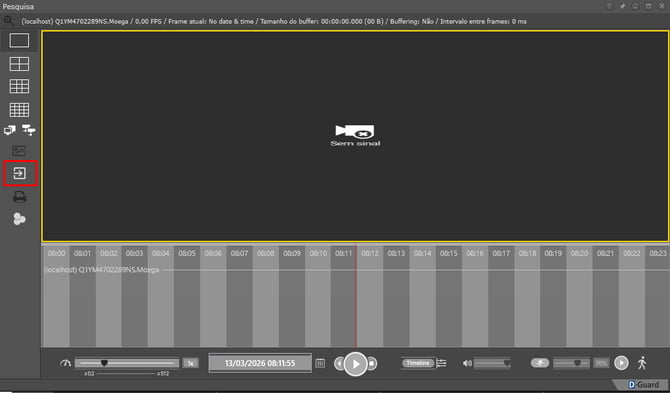
No player também é possível realizar a exportação de imagens.
Para isso, clique no botão destacado abaixo:
Configuração da Exportação
Após clicar em Exportar, será exibida a tela de configuração onde será necessário definir o período desejado.
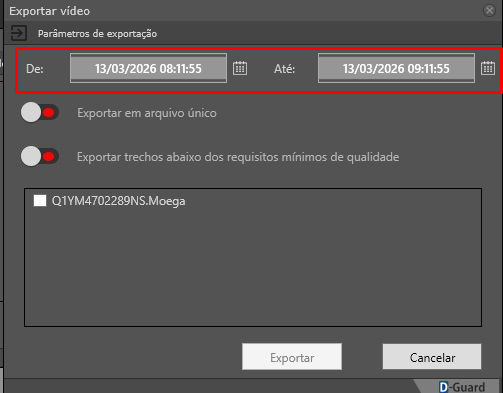
Parâmetros da Exportação
A — Período
Defina a Data e Hora inicial e final do vídeo que será exportado.
B — Exportar em arquivo único
-
Ativado: exporta todo o período em um único arquivo.
-
Desativado: o Gerente de Exportação criará vários arquivos de até 5 minutos cada.
C — Câmera
Seleciona qual câmera será exportada.
Essa opção existe porque o player permite visualizar até 16 câmeras simultaneamente.
D — Exportar
Após definir:
-
período
-
formato do arquivo
-
câmera desejada
Clique em Exportar para selecionar o local de salvamento do arquivo.
Formato do Arquivo
O arquivo exportado será salvo no formato MP4.
Possíveis Problemas Durante a Exportação
Durante o processo de exportação, podem ocorrer alguns erros.
Possíveis Causas
-
Player travado
-
Firewall do Windows bloqueando o processo
-
Problemas nos frames gravados no disco
-
Limitação de processamento da máquina durante a codificação
Possíveis Soluções
Reiniciar o serviço do player
Preferencialmente através do Gerenciador de Serviços do Windows.
Verificar o Firewall do Windows
Desative temporariamente o Firewall do Windows, pois ele pode bloquear o processo de exportação.
Caso já esteja desativado, siga para o próximo item.
Verificar os frames do vídeo
Reproduza o trecho do vídeo que está sendo exportado e observe se:
-
os frames ficam zerados por muito tempo
-
o vídeo apresenta travamentos ou saltos
Isso pode ser a causa da falha na exportação.
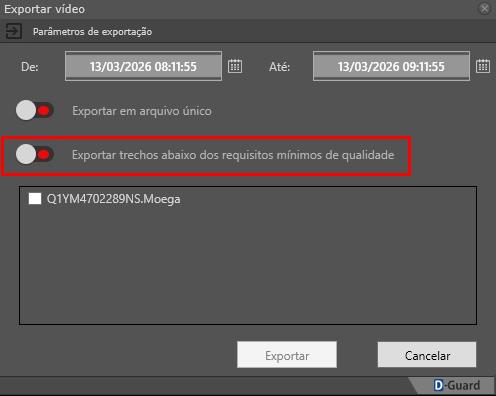
Exportar trechos abaixo dos requisitos mínimos
Caso ocorra erro, selecione a opção:
“Exportar trechos abaixo dos requisitos mínimos de qualidade”
Importante
Essa opção não reduz a qualidade da imagem (resolução, FPS etc.).
Ela altera apenas a forma de reprodução e montagem do vídeo exportado.
Opções Avançadas de Exportação
1 — Seleção da Câmera
Marque a check box da câmera desejada.
O player permite exportar imagens de mais de uma câmera simultaneamente.
2 — Reconstrução de Fluxo de Vídeo (Padrão)
Por padrão, esta opção vem desmarcada.
Nesse modo, o player:
-
coleta os arquivos do período selecionado
-
reconstrói o fluxo de vídeo
-
corrige falhas ou ausência de frames
Isso gera uma reprodução mais fluida em players externos.
Essa opção é recomendada para gravações por detecção de movimento.
3 — Exportação sem correção de frames
Essa opção deve ser usada quando o método padrão apresentar erro.
Nesse modo, o D-Guard:
-
junta os arquivos exatamente como foram gravados no disco
-
não corrige falhas de frames
Isso pode gerar vídeos com:
-
imagens aceleradas
-
saltos de reprodução
-
quadros pulados
Possíveis Causas de Falhas nos Frames
Algumas configurações podem impactar diretamente na exportação.
Ajuste do KeyFrame
Sempre que possível, configure o KeyFrame na câmera ou DVR:
-
igual ao valor do FPS
-
ou o mais próximo possível
Taxa insuficiente de gravação
Caso apareça o aviso:
“Taxa insuficiente de gravação...”
Recomenda-se:
-
Ajustar streams das câmeras
-
Separar as câmeras em discos diferentes
-
Revisar a configuração de gravação do servidor
✅ Resultado:
Essas medidas ajudam a evitar falhas de frames e problemas durante a exportação de vídeos.