-1.png?width=250&height=50&name=logo%20seventh%20(1)-1.png)
Objetivo
Orientar como identificar e corrigir o alerta relacionado à taxa de gravação insuficiente no disco utilizado pelo D-Guard.
Sintoma
O D-Guard apresenta a mensagem:
"Erro de gravação no disco Dados. A taxa de gravação do disco não está sendo suficiente para atender o sistema."
O sistema continua operando, porém descarta blocos de imagens quando o disco não consegue gravar os frames no tempo necessário.
Causa provável
O disco configurado para gravação não suporta a taxa de escrita exigida pelos canais ativos.
As causas mais comuns são:
-
Excesso de câmeras gravando no mesmo disco.
-
Disco não apropriado para CFTV.
-
Configurações de stream elevadas (FPS, resolução e bitrate).
-
Bitrate constante muito alto.
-
Pasta de gravação configurada em compartilhamento de rede.
-
Codec não suportado ou não homologado.
Requisitos
Antes de iniciar a verificação, confirme:
-
Acesso ao D-Guard com permissão administrativa.
-
Acesso aos equipamentos (câmera IP ou DVR), se for necessário ajustar o stream.
-
Discos habilitados para gravaação configurados no servidor.
Verificação e correção
1. Verificar a quantidade de câmeras por disco
Acesse o D-Guard.
Abra o menu Configurações.
Clique em Câmeras.
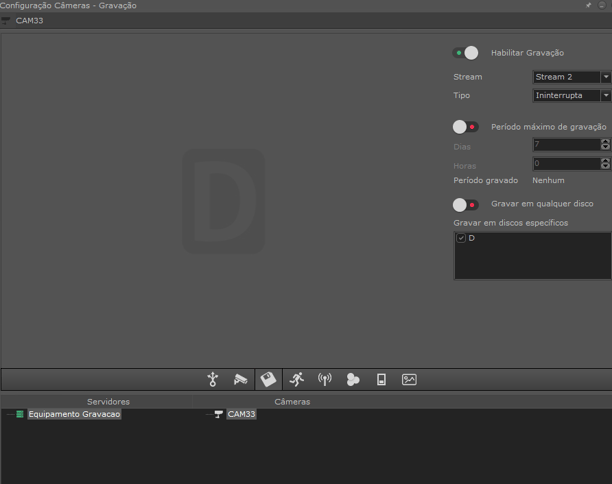
Selecione os canais que estão com gravação habilitada.
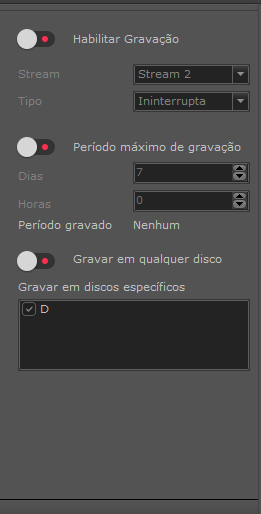
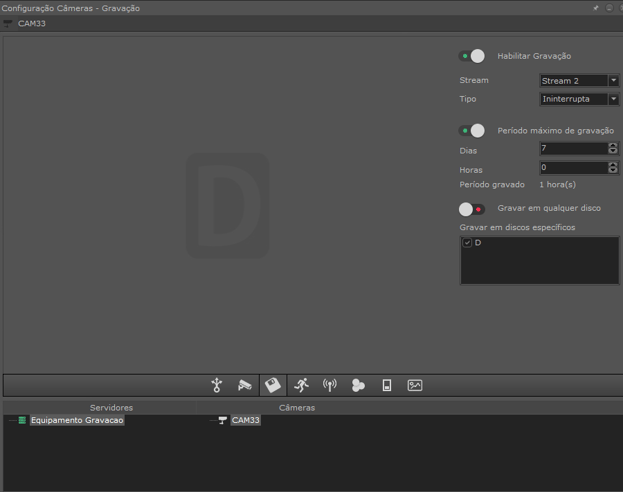
Desmarque a opção Gravar em qualquer disco para visualizar os discos disponíveis.
Distribua os canais de forma equilibrada entre os discos habilitados.
ℹ️ Divida o total de câmeras gravando pela quantidade de discos habilitados.
Exemplo: 50 câmeras e 2 discos → 25 câmeras por disco.
⚠️ Evite utilizar o disco do sistema operacional (ex: C:) para gravação.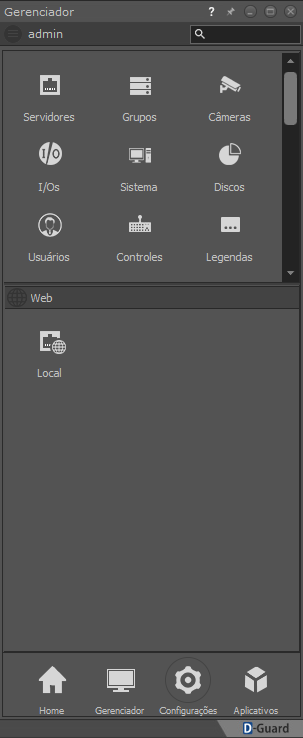
2. Verificar se o disco é apropriado para CFTV
Confirme se o disco utilizado é próprio para gravação de imagens de CFTV.
Consulte o fabricante do disco para verificar o limite recomendado de câmeras gravando simultaneamente.
ℹ️ Alguns discos suportam até 32 câmeras. Outros suportam até 64 câmeras, dependendo do modelo.
3. Ajustar as configurações de stream nos equipamentos
Acesse o equipamento (câmera IP ou DVR).
Revise as seguintes configurações:
-
Resolução
-
FPS
-
Bitrate
-
Tipo de Bitrate (Variável ou Constante)
-
Codec de compressão
⚠️ Essas configurações são realizadas no equipamento, não no D-Guard.
Recomendações:
-
Reduza FPS quando possível.
-
Utilize Bitrate Variável.
-
Ajuste o bitrate para valores compatíveis com a infraestrutura.
-
Evite resolução Full HD com 30 FPS e bitrate constante alto, se não houver necessidade operacional.
4. Verificar o codec configurado
Confirme se o codec utilizado é compatível com o D-Guard.
O D-Guard suporta:
-
H264
-
H265 (quando homologado)
Evite utilizar:
-
H264+
-
H265B
-
Codec inteligente
-
MJPG (exceto em equipamentos antigos sem suporte mínimo a H264)
ℹ️ O codec H265 consome aproximadamente metade do bitrate do H264, reduzindo o uso de disco e rede, porém consome mais do processamento do software.
5. Verificar o local de armazenamento
Confirme que o disco ou pasta de gravação não está configurado como compartilhamento de rede.
Gravações em compartilhamento podem reduzir a taxa efetiva de escrita.
Resultado esperado
Após realizar as verificações e ajustes:
-
O alerta deixa de ser apresentado.
-
O disco mantém taxa de gravação compatível com os canais ativos.
-
O D-Guard grava as imagens sem descarte de frames.
-
O sistema opera de forma estável e sem perda de gravação.