-1.png?width=250&height=50&name=logo%20seventh%20(1)-1.png)
Objetivo
Descrever como excluir cookies e imagens armazenadas em cache no Google Chrome para remover dados temporários do navegador.
Requisitos
Antes de iniciar o procedimento, verifique se os requisitos abaixo são atendidos:
-
Acesso a um computador com o Google Chrome instalado
-
Permissão para alterar configurações do navegador
1. Abrir o Google Chrome
Abra o Google Chrome no computador.
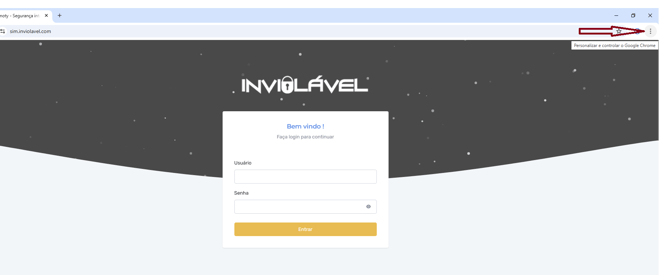
2. Acessar o menu do navegador
No canto superior direito, clique em Personalizar e controlar o Google Chrome.
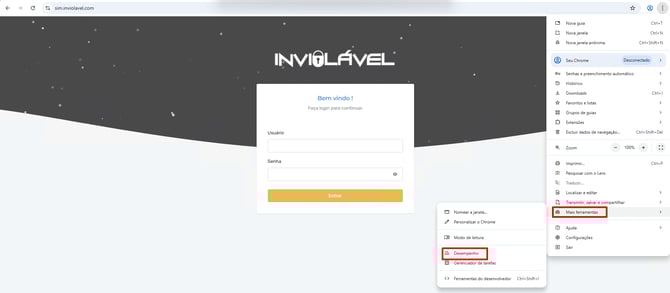
3. Acessar as configurações de desempenho
Clique em Mais ferramentas e selecione Desempenho.
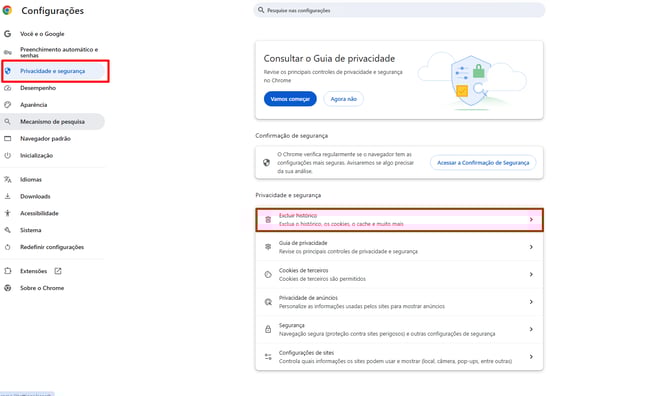
4. Acessar a opção de exclusão de dados
Clique em Privacidade e segurança e selecione Excluir dados de navegação.
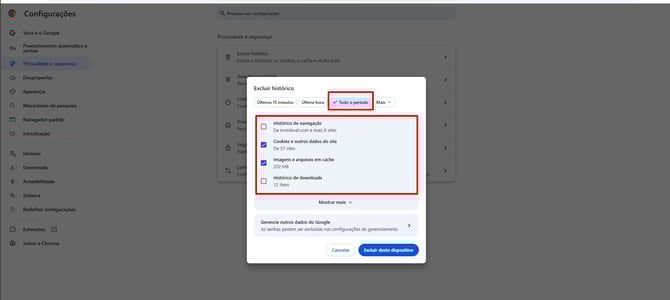
5. Selecionar os dados a serem excluídos
Marque as opções:
-
Cookies e outros dados do site
-
Imagens e arquivos armazenados em cache
Clique em Excluir dados.