-1.png?width=250&height=50&name=logo%20seventh%20(1)-1.png)
O Firmwares do módulo homologado foi o V1.25.0
Visite para mais detalhes:
https://www.bravas.ind.br/downloads/prd0028/v1.25.0/release_notes.htm
Como integrar o Bravas PRD0028 ao Situator
Configure corretamente o Bravas PRD0028 garantindo a sincronização e persistência do token gerado pelo Situator.
Objetivo
Este artigo descreve como configurar e integrar o dispositivo Bravas PRD0028 ao Situator, garantindo que o token de autenticação seja corretamente gerado e persistido no dispositivo durante a primeira conexão.
Requisitos
Antes de iniciar o procedimento, verifique se todos os requisitos abaixo são atendidos:
-
Dispositivo Bravas PRD0028 com firmware homologado;
-
Acesso à interface web do Bravas PRD0028;
-
Acesso administrativo ao Situator;
-
Conectividade de rede entre o dispositivo e o servidor Situator.
Passo a passo
Verificar o token na interface web do Bravas PRD0028
-
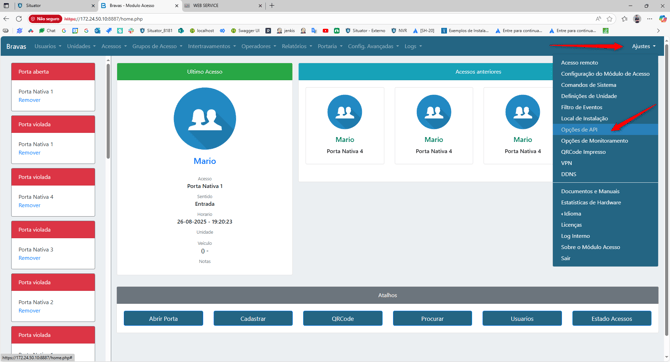
Acesse a interface web do Bravas PRD0028.
-
Navegue até o menu API.
-
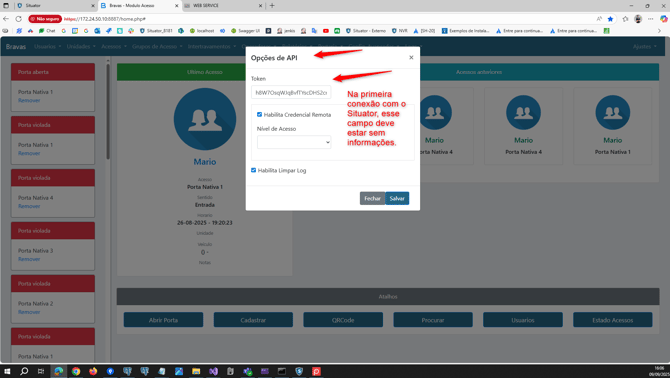
Verifique o campo Token.
-
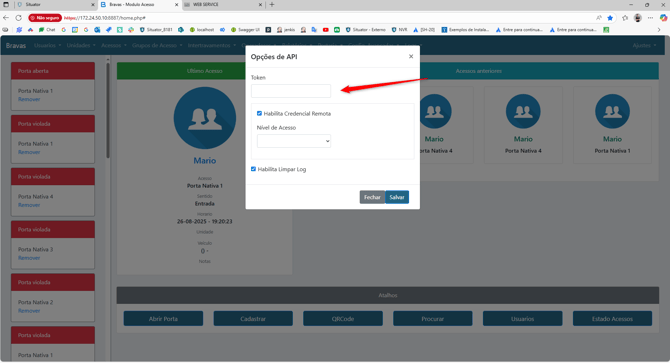
Confirme que o campo Token esteja vazio, conforme indicado abaixo:
-
Campo sem informações de token.
-
-
Clique em Salvar.
📌 Importante:
Na primeira conexão, o campo de token deve estar zerado para garantir que o Situator consiga estabelecer a conexão corretamente e gravar o token no dispositivo.
Por que o campo de token deve estar vazio na primeira conexão?
-
O Situator é responsável por definir o token no Bravas PRD0028;
-
Se o campo estiver vazio, a conexão inicial ocorrerá com sucesso;
-
Caso o campo já possua um token:
-
Se for igual ao token gerado pelo Situator, a conexão ocorrerá normalmente;
-
Se for diferente, basta apagar o token e salvar para resolver o problema.
-
Configurar o dispositivo no Situator
-
No Situator, acesse Configurações.
-
Vá até Integrações > Acesso.
-
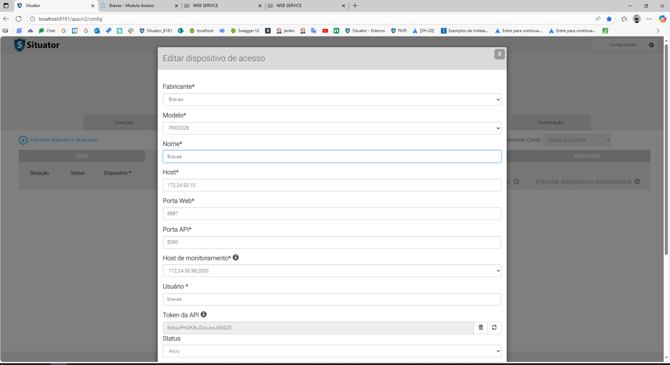
Clique em Adicionar dispositivo de acesso.
-
Preencha os campos conforme abaixo:
-
Fabricante: Bravas
-
Modelo: PRD0028
-
Porta: 8887 (porta padrão)
-
Porta API: 8090 (porta padrão)
-
Usuário: bravas
-
Token: gerar token aleatório
-
Salve o cadastro do dispositivo.
Licenciar recursos do dispositivo
-
Acesse a opção Recursos do dispositivo.
-
Licencie as 4 portas do Bravas PRD0028.
-
Salve as configurações.
Adicionar o dispositivo à conta e à zona
-
Acesse Contas.
-
Edite a conta desejada.
-
Adicione o dispositivo à conta.
-
Associe os recursos do dispositivo a uma Zona (exemplo: Zona Geral).
-
Realize a sincronização do dispositivo.
Validação da integração
-
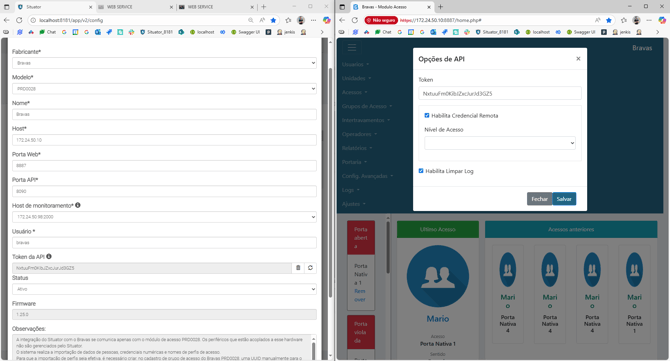
Após a sincronização, retorne à interface web do Bravas PRD0028.
-
Acesse novamente a opção Token no menu API.
-
Verifique se o token gerado pelo Situator foi automaticamente preenchido no dispositivo.
Observações importantes
⚠️ A correta conexão do Bravas PRD0028 no Situator garante a persistência do token no dispositivo.
⚠️ Caso a integração apresente falha na primeira tentativa, sempre verifique se o campo de token na interface web do dispositivo está vazio ou corresponde ao token configurado no Situator.