-1.png?width=250&height=50&name=logo%20seventh%20(1)-1.png)
Segue abaixo como integrar o remoty no situator.
Passo:1- Liberação do Acesso externo do D-Guard
Identificar o IP e a porta que serão utilizados para o redirecionamento.
No Remoty vá em Integrações - Seventh D-Guard - Adicionar Servidor 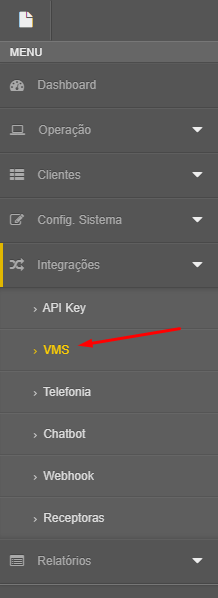

Após clicar em Adicionar Servidor aparecerá a tela abaixo, onde iremos colocar o IP Externo do D-Guard e a porta de Contact-ID. 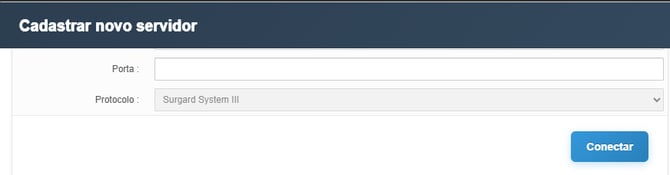
Após a tela de Contact-ID terá a parte de Vídeo Monitoramento, onde iremos definir o nome do Servidor, a URL externa (IP Externo do D-Guard com HTTP ou HTTPS), e a URL interna (Para uso na base onde está o servidor D-Guard, porém segue sendo necessário a URL externa para que o sistema funcione, visto que é Cloud).
A opção de Usar sempre URL externa serve para que ao abrir o layout use o IP externo para acessar, necessário para acessos fora da rede do servidor D-Guard. 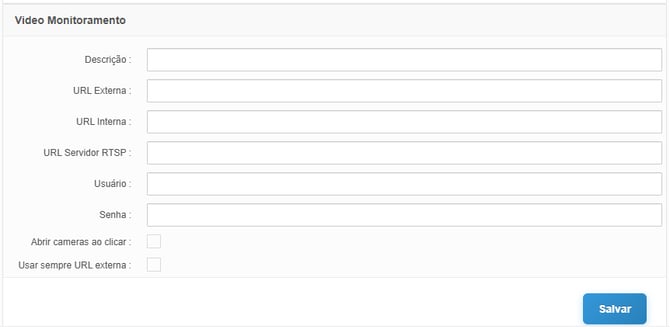
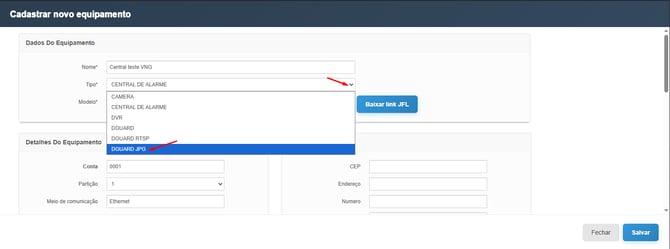
Para adicionar o D-Guard no aplicativo do cliente, vá em Clientes - Cadastro de Cliente - Equipamentos - Adicionar equipamento 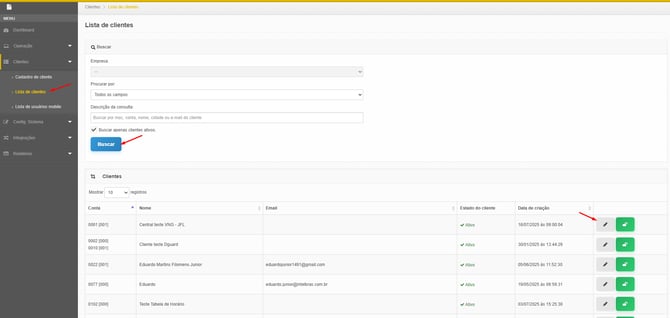

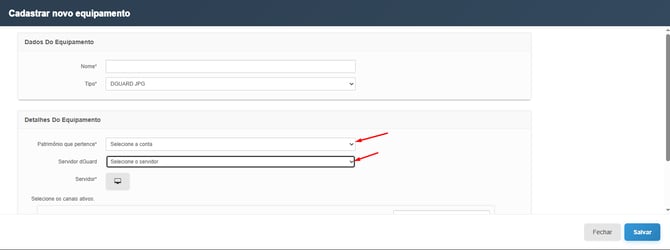
Em Tipo selecione D-Guard JPG e em Detalhes do Equipamento selecione a Conta que o Dispositivo irá pertencer, o servidor D-Guard correspondente, em seguida clique em Servidor, e Selecione o dispositivo cadastrado no D-Guard que o cliente terá acesso, assim como as câmeras referentes àquele dispositivo.