-1.png?width=250&height=50&name=logo%20seventh%20(1)-1.png)
Requisitos
- Conta cadastrada no Situator.
- CNPJ válido (apenas CNPJ).
- CNPJ não duplicado na base.
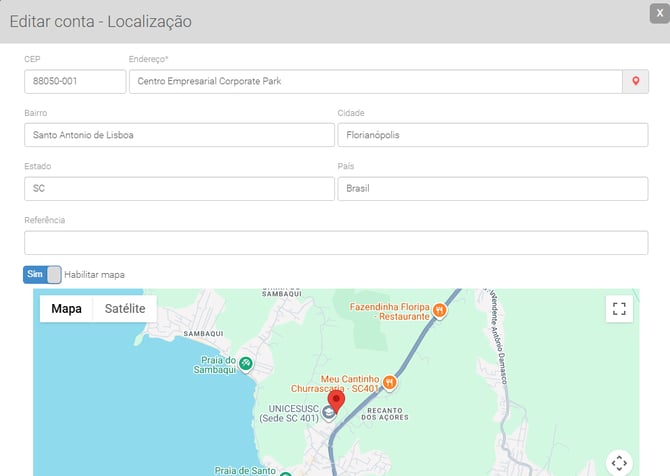
- Endereço completo e válido cadastrado na conta.
- Acesso ao Portaria na Nuvem com usuário administrador de revenda.
Passo a Passo
1. Configurar a conta no Situator
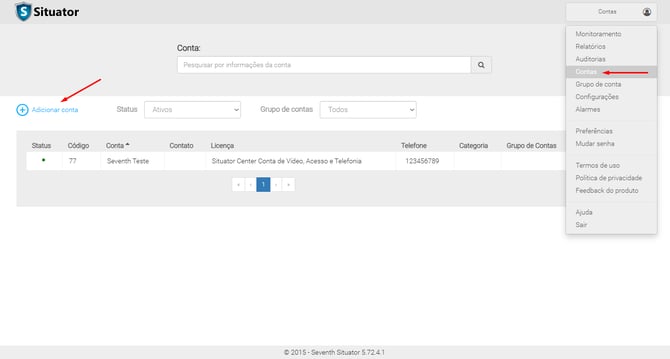
- Acesse o Situator.
- Localize a conta que será integrada ou crie uma nova.
- Preencha corretamente os seguintes campos:
- CNPJ (somente CNPJ).
- Endereço completo.
- Verifique se o CNPJ:
- Está válido.
- Não está duplicado no sistema.
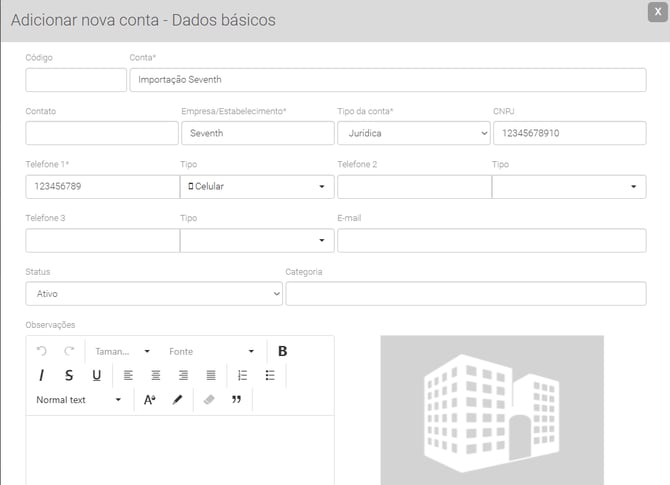
- Clique em Salvar.
Atenção: Informações inválidas ou CNPJ duplicado impedem a importação para o Controli.
2. Configurar os dados de integração
- No Situator, acesse Usuários.
- Crie um usuário de integração.
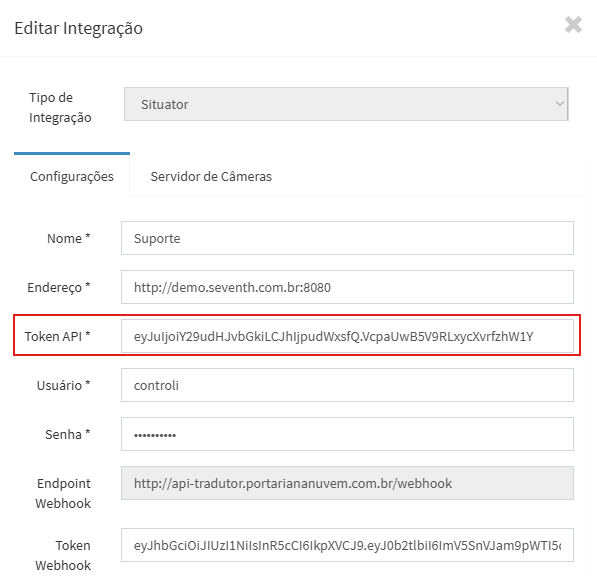
- Gere ou obtenha os seguintes dados:
- Token de API.
- Usuário.
- Senha.
Adicione as informações no portaria na nuvem
O usuário e senha para realizar a integração no portaria na nuvem é padrão da Seventh, qualquer dúvida entre em contato com nosso suporte.
- Acesse o Portaria na Nuvem.
- Gere o Token de Webhook.
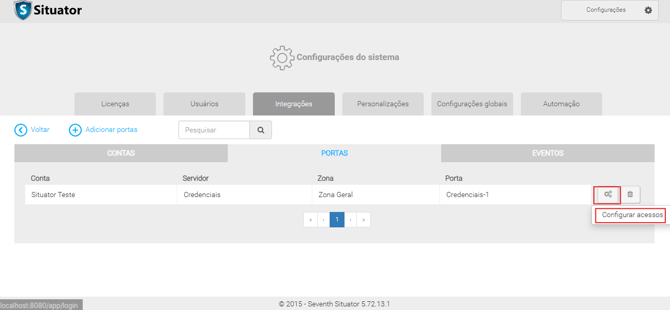
- Retorne ao Situator e configure o Webhook na conta.
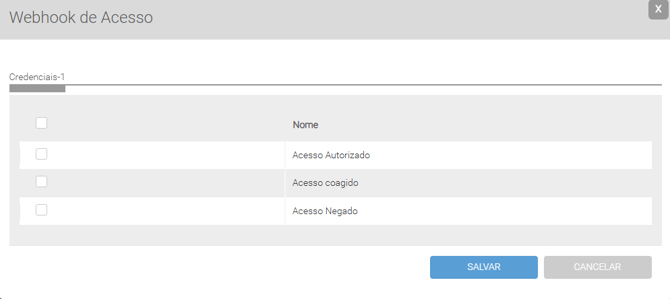
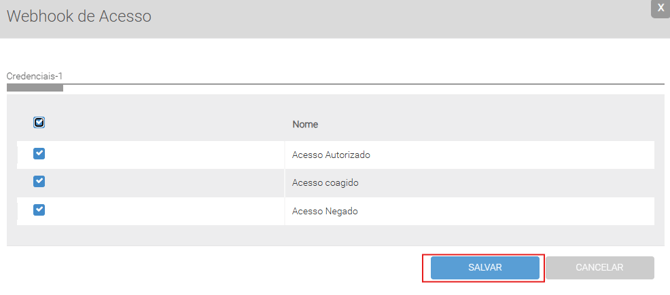
- Configure as portas conforme necessário.
- Ative os eventos de porta para notificação no aplicativo.
O Webhook é responsável pelo envio de eventos entre os sistemas.
3. Acessar o Portaria na Nuvem
- Acesse o Portaria na Nuvem.
- Faça login com um usuário administrador de revenda.
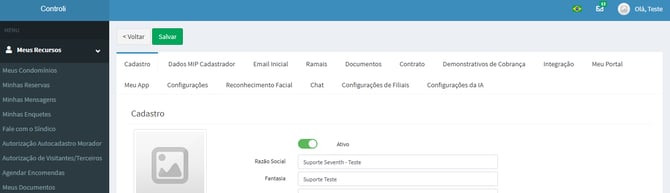
- Localize e edite a revenda correspondente.
4. Realizar a importação
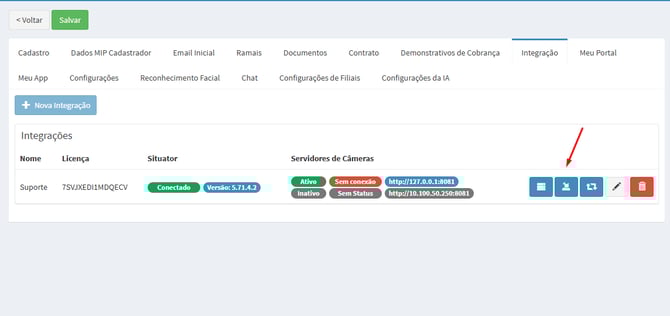
- Acesse a aba Integração.
- Clique em Importar.
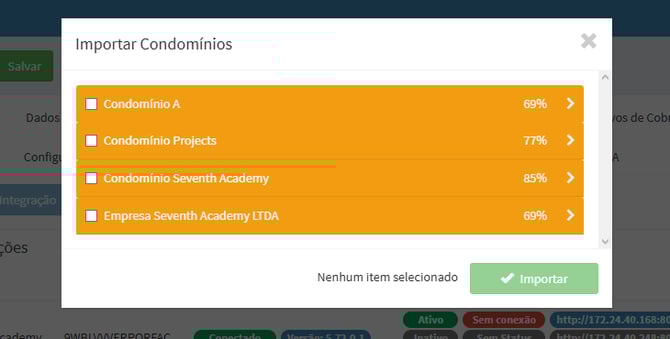
- Localize o condomínio desejado.
- Selecione o condomínio.
- Clique em Importar.
Resultado
O condomínio é importado do Situator para o Controli (Portaria na Nuvem) com base no CNPJ configurado.
Observação:
Condomínios ainda não importados não exibem porcentagem de progresso nem indicador na cor laranja.