-1.png?width=250&height=50&name=logo%20seventh%20(1)-1.png)
Requisitos
Antes de iniciar o procedimento, verifique se todos os requisitos abaixo são atendidos:
-
Central de alarme conectada e enviando eventos para o Remoty
-
Acesso ao Remoty com permissão administrativa
-
Acesso ao Situator com perfil Administrador
-
Conta do cliente previamente criada no Remoty
-
Conta correspondente previamente criada no Situator
-
Endereço externo do Situator acessível pela rede
Passo a passo
1. Criar o servidor WebHook no Remoty
-
Acesse o Remoty.
-
No menu lateral, clique em Integrações → WebHook.
-
Clique em Adicionar Servidor.
-
No campo Integração, selecione Situator.
-
Preencha o campo Descrição conforme o padrão desejado.
-
No campo URL Externa, informe o endereço externo do Situator.
-
Informe Usuário e Senha de um usuário Administrador do Situator.
-
Clique em Salvar.
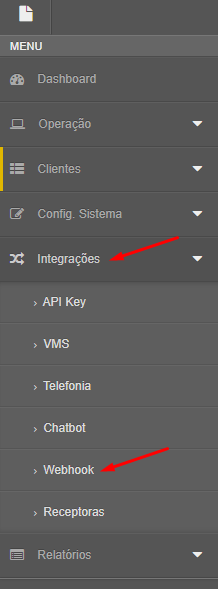
Após isso, você vai clicar na opção Adicionar Servidor 
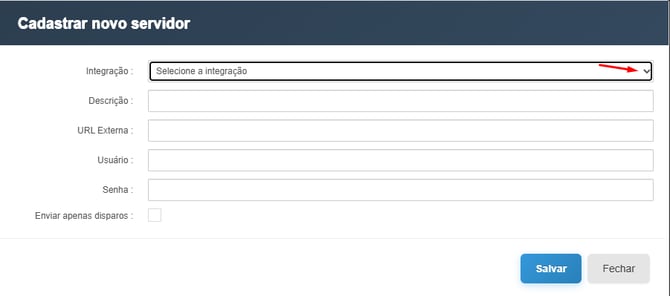
Nessa aba, será necessário preencher alguns dados para a configuração da integração.
Inicialmente, no campo Integração, selecione a opção Situator.
No campo Descrição, pode ser informado um nome de identificação do servidor ou qualquer descrição relacionada ao ambiente, ficando a critério do cliente ou do integrador.
No campo URL Externa, deve ser informado o endereço de acesso externo do Situator. Caso o cliente ainda não possua um acesso externo liberado para o Situator, será necessário solicitar a liberação junto ao técnico de rede responsável pelo local.
Os campos Usuário e Senha correspondem às credenciais de acesso Administrador do Situator. Após o preenchimento correto dessas informações, basta clicar em Salvar.
Observação:
A opção Enviar apenas disparos, quando ativada, fará com que o Remoty encaminhe para o Situator somente os eventos de disparo. Essa funcionalidade passa a valer após a conclusão de todas as configurações necessárias, tanto no Remoty quanto no Situator.
Após a conclusão dessa etapa da integração, será necessário acessar a conta à qual a Central que deverá enviar os eventos para o Situator está vinculada.
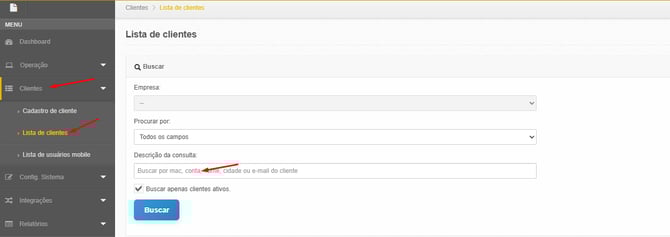
Esse procedimento deve ser realizado dentro do Remoty, por meio do menu lateral, acessando a opção Clientes → Lista de Clientes.
No campo de pesquisa, localize e selecione a conta correspondente à Central que está integrada e que terá seus eventos encaminhados para o Situator. Após localizar a conta, basta editá-la para acessar as configurações desse cliente dentro do Remoty.
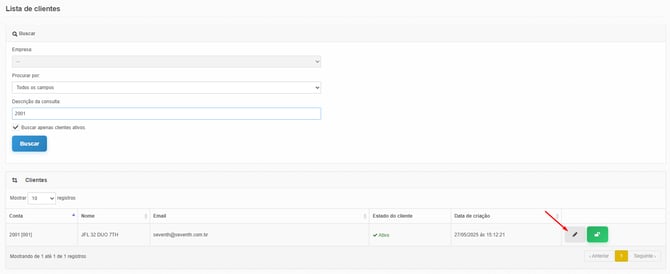
Dentro das configurações do cliente, acesse a aba Equipamento.
Em seguida, clique na opção de Edição do equipamento para acessar as configurações correspondentes.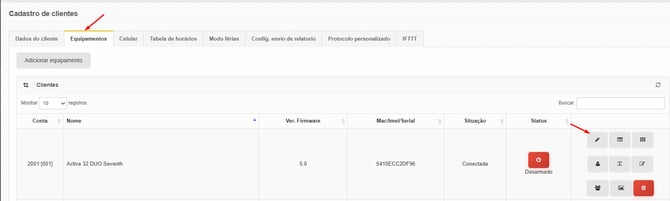
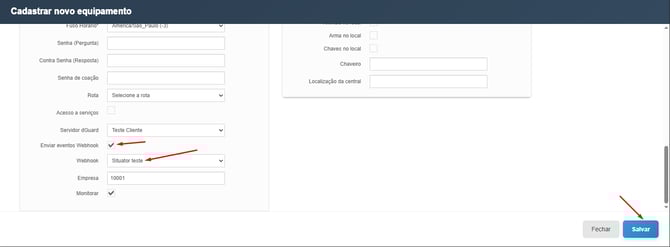
Dentro da edição do equipamento, ao rolar a tela para baixo, você encontrará a opção Enviar Eventos Webhook, bem como o campo Webhook.
Ative a flag Enviar Eventos Webhook e, em seguida, selecione o servidor que foi previamente criado na aba Webhook.
Após essa configuração, a integração do Situator com a conta em questão estará concluída dentro do Remoty.
Na próxima etapa, serão realizadas as configurações correspondentes no ambiente do Situator
Agora, no ambiente do Situator, será necessário realizar algumas configurações.
Primeiramente, crie um Simulador Remoty acessando a aba Alarmes e clicando no menu localizado no canto superior direito da tela do Situator.
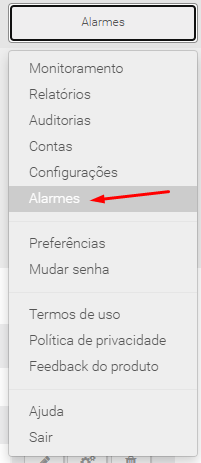
Dentro dessa opção, clique em Adicionar Painel de Alarme para iniciar o cadastro
Ao clicar na opção Adicionar Painel de Alarme, será exibida uma tela para o preenchimento das informações necessárias para a criação do Simulador Remoty, conforme abaixo:
-
Fabricante: Seventh
-
Modelo: Simulador Remoty
-
Nome: Nesse campo, você pode definir livremente o nome do painel, de acordo com sua preferência ou padrão de identificação.
-
Identificador: O identificador a ser utilizado deve ser o código da conta do cliente criada no Remoty.
-
Exemplo: Para este teste, foi utilizada a conta 2001.
-
O código da conta pode ser verificado diretamente no cadastro do cliente dentro do Remoty.
Senha do usuário: Corresponde à senha de programação da Central. Essa senha é normalmente informada no campo Senha de Computador dentro do Remoty.
Ainda assim, é fundamental validar junto ao programador da Central se a senha cadastrada no Remoty está correta, a fim de evitar inconsistências no recebimento e tratamento das informações.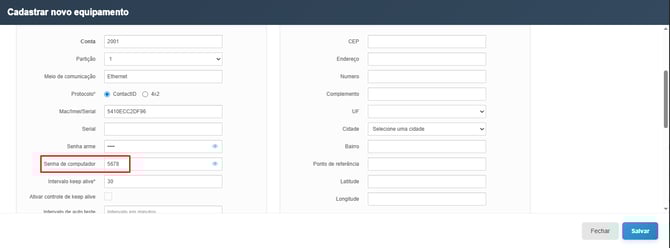
Conta: Nessa opção, selecione a conta já existente no Situator à qual o Simulador Remoty será vinculado para o recebimento dos eventos.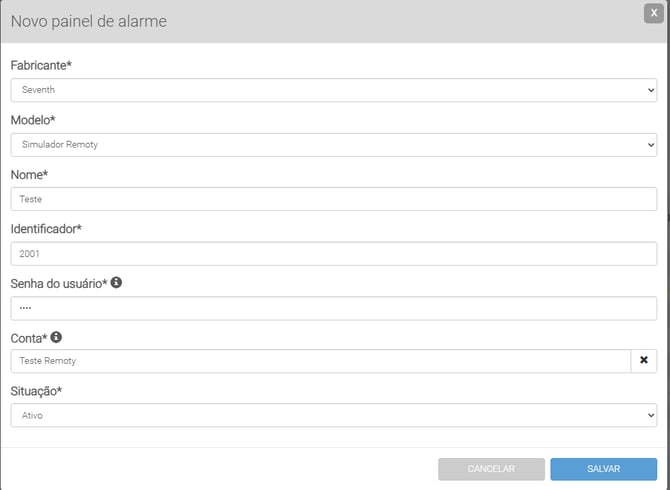
Após o preenchimento de todas as informações, basta clicar em Salvar.
Em seguida, acesse as configurações da conta dentro do Situator para realizar a adição do Simulador Remoty.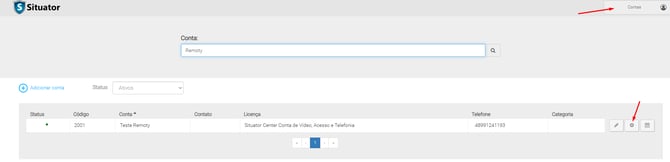
Acesse a aba Dispositivos e clique em Adicionar dispositivo.
O Simulador Remoty será exibido como uma das opções disponíveis para adição.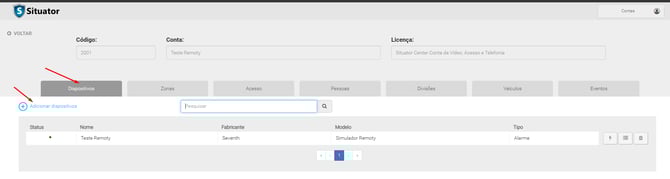
Após adicionar o Dispositivo Simulador Remoty, será necessário realizar o cadastro das Zonas.
As zonas devem ser criadas de acordo com as zonas existentes no Equipamento dentro do Remoty.
No Remoty, as zonas são representadas de forma numérica simples (1, 2, 3, 4, …). Já no Situator, é obrigatório que as zonas sejam cadastradas com três dígitos, adicionando dois zeros à esquerda, conforme os exemplos abaixo:
-
Zona 1 (Remoty) → 001 (Situator)
-
Zona 2 (Remoty) → 002 (Situator)
-
Zona 3 (Remoty) → 003 (Situator)
-
Zona 4 (Remoty) → 004 (Situator)
Por padrão, o Situator já possui cadastrada a Zona Geral. Essa zona será utilizada para o recebimento dos eventos de auto-teste, pois no Remoty esses eventos são enviados utilizando a zona 000. No entanto, no Situator, é necessário utilizar o código da Zona Geral 999 para esse tipo de evento.
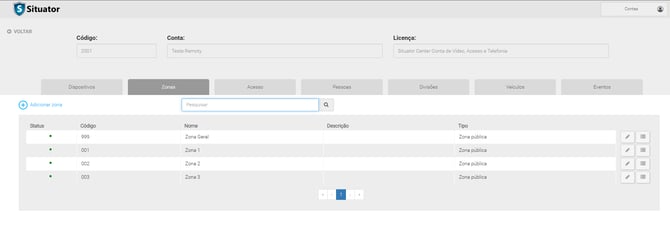
Após concluir essas configurações dentro da conta, retorne à aba Alarmes.
Nessa aba, localize o Painel que foi criado com o Simulador Remoty e clique na opção Configurações para acessar os ajustes do painel.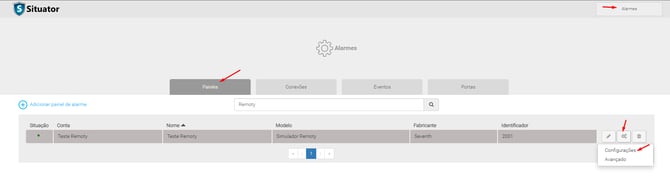
Dentro dessa aba, acesse primeiramente a opção Eventos.
Você irá notar que já existem alguns eventos padrão previamente cadastrados.
Caso seja necessário que algum evento enviado pelo Remoty e que não esteja listado chegue ao Situator, será preciso realizar o cadastro manual desse evento, clicando na opção Adicionar um evento.
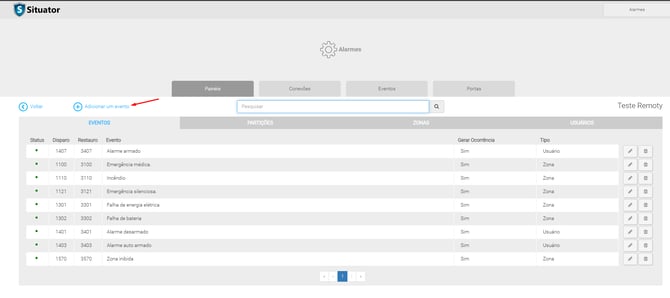
Ao clicar em Adicionar um evento, será exibida uma tela para o cadastro de um novo evento.
No teste realizado, será criado o evento de Arme da Central, correspondente ao evento R407 no Remoty.
É importante observar a regra de conversão dos códigos de eventos entre os sistemas:
-
Eventos do Remoty que iniciam com a letra R devem ser cadastrados no Situator substituindo o R por 1.
-
Exemplo: R407 (Remoty) → 1407 (Situator)
-
-
Já os eventos do Remoty que iniciam com a letra E devem ser cadastrados no Situator substituindo o E por R.
-
Exemplo: E407 (Remoty) → R407 (Situator)
-
Essa padronização é necessária para garantir o correto reconhecimento e processamento dos eventos pelo Situator.
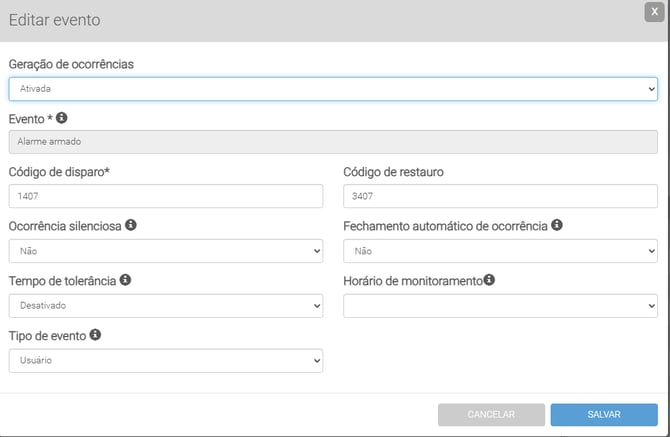
Na opção Geração de ocorrências, ative essa configuração, considerando que é necessário que o evento seja exibido na tela de Monitoramento do Situator.
No campo Evento, selecione o evento que está sendo criado. No exemplo utilizado, foi selecionado o evento Alarme Armado, responsável por identificar o Arme da Central.
No campo Código de Disparo, informe o código correspondente ao evento. Caso não saiba o código exato, é possível consultá-lo diretamente no Remoty, acessando a aba Config. Sistemas → Config. de Eventos. Nessa tela, você pode realizar a pesquisa dos eventos disponíveis para identificar corretamente seus respectivos códigos.
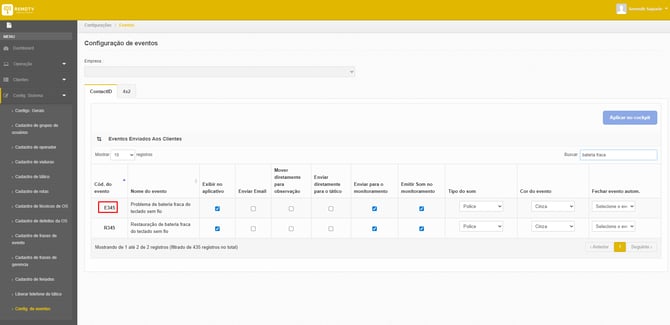
Na opção Ocorrência Silenciosa, é possível manter a configuração ativada ou desativada, conforme a necessidade.
Essa opção altera apenas a forma como o evento será apresentado na tela de monitoramento:
-
Ativada: o evento será gerado sem emissão de sons audíveis, sendo exibido apenas para tratamento.
-
Desativada: o evento será gerado com alerta sonoro no monitoramento.
A opção Tempo de tolerância é utilizada para definir o comportamento do evento caso ele não seja tratado. Quando configurada, o evento poderá ser gerado novamente após o tempo definido, permanecendo ativo até que seja tratado.
No campo Tipo de evento, a seleção deve ser feita conforme a origem do evento:
-
Para eventos gerados por ação do usuário, como o Arme da Central realizado via aplicativo ou painel, selecione a opção Usuário.
-
Para eventos gerados por dispositivos físicos, como disparos de sensores, selecione a opção Zona.
No campo Código de Restauro, informe o código correspondente ao evento de Desarme, que no exemplo utilizado é o E407. No Situator, esse evento deverá ser cadastrado como 3407.
⚠️ Observações importantes:
-
O Situator identifica o evento de Arme e o evento de Desarme como pertencentes ao mesmo fluxo. Dessa forma, quando ocorre um arme seguido de um desarme, dois eventos iguais podem ser exibidos na tela de monitoramento.
-
Caso seja necessário separar os eventos de Arme e Desarme, será preciso cadastrá-los como eventos distintos.
-
O campo Código de Evento de Restauro é obrigatório. Caso necessário, é possível utilizar um código fictício para garantir o correto funcionamento do envio dos eventos.
-
Quando os eventos são separados, o fechamento automático não ocorrerá de forma automática após o restauro.
-
Mantendo o padrão, com o evento corretamente vinculado ao seu respectivo restauro, será possível configurar o fechamento automático do evento.
Na opção Fechamento automático, selecione Sim ou Não.
Ao selecionar Sim, quando o evento de restauração for recebido (no exemplo, o 3407), o evento de disparo (1407) será fechado automaticamente pelo sistema.
O campo Horário de monitoramento não é obrigatório. No entanto, caso sejam utilizados horários distintos para grupos de usuários, é possível definir nesse campo os períodos em que os eventos serão encaminhados ao monitoramento.
Após concluir todas as configurações, clique em Salvar.
Por fim, acesse a aba Partição e realize o cadastro das partições da Central, de acordo com as partições previamente configuradas no Remoty.

No caso da Central de testes utilizada neste exemplo, a Central possui 3 partições. Dessa forma, será necessário criar 3 partições distintas dentro do Situator.
Para isso, o procedimento é simples: basta clicar em Adicionar Partição.
Preencha os campos conforme abaixo:
-
Contact ID: Corresponde ao código da partição. No Situator, por padrão, o código informado recebe três zeros à esquerda.
-
Exemplo: Partição 1 → 0001
-
-
Índice da partição: Informe apenas o valor numérico da partição.
-
Exemplo: Para a partição 1, informe 1. Para a partição 2, informe 2, e assim sucessivamente.
-
-
Nome: Defina um nome para a partição de acordo com a sua operação.
Recomenda-se utilizar o mesmo nome cadastrado no Remoty, a fim de facilitar a identificação e a correlação entre os sistemas. -
Conta: Selecione a conta à qual o Simulador Remoty foi vinculado.
Após o preenchimento de todas as informações, clique em Salvar.
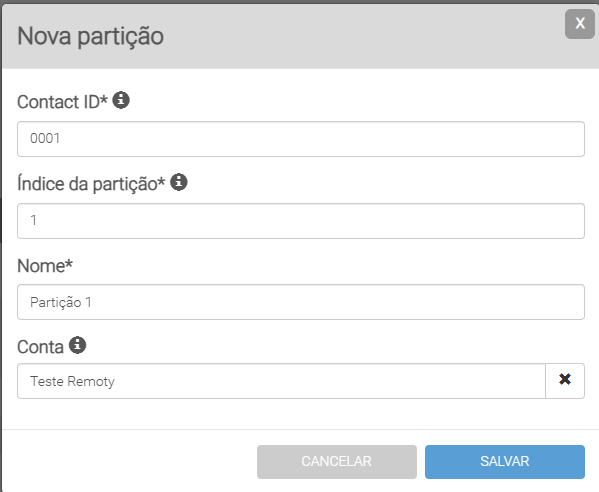
Agora, realize o cadastro das zonas da Central acessando a aba Zonas.
Em seguida, clique em Adicionar uma zona para iniciar o cadastro.
Como neste teste já havia sido criada a Zona 001, será criada agora a Zona 002 para demonstrar o procedimento de cadastro.
No campo Contact ID, informe o código da zona correspondente à Zona 2 existente no Remoty.
Lembrando que, no Situator, é necessário adicionar dois zeros à esquerda do número da zona.
-
Exemplo: Zona 2 → 002
Em seguida, selecione:
-
a Partição correspondente à Zona 2;
-
a Zona do Painel de Alarme, que também deverá ser a Zona 2.
Após o preenchimento correto das informações, clique em Salvar para concluir o cadastro da zona.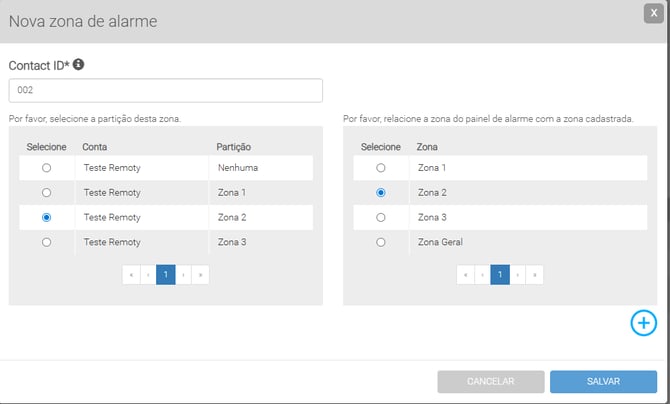 Com essas configurações realizadas tanto no Remoty quanto no Situator, o ambiente estará devidamente preparado para o recebimento dos eventos do Remoty no monitoramento do Situator.
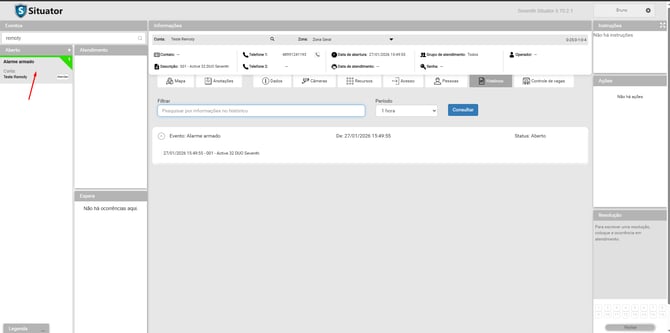
Após a conclusão do processo, o Situator passará a receber corretamente os eventos de Arme da Central, permitindo que os operadores realizem o tratamento e acompanhamento diretamente pelo Situator, garantindo maior agilidade e centralização no monitoramento.