-1.png?width=250&height=50&name=logo%20seventh%20(1)-1.png)
Configurar o D-Guard para iniciar como Serviço do Windows, garantindo execução automática e independente de sessão ativa.
Em testes realizados por nossa equipe de produto/desenvolvimento, foi validado que o sistema operacional Windows Server 2016 não possui compatibilidade para a execução do D-Guard como modo de serviço.
Objetivo
Descrever como instalar e iniciar o Serviço DGService no Windows, vinculando-o ao usuário correto para execução do D-Guard como serviço do sistema.
Requisitos
Antes de iniciar o procedimento, verifique se todos os requisitos abaixo são atendidos:
-
Acesso ao Windows com permissões de Administrador
-
D-Guard instalado no computador
-
Aplicativo D-Guard fechado
-
Licença ENTERPRISE ativa (para D-Guard Projects)
Passo a passo
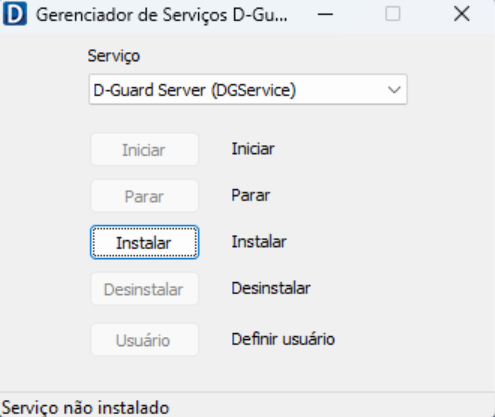
1. Acessar o Gerenciador de Serviços do D-Guard
-
No Windows, clique em Iniciar.
-
Procure por Gerenciador de Serviços do D-Guard.
-
Caso o Windows exiba mensagem de permissão insuficiente, clique com o botão direito e selecione Executar como administrador.
2. Instalar o serviço DGService
-
No Gerenciador de Serviços do D-Guard, selecione o serviço DGService.
-
Clique em Instalar.
-
Aguarde a finalização da instalação.
3. Configurar o usuário do serviço
-
Clique em Usuário.
-
Informe os dados do mesmo usuário logado no Windows:
-
Em ambiente de domínio:
domínio\usuárioe senha -
Em ambiente local:
.\usuárioe senha
-
Clique em OK.
-
Verifique a mensagem de confirmação exibida pelo sistema.
4. Iniciar o serviço
-
Certifique-se de que o aplicativo D-Guard esteja fechado.
-
Clique em Iniciar no Gerenciador de Serviços do D-Guard.
Resultado esperado
Após concluir o procedimento:
-
O serviço DGService inicia corretamente no Windows
-
O D-Guard passa a executar como Serviço do Windows
-
O sistema mantém o funcionamento mesmo sem sessão ativa do usuário
Observações importantes
⚠️ O D-Guard deve permanecer fechado para que o serviço seja iniciado.
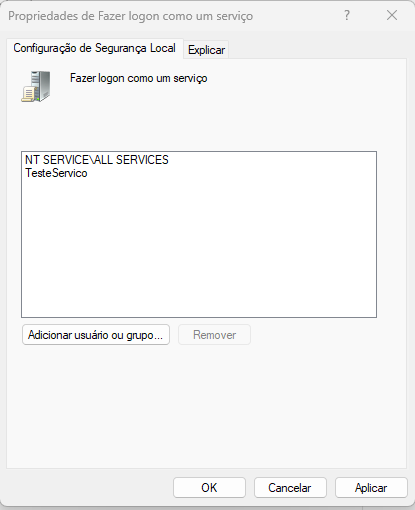
⚠️ Caso o serviço não inicie, verifique se o usuário possui permissão de Fazer logon como um serviço no Windows.
Solução de problemas
Se o serviço não iniciar após a configuração, ajuste a permissão de logon como serviço:
1. Acessar o Editor de Política de Grupo Local
-
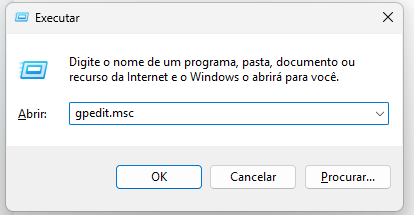
Pressione Windows + R.
-
Digite
gpedit.msce clique em OK.
ℹ️ O módulo não está disponível no Windows Home.
2. Localizar a política correta
-
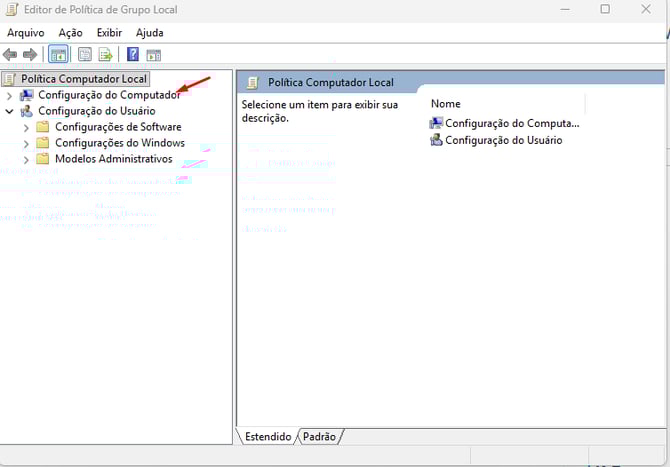
Acesse Configurações do Computador.
-
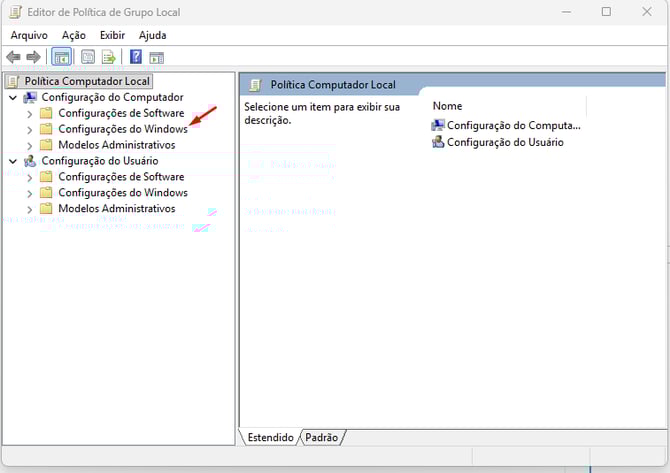
Abra Configurações do Windows.
-
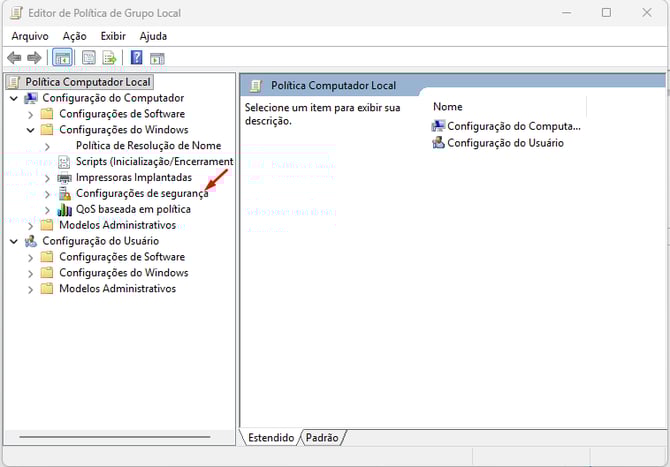
Selecione Configurações de Segurança.
-
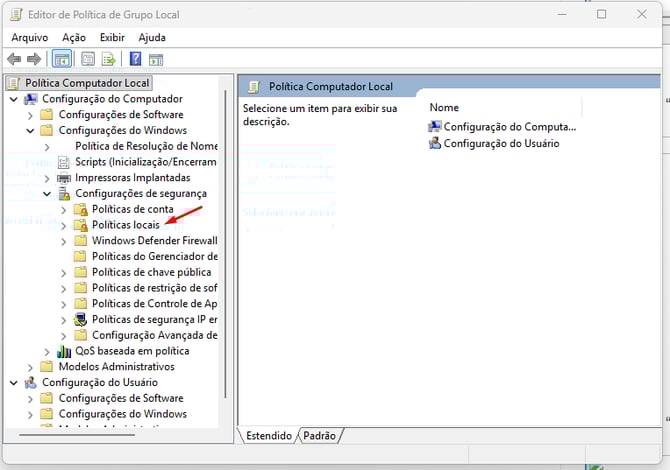
Clique em Políticas Locais.
-
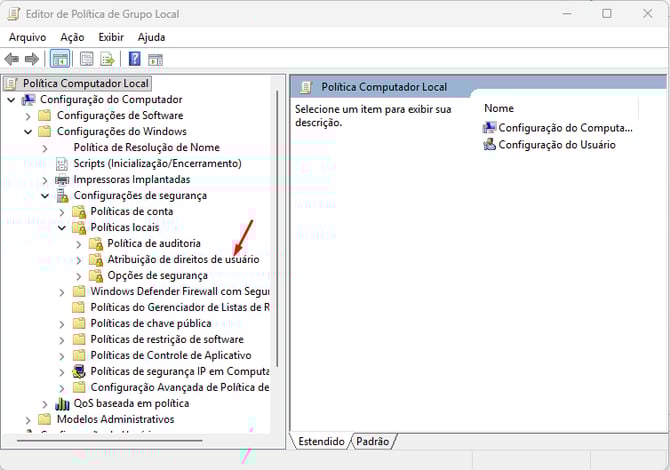
Selecione Atribuição de direitos de usuário.
-
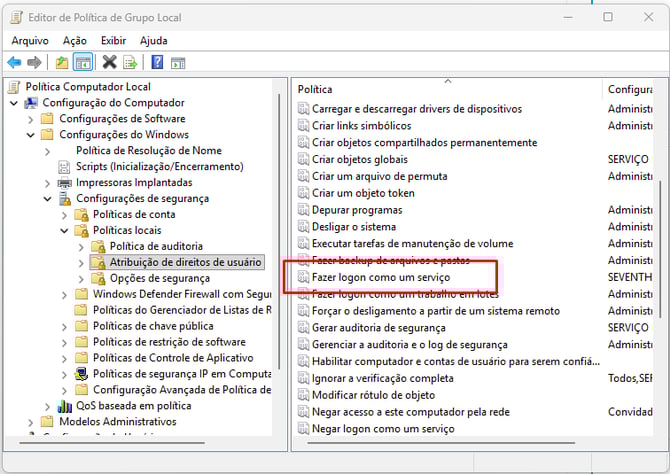
Clique duas vezes em Fazer logon como um serviço.
3. Adicionar o usuário
-
Clique em Adicionar usuário ou grupo.
-
Digite o nome do usuário do Windows que executa o D-Guard ou informe Todos.
-
Clique em Verificar nomes.
Em ambiente de domínio:
-
Clique em Locais.
-
Selecione o domínio correto.
-
Confirme e clique em OK em todas as janelas abertas.
4. Testar novamente
-
Retorne ao Gerenciador de Serviços do D-Guard.
-
Repita o procedimento para iniciar o serviço.
OBS: No caso do D-Guard Projects, para poder fazer uso deste serviço, se faz necessário utilização de licença ENTERPRISE.