-1.png?width=250&height=50&name=logo%20seventh%20(1)-1.png)
Objetivo
Ensinar como criar uma Ronda Virtual no D-Guard, definindo os layouts participantes e o tempo de transição entre eles.
Requisitos
Antes de iniciar o procedimento, verifique se todos os requisitos abaixo são atendidos:
- Acesso ao D-Guard com permissão para Configurações
- Layouts previamente criados em Home → Layouts
- Acesso ao Gerenciador
Passo a passo
1. Acessar o menu de Ronda Virtual
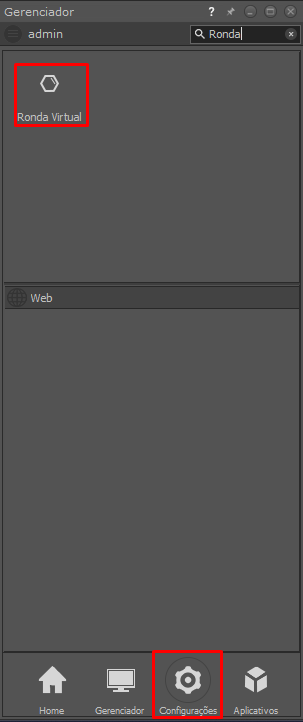
- Acesse o D-Guard.
- Abra o Gerenciador.
- Clique em Configurações.
- Selecione Ronda Virtual.
2. Criar uma nova Ronda Virtual
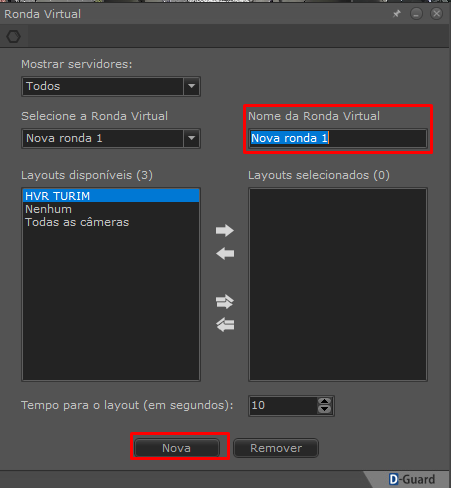
- Na janela Ronda Virtual, clique em Nova.
- O sistema cria automaticamente uma nova ronda com nome padrão.
3. Definir o nome e inserir os layouts
- No campo Nome, informe o nome desejado para a Ronda Virtual.
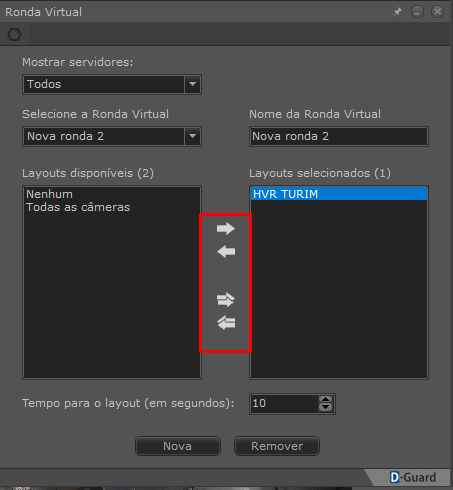
- Na coluna Layouts disponíveis, selecione o layout desejado.
- Clique na seta (→) para adicionar um layout.
- Para adicionar todos os layouts, clique na seta (⇒).
- Para remover um layout da lista, selecione-o em Layouts selecionados e clique em (←).
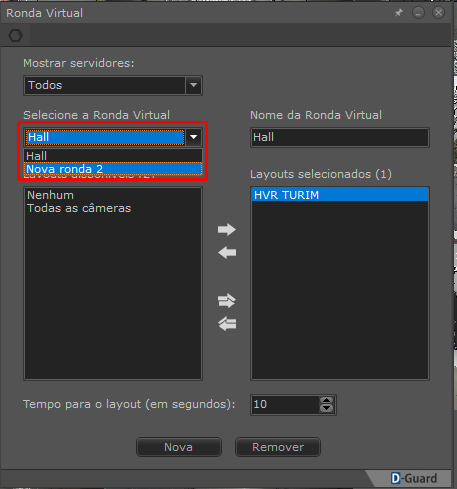
ℹ️ É possível criar múltiplas Rondas Virtuais com diferentes conjuntos de layouts.
4. Definir o tempo de transição dos layouts
4.1 Definir tempo global para todos os layouts
- Antes de adicionar os layouts, localize o campo de tempo de transição.
- Informe o tempo desejado.
- Adicione os layouts à Ronda Virtual.
ℹ️ O sistema aplica o mesmo tempo para todos os layouts inseridos.
4.2 Definir tempo individual por layout
- Após adicionar os layouts, selecione um layout em Layouts selecionados.
- No campo Tempo para layout, informe o tempo desejado.
- Repita o procedimento para os demais layouts, se necessário.
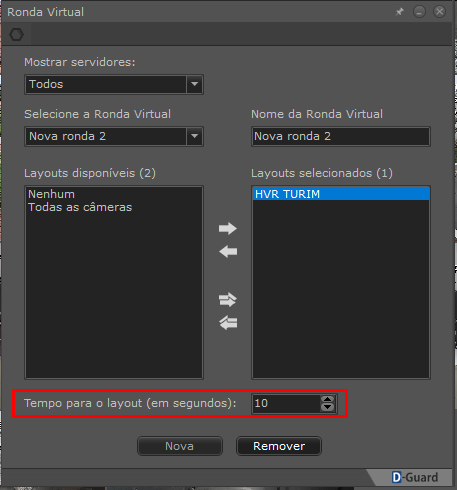
ℹ️ O sistema respeita o tempo configurado individualmente para cada layout.
Resultado esperado
Após concluir o procedimento:
- A Ronda Virtual fica cadastrada no D-Guard
- Os layouts são exibidos automaticamente em sequência
- O tempo de transição ocorre conforme configuração global ou individual
- A exibição segue a ordem definida em Layouts selecionados
Objetivo
Orientar a criação de uma Ronda Virtual no D-Guard, definindo os Layouts participantes e o tempo de transição entre eles.
Requisitos
Antes de iniciar o procedimento, verifique se todos os requisitos abaixo são atendidos:
-
Acesso ao D-Guard com permissão para alterar configurações
-
Layouts previamente criados na aba Home > Layouts
-
Acesso ao menu Gerenciador