-1.png?width=250&height=50&name=logo%20seventh%20(1)-1.png)
Contexto
Os navegadores modernos bloqueiam o uso da webcam em páginas que não utilizam HTTPS (SSL).
Caso o Situator esteja operando apenas em HTTP, é necessário realizar uma configuração manual no navegador para permitir o uso da câmera.
⚠️ Observação: este procedimento é um workaround. A recomendação oficial é utilizar o Situator com SSL habilitado.
Google Chrome
Procedimento
-
Abra uma nova aba no Google Chrome e acesse:
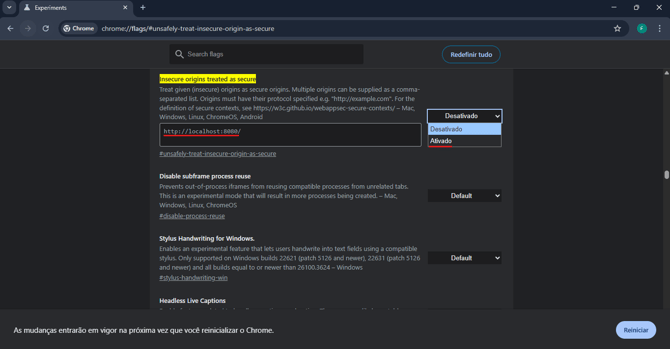
chrome://flags/#unsafely-treat-insecure-origin-as-secure -
Localize a opção “Unsafely treat insecure origin as secure”.
-
Ative a opção e, no campo disponível, informe o endereço do servidor Situator, incluindo o protocolo HTTP e a porta, por exemplo:
http://192.168.1.100:8080 -
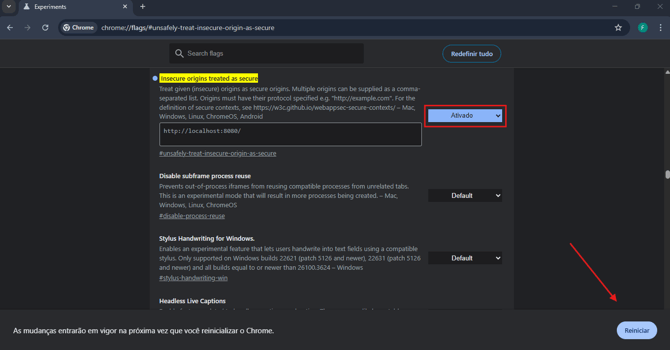
Selecione a opção Enable.
-
Clique no botão Relaunch, localizado no canto inferior direito do navegador, para reiniciar o Chrome.
Validação
-
Acesse o cadastro de qualquer pessoa no Situator.
-
Ao tentar utilizar a webcam, será exibido um pop-up solicitando permissão de uso da câmera.
-
Autorize a permissão.
Mozilla Firefox
Procedimento
-
Abra uma nova aba no Firefox e acesse:
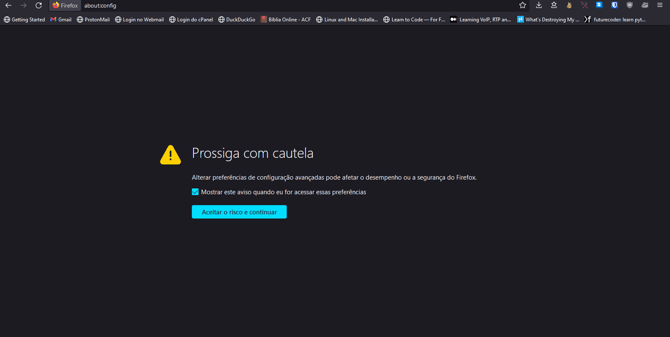
about:config -
Clique em “Aceitar o risco e continuar”.
-
No campo “Pesquisar preferências por nome”, digite:
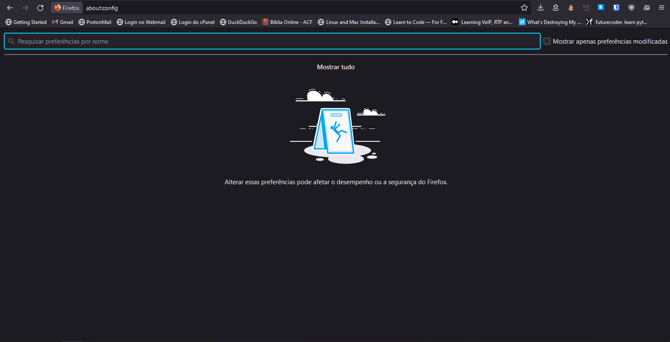
insecure -
Altere as seguintes configurações de false para true:
-
media.devices.insecure.enabled -
media.getusermedia.insecure.enabled
-
-
Reinicie o navegador.
Validação
-
Acesse o cadastro de qualquer pessoa no Situator.
-
Ao tentar utilizar a webcam, será exibido um pop-up solicitando permissão de uso da câmera.
-
Autorize a permissão.
Considerações finais
-
As configurações são aplicadas apenas no navegador, não no Situator.
-
Atualizações ou reinstalações do navegador podem exigir que o procedimento seja realizado novamente.