-1.png?width=250&height=50&name=logo%20seventh%20(1)-1.png)
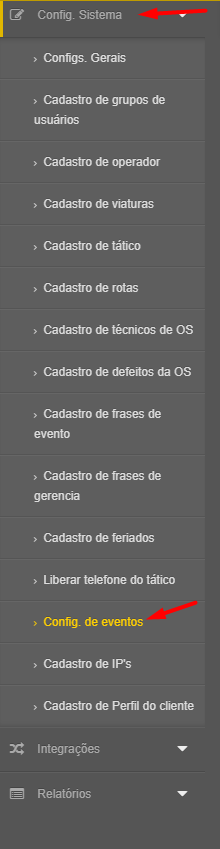
Primeiramente você entrará na aba Config. Sistema - Config de eventos
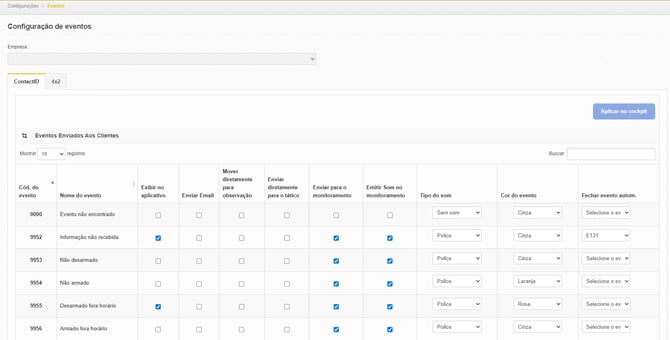
Após entrar nessas abas, será aberta a tela onde você validará as opções dos Eventos
No campo "Busca" você informará o código do evento em questão que você gostaria de alterar as configurações de notificação
- Exibir no aplicativo:Habilitando essa "Flag" o evento será enviado para os Usuários do App Remoty / Inviolável Prime
- Enviar E-mail:Habilitando essa "Flag" o evento será enviado através do E-mail do usuário (isso somente se o e-mail cadastrado na aba "Celulares" dentro da conta do cliente for um e-mail válido)
- Mover diretamente para observação:Habilitando essa "Flag" o evento será enviado diretamente para a aba "Observações" no Cockpit do operador (para essa opção funcionar é preciso deixar marcada a "Flag" "Enviar para o monitoramento" também)
- Enviar diretamente para o tático:Habilitando essa "Flag" o evento será enviado diretamente para o Tático sem a necessidade de um operador encaminhar para o tático através do Cockpit do operador
- Enviar para o monitoramento:Habilitando essa "Flag" o evento será enviado para a aba "Monitoramento" no Cockpit do operador
- Emitir Som no monitoramento Habilitando essa "Flag" quando o evento cair na aba de "Monitoramento" no Cockpit do operador será emitido um som para chamar a atenção do Operador
Ex:
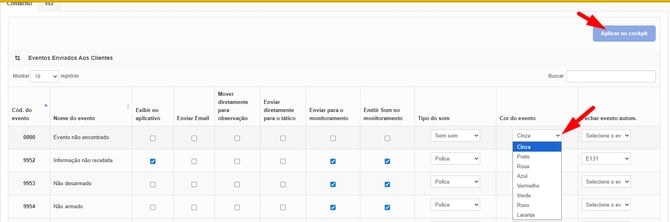
É possível também efetuar a configuração de fechamento automático de eventos, na opção Fechar evento autom.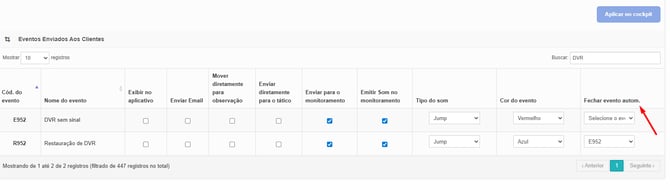
Ao clicar na opção “Selecionar evento”, você deverá escolher qual evento deseja que realize o fechamento automático do evento atual.
Lembrando que essa configuração deve ser realizada no evento de Restauração, pois dessa forma, quando o evento de restauração for gerado, o evento de Falha correspondente será encerrado automaticamente.
No exemplo apresentado, está configurado que, ao ser gerado o evento de Restauração de DVR, o evento de DVR sem sinal será fechado automaticamente. Para isso, é necessário selecionar o evento E250, que corresponde à falha de DVR sem sinal.
Após selecionar o evento desejado, basta clicar em Aplicar no Cockpit para salvar a configuração.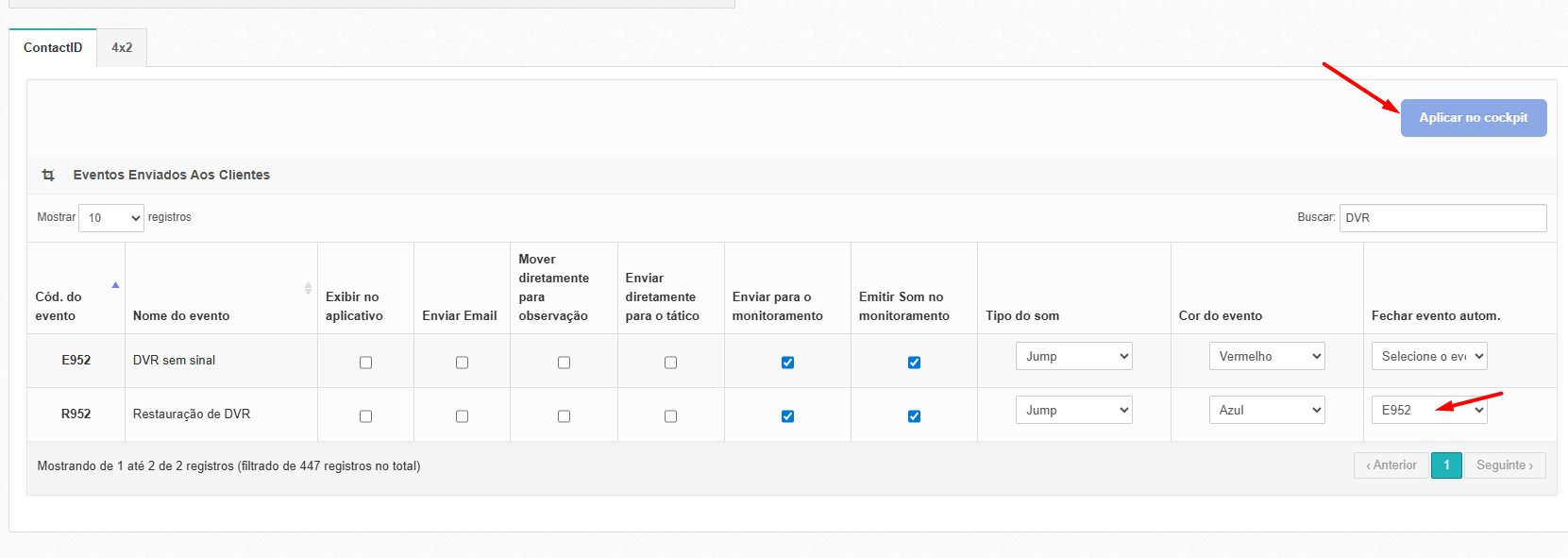
OBS: Esse mesmo padrão de configuração deve ser aplicado aos demais eventos de Restauração do sistema.
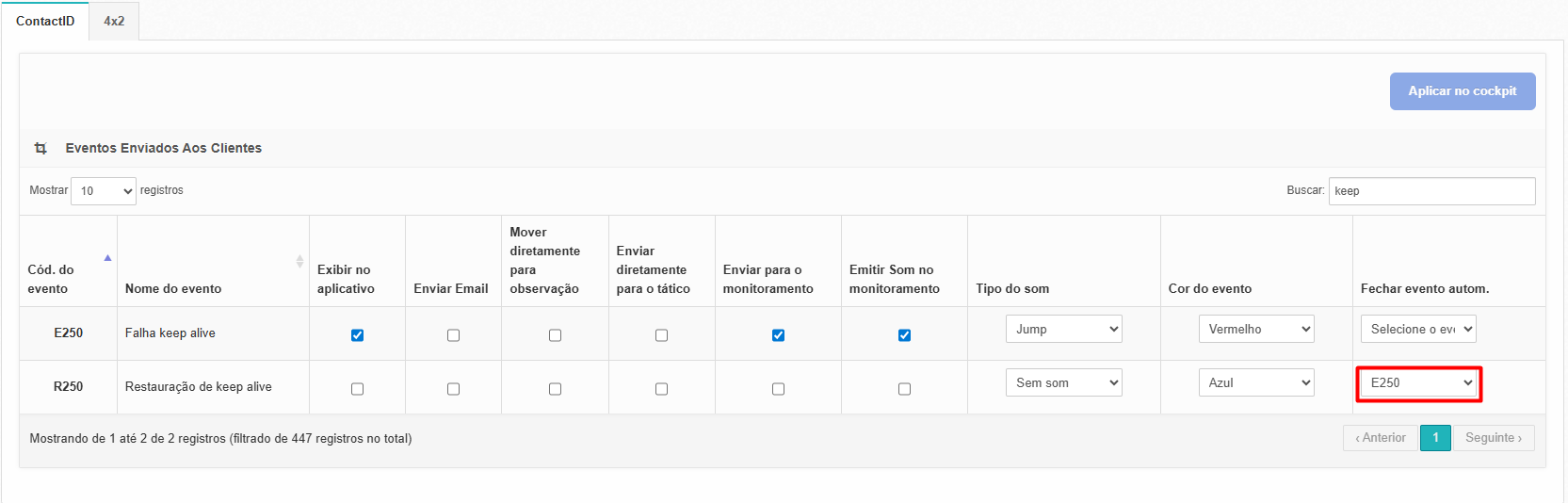
Como exemplo, no caso dos eventos relacionados ao Keep Alive, deverá ser configurado no evento de Restauração de Keep Alive o fechamento automático do respectivo evento de Falha. Dessa forma, quando a comunicação for restabelecida e o evento de restauração for gerado, o evento de falha será encerrado automaticamente no sistema.
Exemplo: