-1.png?width=250&height=50&name=logo%20seventh%20(1)-1.png)
Resolver dispositivo de acesso com status Desativado
Corrija o status Desativado de dispositivos de acesso garantindo o licenciamento e o vínculo corretos no Situator.
Objetivo
Este artigo descreve como resolver o incidente em que um dispositivo de acesso permanece com o status Desativado no Situator e o resultado esperado após a correção.
Sintoma
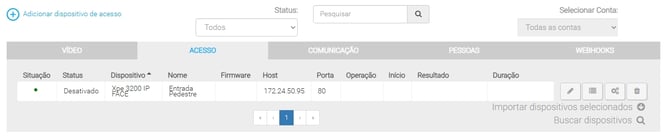
O dispositivo de acesso é exibido no sistema com o status Desativado, impedindo sua utilização e sincronização.
Causa provável
As causas mais comuns para este incidente são:
-
O dispositivo não possui portas ou I/Os licenciados;
-
O dispositivo não foi vinculado a nenhuma Conta;
-
O dispositivo não possui recursos associados a uma Zona;
-
O processo de licenciamento do dispositivo não foi concluído.
Requisitos
Antes de iniciar a verificação e correção, confirme se os requisitos abaixo são atendidos:
-
Acesso ao Situator com permissão administrativa;
-
Dispositivo de acesso previamente cadastrado no sistema;
-
Licenças disponíveis para portas e I/Os do dispositivo.
Verificação e correção
-
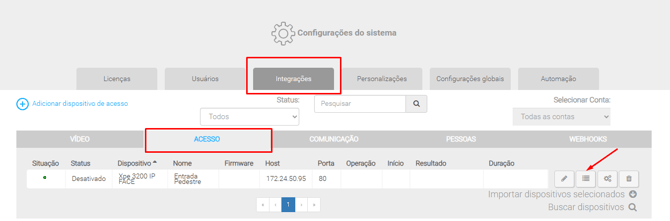
Acesse a tela de Configurações de dispositivos de acesso.
-
Selecione o dispositivo com status Desativado.
-
Clique em Recursos.
-
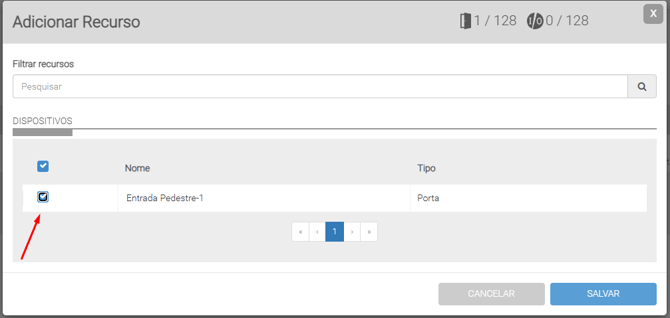
Selecione Adicionar recurso.
-
Marque todas as portas e I/Os que serão utilizados no dispositivo.
-
Salve as alterações.
-
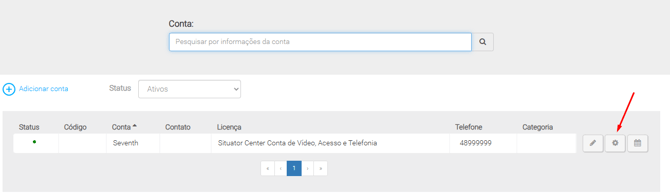
Acesse Configurações > Contas.
-
Clique em Recursos da conta.
-
Acesse a aba Dispositivos.
-
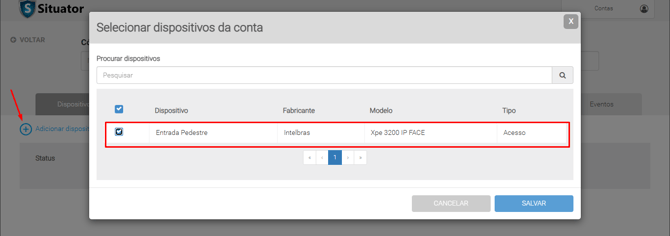
Clique em Adicionar dispositivos.
-
Selecione os dispositivos que devem ser vinculados à conta.
-
Salve as alterações.
⚠️ Dispositivos sem portas ou I/Os licenciados não aparecem para vínculo em contas.
-
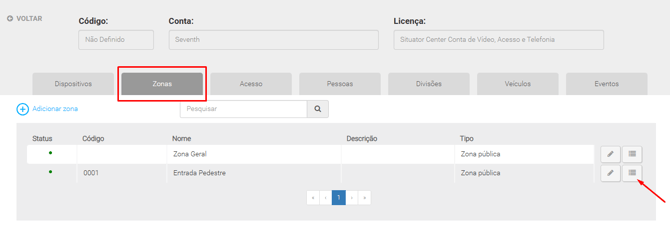
Ainda em Configurações da conta, acesse Zonas > Recursos da zona.
-
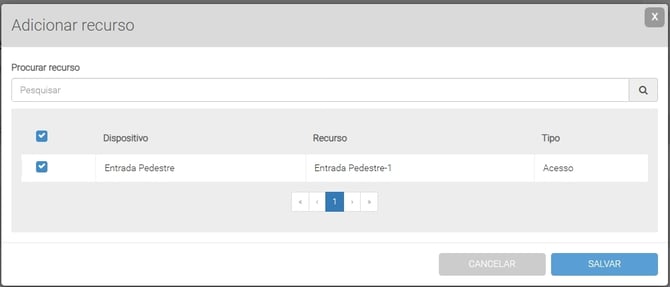
Clique em Adicionar recurso.
-
Selecione apenas os recursos correspondentes à zona desejada.
Resultado esperado
Após concluir a verificação e correção:
-
O dispositivo deixará de apresentar o status Desativado;
-
O dispositivo ficará corretamente vinculado à conta e à zona;
-
O dispositivo estará pronto para sincronização com o Situator.
Observações importantes
⚠️ Sempre que um dispositivo é sincronizado com o Situator, toda a base de dados existente no dispositivo é apagada e substituída pelas informações configuradas no sistema.