-1.png?width=250&height=50&name=logo%20seventh%20(1)-1.png)
Objetivo
Descrever como configurar um Servidor Redundante (FailOver) no D-Guard Projects para assumir automaticamente as conexões e configurações quando um servidor principal parar de responder.
Requisitos
Antes de iniciar o procedimento, verifique se todos os requisitos abaixo são atendidos:
• Utilizar D-Guard Projects
• Licença Enterprise habilitada para utilização de 1 servidor ou licença Ultimate habilitada para até 8 servidores
• D-Guard instalado no servidor que será utilizado como redundante
• Licença Enterprise ativada no servidor redundante
• Conectividade de rede entre o servidor redundante e o servidor principal
ℹ️ Não são necessárias licenças de conexão no servidor redundante.
Passo a Passo
1. Instalar o D-Guard no servidor redundante
Instale o D-Guard no computador que será utilizado como Servidor Redundante.
2. Ativar a licença Enterprise
Ative a licença Enterprise no servidor redundante.
3. Acessar as configurações de redundância
-
Abra o D-Guard.
-
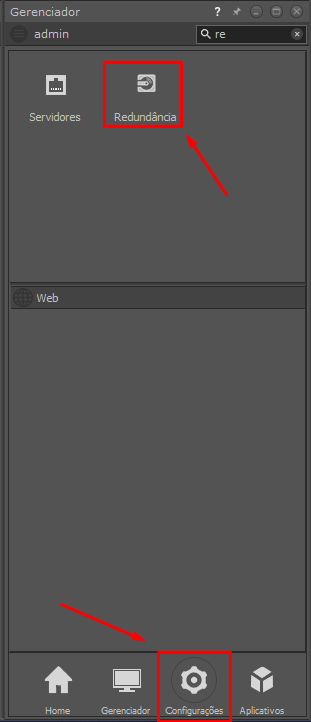
Acesse o menu Configurações.
-
Selecione a opção Redundância.
4. Configurar os dados do servidor principal
Na janela de configuração, preencha os campos com as informações do servidor principal:
-
IP: informe o IP do servidor principal
-
Porta: informe a porta de transmissão do servidor principal
-
Usuário: informe um usuário existente no servidor principal
-
Senha: informe a senha do usuário configurado
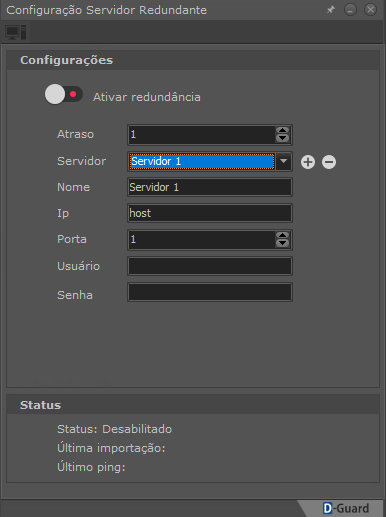
ℹ️ O servidor principal pode ser renomeado para facilitar a identificação. Por padrão, ele é exibido como Servidor 1.
5. Salvar a configuração
Salve as configurações após preencher todos os campos.
Resultado
Após concluir a configuração:
• O servidor redundante passa a monitorar o servidor principal.
• Quando o servidor principal parar de responder ao ping, o servidor redundante assume automaticamente as conexões e configurações.
• As licenças de conexão do servidor principal são convertidas em licenças temporárias no servidor redundante, com validade de 7 dias.
Observações importantes
⚠️ O servidor de redundância precisa estar conectado à rede ou possuir acesso liberado aos sites da Seventh. Essa conectividade é necessária para que o sistema consiga gerar as licenças temporárias (demo) utilizadas para conectar os dispositivos ao servidor principal durante a operação de redundância.
⚠️ Se existirem estações D-Guard conectadas ao servidor principal, elas deixam de receber imagens após o FailOver, pois o IP do servidor redundante é diferente.
Para restabelecer o monitoramento, atualize o IP do servidor no cadastro de cada estação para o IP do servidor redundante.