-1.png?width=250&height=50&name=logo%20seventh%20(1)-1.png)
Objetivo
Descrever o procedimento para gerar e instalar uma licença no D-Guard utilizando um ticket de licenciamento fornecido pela Seventh.
Requisitos
Antes de iniciar o procedimento, verifique se:
-
O D-Guard está instalado e em execução no servidor.
-
Você possui um ticket de licenciamento válido.
-
Possui acesso à internet no servidor ou acesso ao portal da Seventh para geração manual da licença.
-
Possui uma conta no acesso único da Seventh.
Passo a passo
1. Acessar o gerenciador de licenças
-
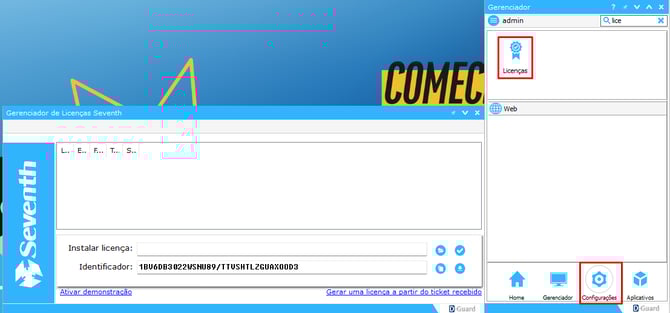
Abra o D-Guard.
-
Acesse o menu Configurações > Licenças.
2. Iniciar a geração da licença
-
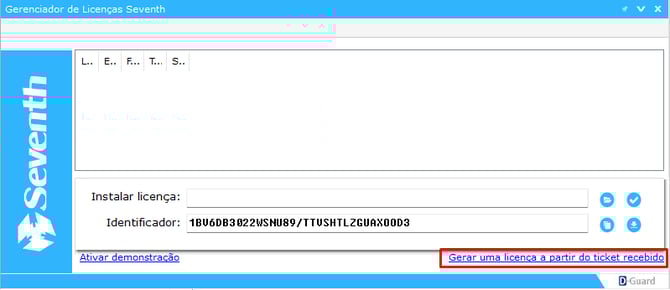
Clique na opção Gerar uma licença a partir de um ticket recebido.
3. Realizar login no acesso da Seventh
-
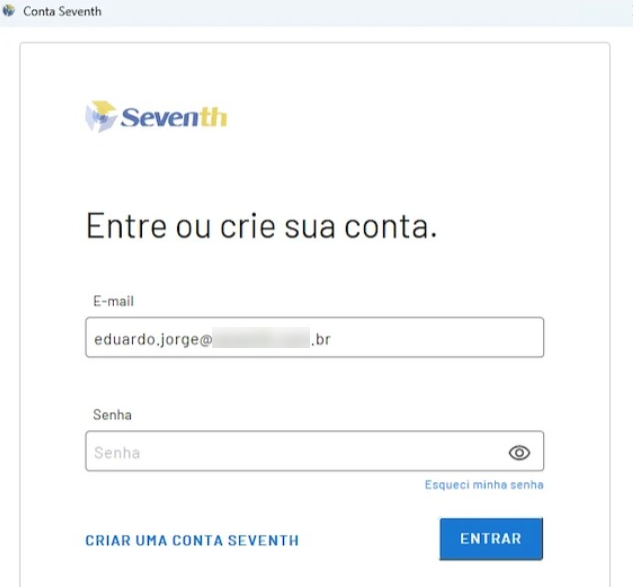
Faça login utilizando seu usuário ou e-mail do acesso único da Seventh.
Observação
Em ambos os casos (login ou e-mail), será exibida a tela de autenticação onde você deverá informar:
-
E-mail cadastrado no acesso único da Seventh
-
Senha da conta
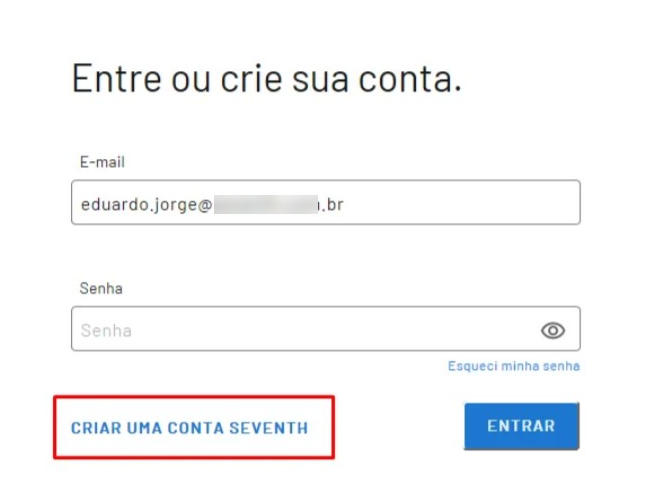
Caso ainda não possua uma conta, utilize a opção Cadastre-se para criar uma gratuitamente.
4. Inserir o ticket de licenciamento
Na tela de geração da licença:
-
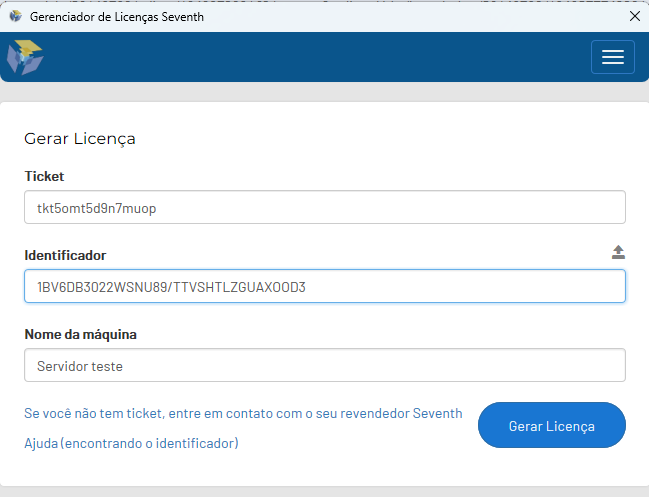
Insira o ticket recebido no campo localizado acima do Identificador.
-
Verifique se o Identificador do servidor é o mesmo exibido no Gerenciador de Licenças do D-Guard.
-
Informe um nome para o servidor.
5. Gerar e aplicar a licença
-
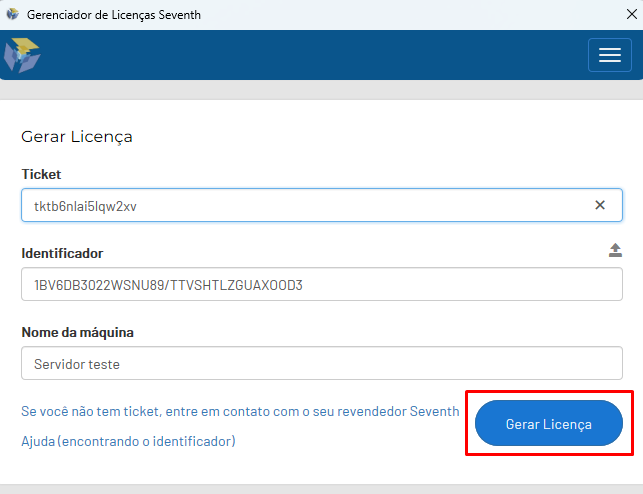
Clique em Gerar Licença.
-
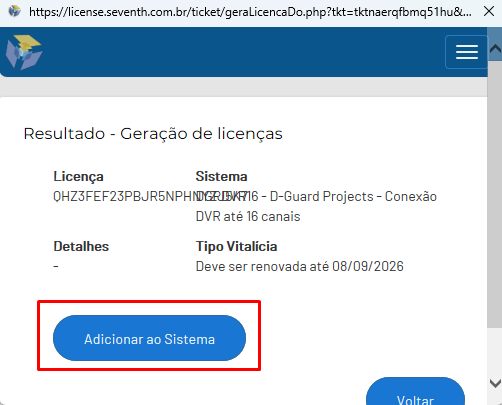
Após a geração da licença, clique em Adicionar ao sistema para instalar a licença definitivamente no servidor.
Resultado esperado
Após concluir o procedimento:
-
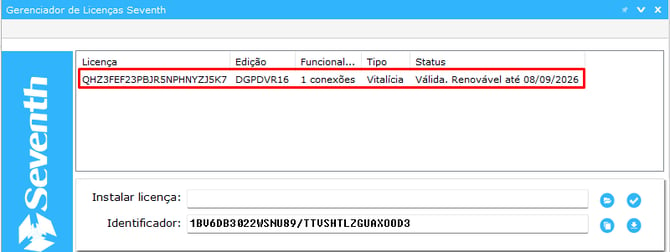
A licença será instalada no servidor.
-
O sistema D-Guard estará habilitado conforme o tipo de licença aplicada.
Solução de problemas
Equipamentos aparecem offline após instalar a licença
Caso os dispositivos cadastrados apareçam offline, execute o procedimento abaixo:
-
Abra o D-Guard.
-
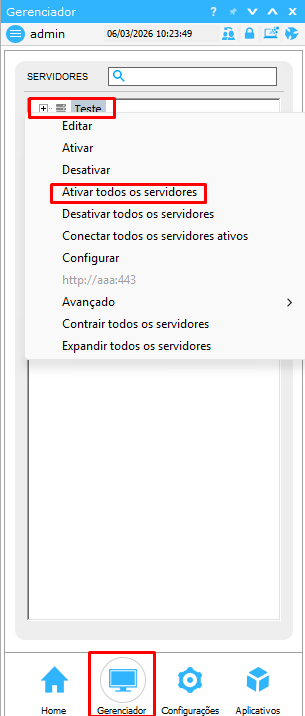
Acesse o menu Gerenciador.
-
Em Servidores, clique com o botão direito sobre qualquer equipamento cadastrado.
-
Selecione a opção Ativar todos os servidores.
Mensagem: "Número máximo de conexões atingido para a licença instalada"
Esse erro pode ocorrer quando:
-
O número de licenças instaladas é menor que o número de equipamentos cadastrados.
-
O tipo de licença não corresponde ao equipamento.
Exemplo
-
Licença instalada para câmeras IP
-
Tentativa de conexão com DVR
Servidor sem acesso à internet
Caso o servidor não possua acesso à internet, a licença pode ser gerada manualmente:
-
Acesse:
http://www.seventh.com.br -
Vá em Suporte e Downloads > Licenciamento Projects.
-
Faça login utilizando o usuário e senha cadastrados no site.
-
Informe:
-
Ticket de licenciamento
-
Identificador do servidor
(localizado em Home > Licenças no D-Guard)
-
-
Clique em Gerar licença.
-
Aguarde a geração da nova licença.
-
Copie a licença gerada.
-
No servidor, acesse:
Configurações > Licenças no D-Guard.
-
Insira a licença no campo Instalar licença e aplique-a.