-1.png?width=250&height=50&name=logo%20seventh%20(1)-1.png)
Objetivo
Ensinar como configurar e conectar uma mesa controladora ou joystick no D-Guard utilizando protocolos compatíveis.
Requisitos
Antes de iniciar o procedimento, verifique se todos os requisitos abaixo são atendidos:
- Acesso ao D-Guard com permissão para Configurações
- Mesa controladora conectada ao computador
- Dispositivo reconhecido pelo Windows (porta COM identificada)
- Compatibilidade com protocolos Pelco D/P, MultX ou Intelbras
Passo a passo
1. Conectar a mesa controladora no computador
- Conecte a mesa controladora ao computador.
- Aguarde o reconhecimento automático pelo Windows.
- Acesse o Gerenciador de Dispositivos.
- Localize a porta em Portas (COM e LPT).
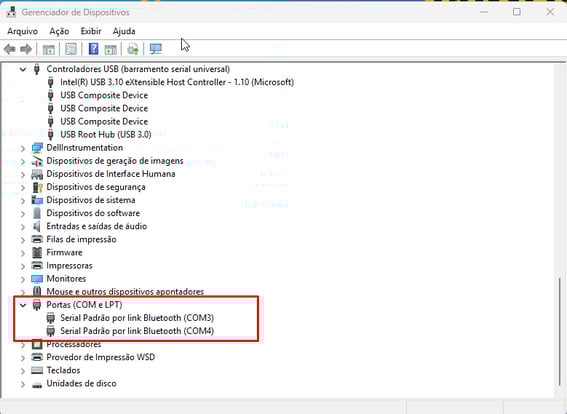
ℹ️ Anote a porta COM utilizada pelo dispositivo.
2. Reiniciar o D-Guard
- Após identificar a porta, reinicie o D-Guard.
- Aguarde a inicialização completa.
ℹ️ Este procedimento garante que a porta seja reconhecida no sistema.
3. Acessar o menu de configuração de controles
- Acesse o D-Guard.
- Abra o Gerenciador.
- Vá em Configurações → Controles.
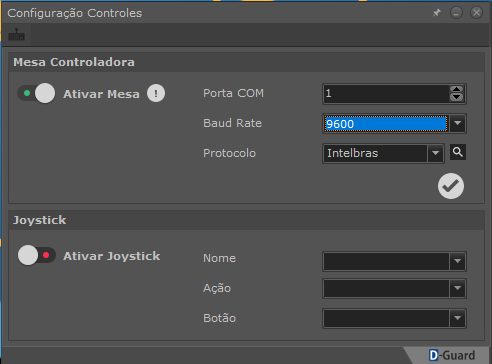
4. Configurar a mesa controladora
- No campo de configuração, selecione a porta COM identificada.
- Defina o protocolo compatível:
- Pelco D/P
- MultX
- Intelbras
- Habilite a opção Ativar Mesa.
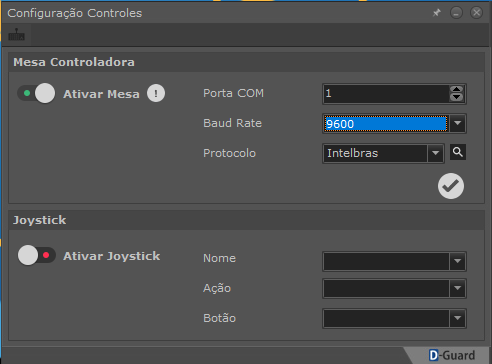
5. Confirmar a configuração
- Confirme as configurações realizadas.
- Aguarde a mensagem de confirmação.
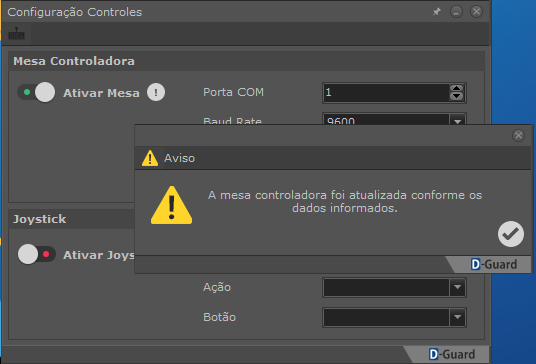
6. Validar funcionamento
- Utilize o joystick ou comandos da mesa.
- Teste funções como:
- Movimentação (Pan/Tilt)
- Zoom
- Presets
ℹ️ O funcionamento depende do protocolo configurado.
Resultado esperado
Após concluir o procedimento:
- A mesa controladora ou joystick é reconhecida pelo D-Guard
- Os comandos PTZ passam a responder corretamente
- O operador consegue controlar as câmeras diretamente pelo dispositivo
Observações importantes
⚠️ A mesa controladora Intelbras VTN 2000 é o dispositivo homologado nativamente.
⚠️ Dispositivos com protocolo Pelco D/P ou MultX também são compatíveis.
⚠️ Joysticks USB funcionam desde que sejam reconhecidos pelo sistema operacional.
⚠️ O funcionamento depende da correta identificação da porta COM no Windows.
Caso necessário, segue abaixo as configurações avançadas da VTN 2000:
No Dispositivo (Mesa):
Ligue a Mesa Controladora na energia e clicar em SETUP e logar como admin:
No Windows:
Ponto de atenção referente a mesa controlador VTN 2000 G2:
Quando usado via usb funciona normalmente. Caso o Windows reconheça a mesa como teclado, basta manter a tecla 'shift' por 15 segundos para a mesa mudar o modo de operação para joystick facilitando o uso.