-1.png?width=250&height=50&name=logo%20seventh%20(1)-1.png)
Objetivo
Orientar a ativação e utilização da Matriz Virtual no D-Guard para envio de Layouts entre estações de monitoramento na mesma rede.
Requisitos
Antes de iniciar o procedimento, verifique se todos os requisitos abaixo são atendidos:
-
D-Guard instalado nas estações de monitoramento
-
Estações na mesma rede local (mesma range de IP)
-
Todas as estações conectadas ao mesmo Servidor D-Guard
-
Layouts previamente importados do Servidor D-Guard
-
Permissão para acessar Configurações no D-Guard
Passo a passo
1. Ativar a Matriz Virtual na estação
-
Acesse o D-Guard.
-
Abra o menu Configurações.
-
Clique em Matriz Virtual.
-
Ative a opção Matriz.
-
No campo correspondente, informe um nome para o computador.
-
Selecione os monitores que irão receber a Matriz Virtual.
-
Nomeie cada monitor conforme o posicionamento físico (exemplo: Tela superior esquerda, Tela superior meio, Tela superior direita).
-
Salve as alterações.
Repita o procedimento em todas as estações que participarão da Matriz Virtual. 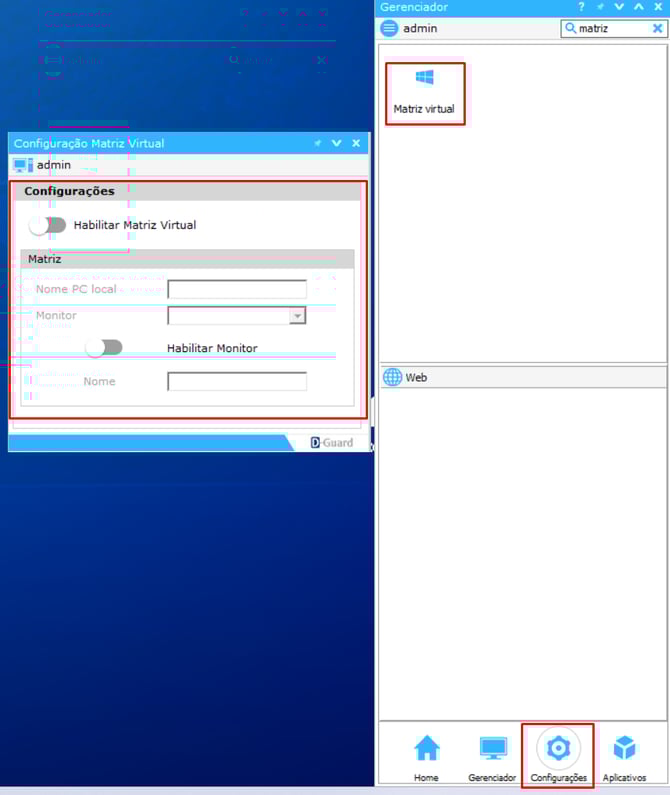
2. Validar os requisitos de comunicação
Antes de realizar o envio de Layouts, confirme:
-
Todas as estações estão na mesma range de rede.
-
Todas as estações estão conectadas ao mesmo Servidor D-Guard.
-
Todas as estações importaram os Layouts do servidor.
-
Todas as estações estão com a Matriz Virtual habilitada.
3. Enviar um Layout para outra estação
-
Acesse o menu Gerenciador.
-
Clique em Layouts.
-
Clique com o botão direito sobre o Layout desejado.
-
Selecione Enviar para.
-
Escolha a estação ou monitor de destino.
⚠️ O computador que receberá o Layout deve estar com qualquer Layout aberto no momento do envio.
Resultado esperado
Após concluir o procedimento:
-
As estações habilitadas aparecem como destino no menu Enviar para.
-
O Layout selecionado é exibido automaticamente no monitor configurado da estação de destino.
-
O envio ocorre dentro da rede local, entre estações conectadas ao mesmo Servidor D-Guard.