-1.png?width=250&height=50&name=logo%20seventh%20(1)-1.png)
Como criar um layout personalizado no D-Guard
Criar um layout personalizado no D-Guard para visualizar câmeras específicas em uma mesma tela.
Objetivo
Ensinar como criar um layout personalizado no D-Guard e adicionar câmeras específicas para visualização.
Requisitos
Antes de iniciar o procedimento, verifique se todos os requisitos abaixo são atendidos:
-
D-Guard instalado e em funcionamento
-
Câmeras ou dispositivos já cadastrados no sistema
-
Acesso ao Gerenciador do D-Guard
ℹ️ Por padrão, o sistema cria automaticamente um layout para cada equipamento cadastrado.
Passo a passo
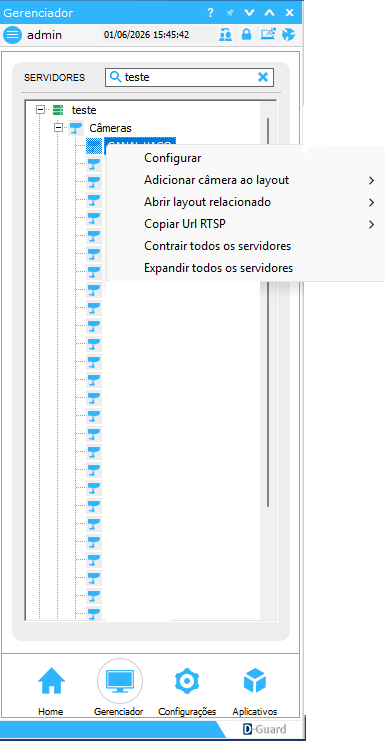
1. Adicionar uma câmera a um novo layout pelo Gerenciador
-
Abra o Gerenciador do D-Guard.
-
Localize o servidor ou lista de Layouts.
-
Clique no botão "+" para expandir a lista de câmeras.
-
Clique com o botão direito na câmera desejada.
-
Selecione Adicionar câmera a um Layout.
-
Escolha Novo layout ou selecione um layout existente.
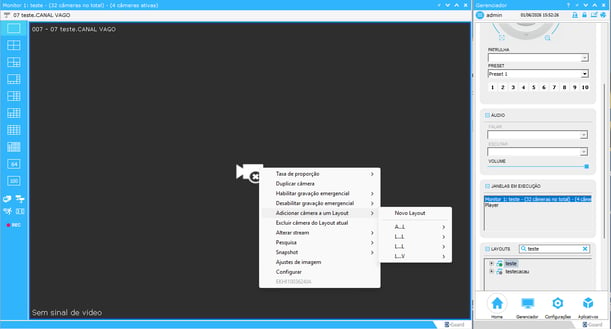
2. Adicionar uma câmera a partir de um layout existente
-
Abra um layout existente no D-Guard.
-
Clique com o botão direito sobre a imagem ao vivo da câmera.
-
Selecione Adicionar câmera a um Layout.
-
Escolha Novo layout ou selecione um layout existente.
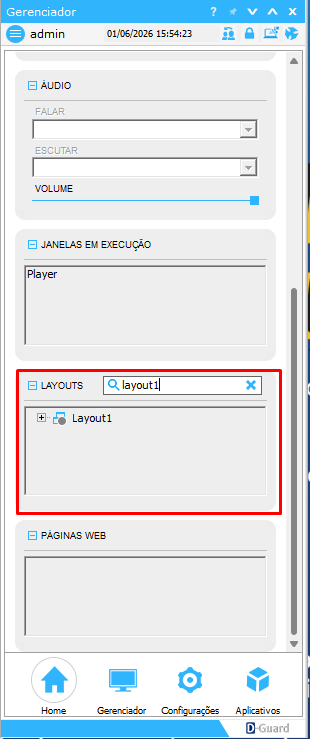
3. Criar um novo layout
-
Ao selecionar Novo layout, o sistema cria automaticamente um layout com nome padrão, como Layout 1.
-
O novo layout aparece na lista de Layouts do sistema.
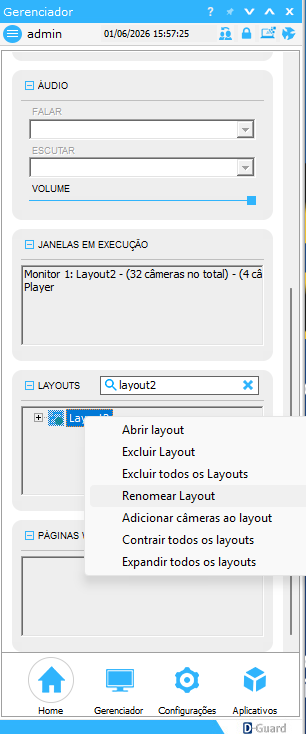
4. Renomear o layout criado
-
Localize o layout criado na lista de Layouts.
-
Clique com o botão direito sobre o layout.
-
Selecione Renomear.
-
Digite o nome desejado e confirme.
Resultado esperado
Após concluir o procedimento:
-
Um layout personalizado é criado no D-Guard
-
As câmeras selecionadas passam a ser exibidas no layout
-
O layout pode ser utilizado para monitoramento conforme a necessidade do operador