-1.png?width=250&height=50&name=logo%20seventh%20(1)-1.png)
Como criar uma estação de visualização no D-Guard
Configurar uma estação de visualização D-Guard para conexão a um servidor existente e exibição de layouts.
Objetivo
Ensinar como configurar uma estação de visualização D-Guard, definindo o tipo de licenciamento e cadastrando o servidor para visualização de câmeras e layouts.
Requisitos
Antes de iniciar o procedimento, verifique se todos os requisitos abaixo são atendidos:
-
D-Guard instalado na máquina que será utilizada como estação
-
Acesso ao Gerenciador do D-Guard
-
Servidor D-Guard ativo e acessível pela rede
-
Informação de IP e porta de transmissão do servidor
-
Licença compatível no servidor (Premium ou Enterprise, quando aplicável)
Passo a passo
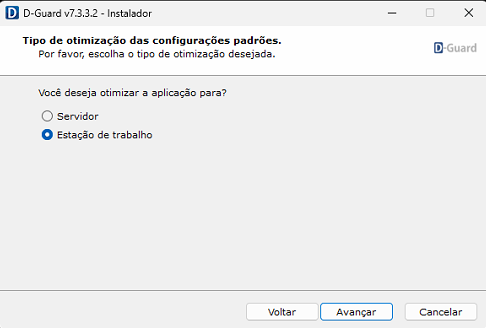
1. Definir o tipo de otimização como Estação de Trabalho
-
Inicie a instalação do D-Guard na máquina que será utilizada como estação.
-
Na tela Tipo de otimização desejada, selecione a opção Estação de Trabalho.
-
Continue a instalação sem realizar outras alterações até a finalização.
2. Iniciar o D-Guard na estação de visualização
-
Após a conclusão da instalação, abra o D-Guard normalmente.
-
Aguarde a inicialização completa do sistema.
3. Obter as informações do servidor D-Guard
-
No servidor D-Guard, acesse o Gerenciador.
-
Vá em Configurações → Transmissão.
-
Anote o Endereço IP correspondente à rede onde a estação está conectada.
-
Anote a Porta de transmissão configurada.
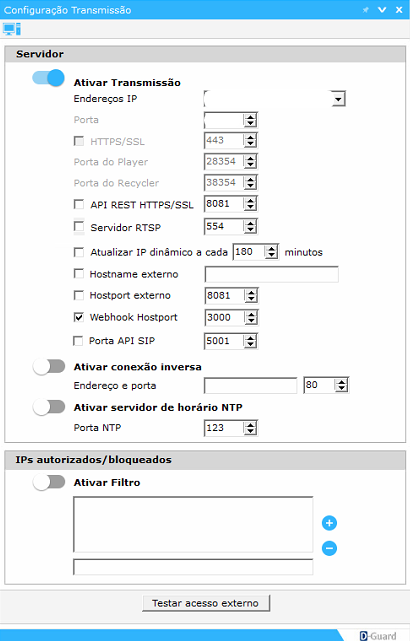
ℹ️ Caso existam múltiplos IPs listados, utilize aquele pertencente à mesma rede da estação de visualização.
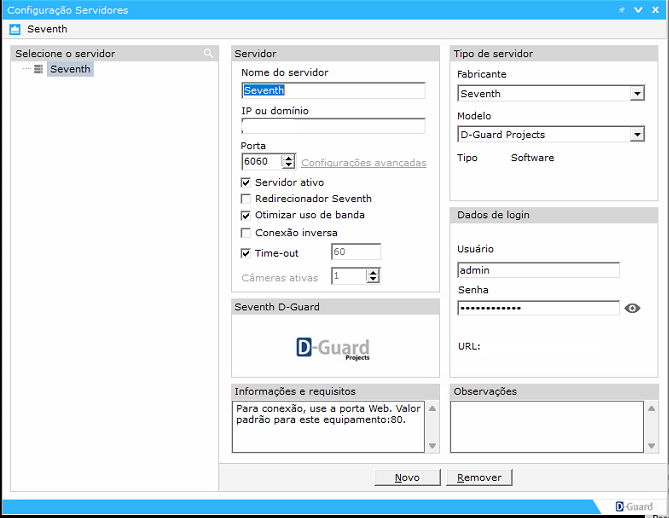
4. Cadastrar o servidor na estação de visualização
-
Na estação D-Guard, acesse o Gerenciador.
-
Vá em Configurações → Servidores.
-
Clique em Novo.
-
Preencha os campos conforme abaixo:
-
Fabricante: Seventh
-
Modelo: Center ou Projects (conforme licenciamento do servidor)
-
Endereço IP: IP do servidor D-Guard
-
Porta: Porta de transmissão configurada no servidor
-
-
Salve as informações.
5. Importar layouts do servidor
-
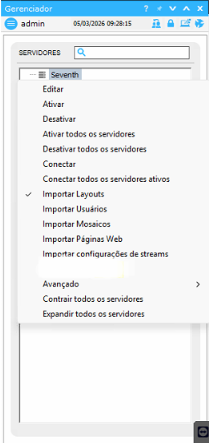
No Gerenciador, localize o servidor D-Guard cadastrado.
-
Clique com o botão direito do mouse sobre o nome do servidor.
-
Selecione a opção Importar Layouts.
6. Visualizar os layouts importados
-
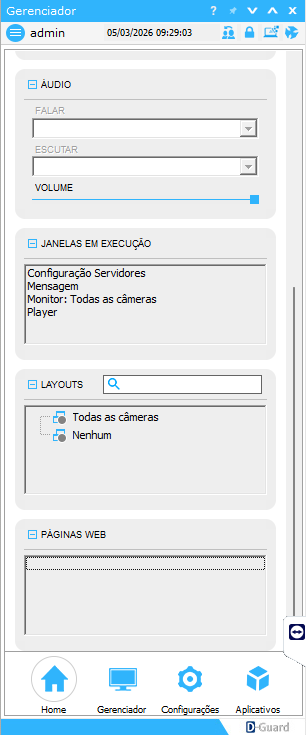
Acesse Home → Layouts.
-
Selecione o layout desejado para visualização.