-1.png?width=250&height=50&name=logo%20seventh%20(1)-1.png)
Objetivo
Descrever como habilitar e configurar a detecção de movimento no D-Guard, utilizando os modos Local ou Remoto.
Requisitos
Antes de iniciar o procedimento, verifique se:
-
O D-Guard está instalado e em funcionamento.
-
A câmera ou DVR já está adicionado ao sistema.
-
O usuário possui acesso ao Gerenciador do D-Guard com permissão de configuração.
Modos de detecção de movimento
Existem dois modos para ativar a detecção de movimento no D-Guard:
-
Detecção Local
-
Detecção Remota
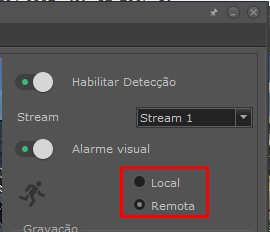
Ambos os modos não exigem licenciamento específico e podem ser utilizados em instalações Projects ou Center.
Detecção Local
A detecção local é realizada diretamente pelo software D-Guard, que analisa as imagens recebidas da câmera para identificar movimentações.
Neste modo é necessário configurar:
-
Áreas de detecção
-
Sensibilidade
-
Tolerância
⚠ Como o processamento ocorre no servidor, o D-Guard utilizará recursos de CPU e memória do Windows para realizar a análise de imagem.
Por esse motivo, recomenda-se configurar corretamente as áreas de detecção para evitar impacto na performance do sistema.
Configurando a detecção no modo LOCAL
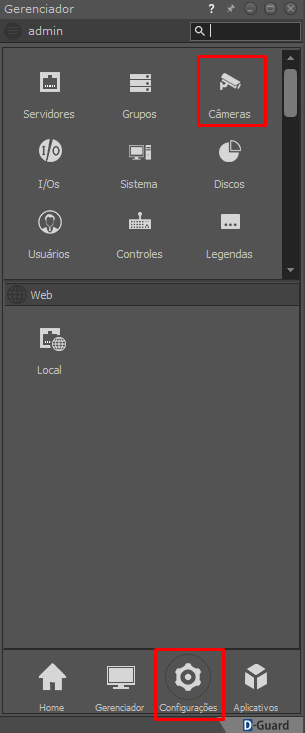
No Gerenciador do D-Guard:
-
Acesse Configurações
-
Clique em Câmeras
-
Selecione o ícone do boneco conforme a imagem abaixo.
-
Habilite a Detecção de Movimento.
-
Selecione o modo Local.
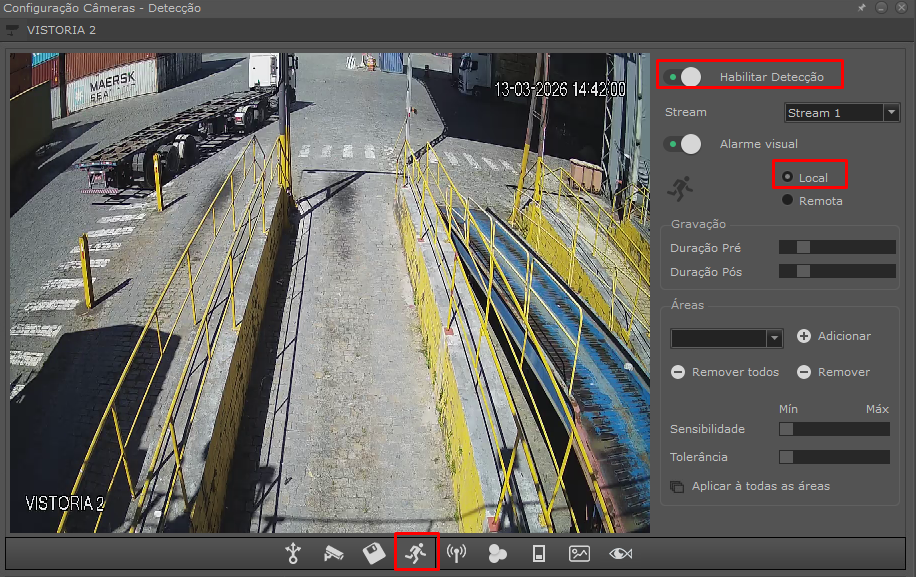
Quando o modo local é selecionado, serão exibidas as opções de configuração das áreas de detecção.
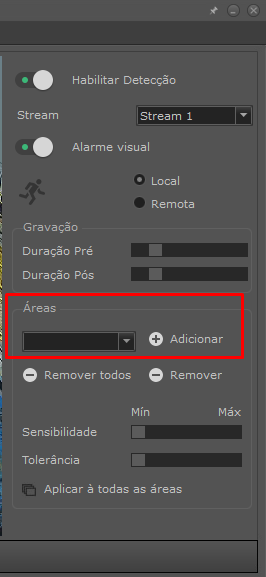
Configuração das áreas de detecção
As áreas de detecção são delimitadas na imagem e indicam onde o sistema deverá analisar movimento.
Estão disponíveis as seguintes opções:
-
Adicionar área
-
Remover área
-
Remover todas as áreas
Também é possível ajustar:
-
Sensibilidade
-
Tolerância
Esses parâmetros podem ser configurados:
-
individualmente para cada área ou
-
aplicados a todas as áreas utilizando a opção Aplicar a todas as áreas.
Criando áreas de detecção
-
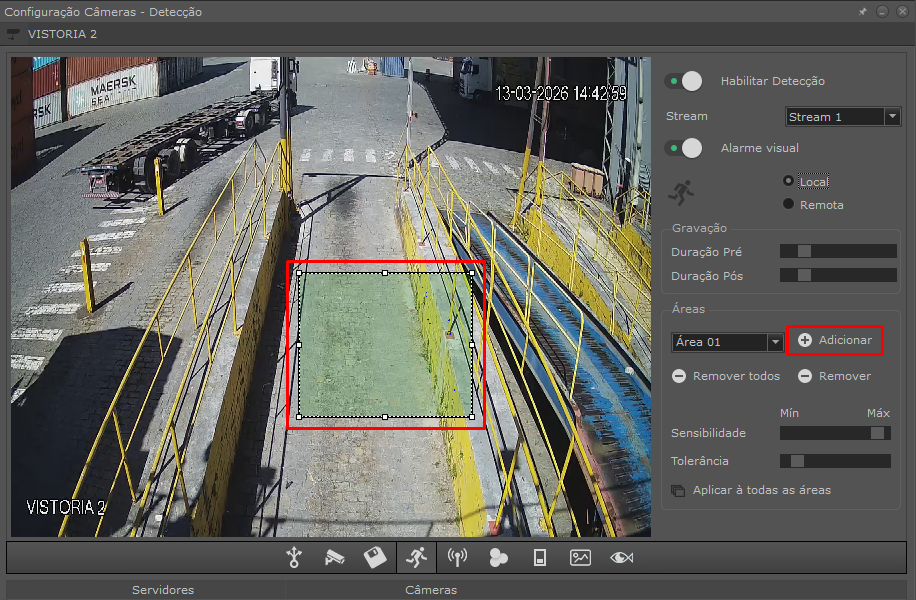
Clique no botão “+” (Adicionar).
-
Um campo verde aparecerá na tela.
-
Arraste as bordas do campo para ajustar o tamanho da área monitorada.
Boas práticas de configuração
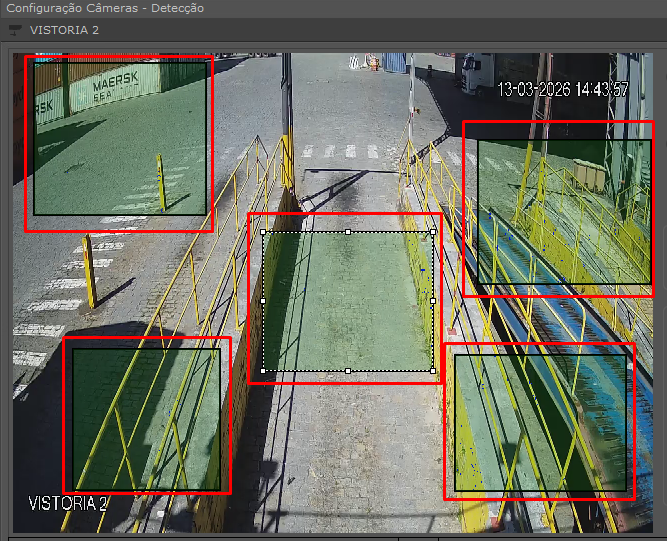
⚠ Evite áreas muito grandes.
Campos grandes aumentam o consumo de processamento e memória do servidor.
Para monitorar regiões maiores, recomenda-se utilizar várias áreas de tamanho médio, conforme exemplo abaixo:
Parâmetros de configuração
Duração Pré / Duração Pós
Define o tempo de vídeo armazenado antes e depois da detecção de movimento.
Valor padrão: 5 segundos
Exemplo de funcionamento:
-
5 segundos antes da detecção
-
tempo durante o evento
-
5 segundos após o evento
Alarme Visual
Quando habilitado, ao ocorrer detecção de movimento:
-
as legendas da câmera no layout ao vivo mudam de cor (verde),
-
indicando ao operador que houve movimento naquele canal.
Sensibilidade (padrão: 94%)
Define o quanto de variação na imagem será considerada movimento.
Exemplos de variação analisada:
-
mudanças de luz
-
sombras
-
cores
-
movimentação de objetos
Quanto maior a sensibilidade, mais facilmente o sistema gerará alertas.
Tolerância (padrão: 10%)
Define quanto da área de detecção precisa ser ocupada pelo objeto em movimento para gerar o evento.
Exemplo:
-
Se configurado em 10%, o objeto precisa ocupar 10% da área monitorada para disparar o alerta.
Detecção de movimento REMOTA
A detecção remota é o modo recomendado pela Seventh.
Neste modo:
-
toda a análise de movimento ocorre diretamente no dispositivo (câmera ou DVR);
-
o D-Guard apenas recebe o evento de movimento enviado pelo equipamento.
Isso reduz o consumo de CPU e memória do servidor.
A configuração da detecção deve ser realizada na interface WEB do dispositivo.
Configurações disponíveis no D-Guard com detecção remota
Mesmo utilizando detecção remota, ainda é possível configurar no D-Guard:
-
Alarme Visual
-
Sensibilidade (dependendo do dispositivo)
-
*Duração Pré e Duração Pós
Resultado esperado
Após configurar a detecção de movimento:
-
O sistema identificará movimentações nas áreas definidas.
-
Eventos poderão ser utilizados para automações, como:
-
abertura de layout
-
geração de alertas
-
gravações por evento.
-