-1.png?width=250&height=50&name=logo%20seventh%20(1)-1.png)
Objetivo
Configurar eventos no D-Guard para que o sistema execute ações automáticas, como abertura de layout, envio de e-mail ou disparo de alarme, quando um gatilho for detectado.
Requisitos
Antes de iniciar o procedimento, verifique se os seguintes requisitos são atendidos:
-
Acesso ao D-Guard com permissão de configuração.
-
Dispositivos e câmeras previamente cadastrados no sistema.
-
Eventos de origem disponíveis, como Detecção de movimento ou Cerca virtual.
Passo a passo
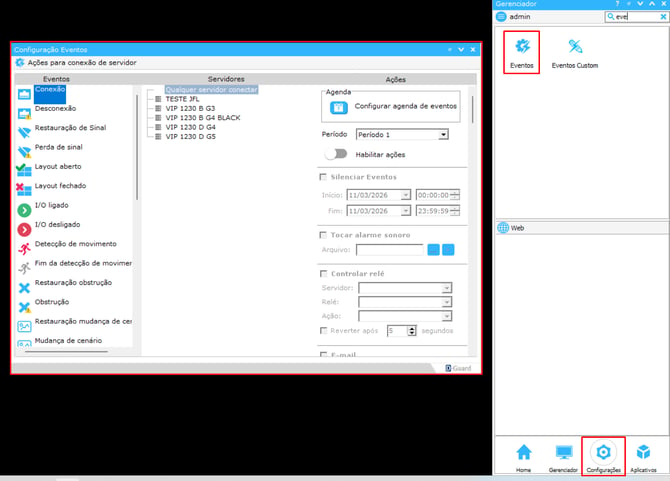
1. Acessar o menu de eventos
- Acesse o D-Guard.
- Abra o menu Eventos.
- A tela de configuração será exibida com três colunas principais.
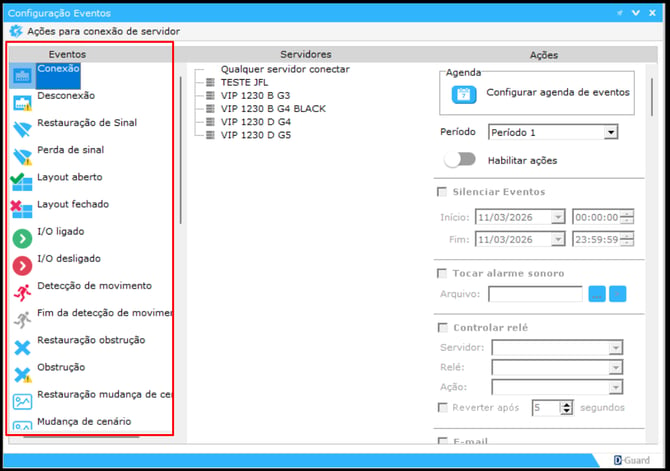
2. Definir o gatilho do evento
- Na coluna Eventos, selecione o evento que será utilizado como gatilho.
Exemplos de gatilhos:
- Detecção de Movimento
- Cerca Virtual
- Desconexão de Servidor
Esta coluna define qual condição irá gerar o evento no sistema.
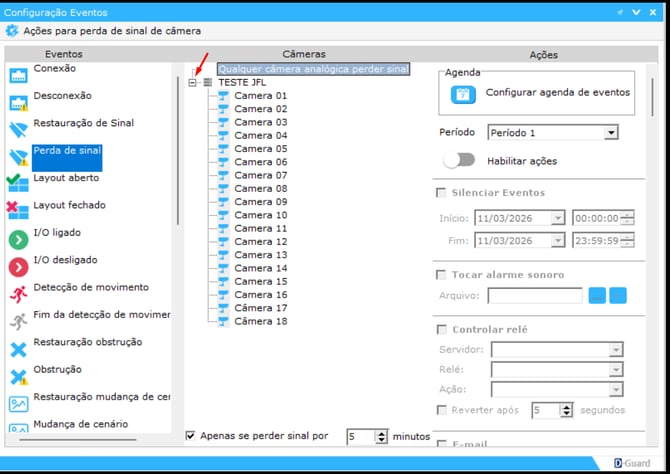
3. Definir a origem do evento
- Na coluna Servidores, selecione o servidor ou dispositivo onde o evento será gerado.
- Clique no ícone + para expandir o servidor.
- Selecione a câmera ou dispositivo desejado.
Esta etapa define qual dispositivo será monitorado para gerar o evento.
4. Configurar a ação do evento
- Na coluna Ações, selecione as ações que o sistema deverá executar quando o evento ocorrer.
- Marque as opções desejadas.
Exemplos de ações disponíveis:
- Tocar alarme sonoro
- Encaminhar e-mail
- Enviar SMS
- Enviar evento Contact-ID
- Abrir layout
É possível configurar mais de uma ação para o mesmo evento.
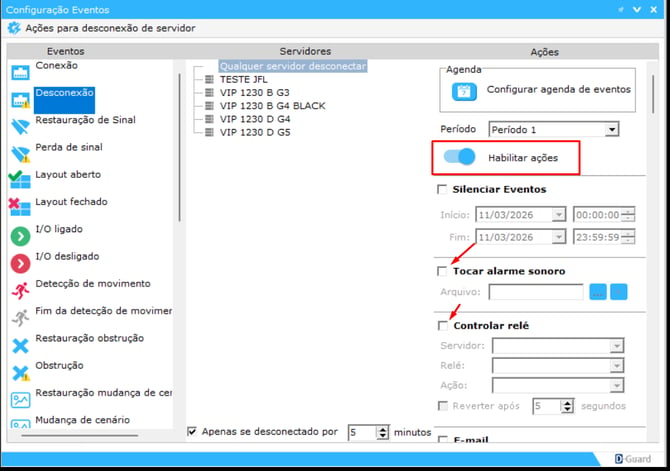
5. Definir o tempo de acionamento (quando disponível)
- Para eventos que possuem controle de tempo, defina o período de espera antes da execução da ação.
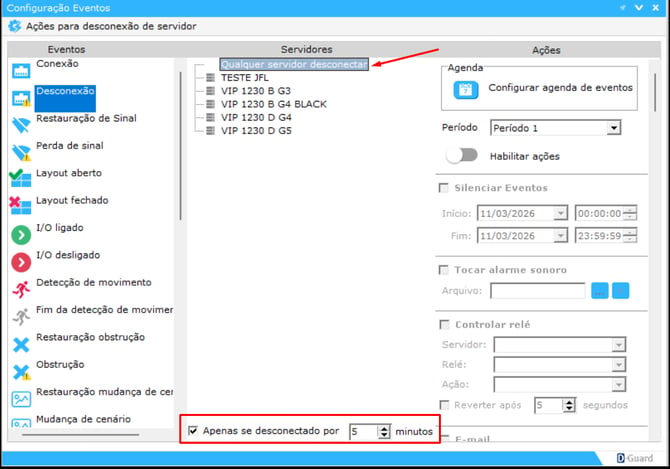
Exemplo:
No evento Desconexão, a opção Qualquer servidor desconectar permite definir o tempo que o D-Guard aguardará antes de executar a ação configurada.
ℹ️ Nem todos os eventos possuem configuração de tempo.
6. Configurar a agenda do evento
-
Na coluna Ações, clique na opção Agenda.
-
Defina os períodos em que o evento ficará ativo.
É possível criar mais de um período para o mesmo evento.
Exemplo:
Para configurar um evento entre 18:00 e 02:00, crie dois períodos:
-
18:00 às 23:59
-
00:00 às 02:00
Resultado esperado
Após concluir a configuração:
- O D-Guard monitora os eventos definidos no sistema.
- Quando o gatilho ocorrer no dispositivo configurado, o sistema executará automaticamente as ações selecionadas.
- As ações respeitarão os períodos definidos na agenda, quando configurada.
Observações importantes
- Um mesmo evento pode possuir múltiplas ações associadas.
- A disponibilidade de determinados gatilhos depende dos recursos suportados pelo dispositivo ou câmera configurada.
- Algumas ações podem exigir configurações adicionais prévias, como servidores SMTP para envio de e-mails ou receptores Contact-ID para monitoramento.