-1.png?width=250&height=50&name=logo%20seventh%20(1)-1.png)
Objetivo
Orientar a aplicação de um certificado digital e a ativação do acesso HTTPS/SSL na API CGI do D-Guard.
Requisitos
Antes de iniciar o procedimento, verifique se todos os requisitos abaixo são atendidos:
- Acesso ao servidor onde o D-Guard está instalado.
- Certificado digital (.crt) emitido por uma autoridade certificadora.
- Chave privada (.key) correspondente ao certificado digital.
- Certificado raiz (root.crt), quando fornecido pela autoridade certificadora.
- Domínio configurado e apontado para o endereço IP público do ambiente.
- Porta HTTPS liberada para acesso externo.
⚠️ O cliente é responsável pela aquisição do certificado digital, da chave privada e do certificado raiz junto a uma autoridade certificadora autorizada.
Passo a passo
1. Acessar o diretório de configuração do Stunnel
- Acesse o servidor do D-Guard.
- Abra o diretório:
C:\Seventh\DGuardCenter\Modulos\stunnel\config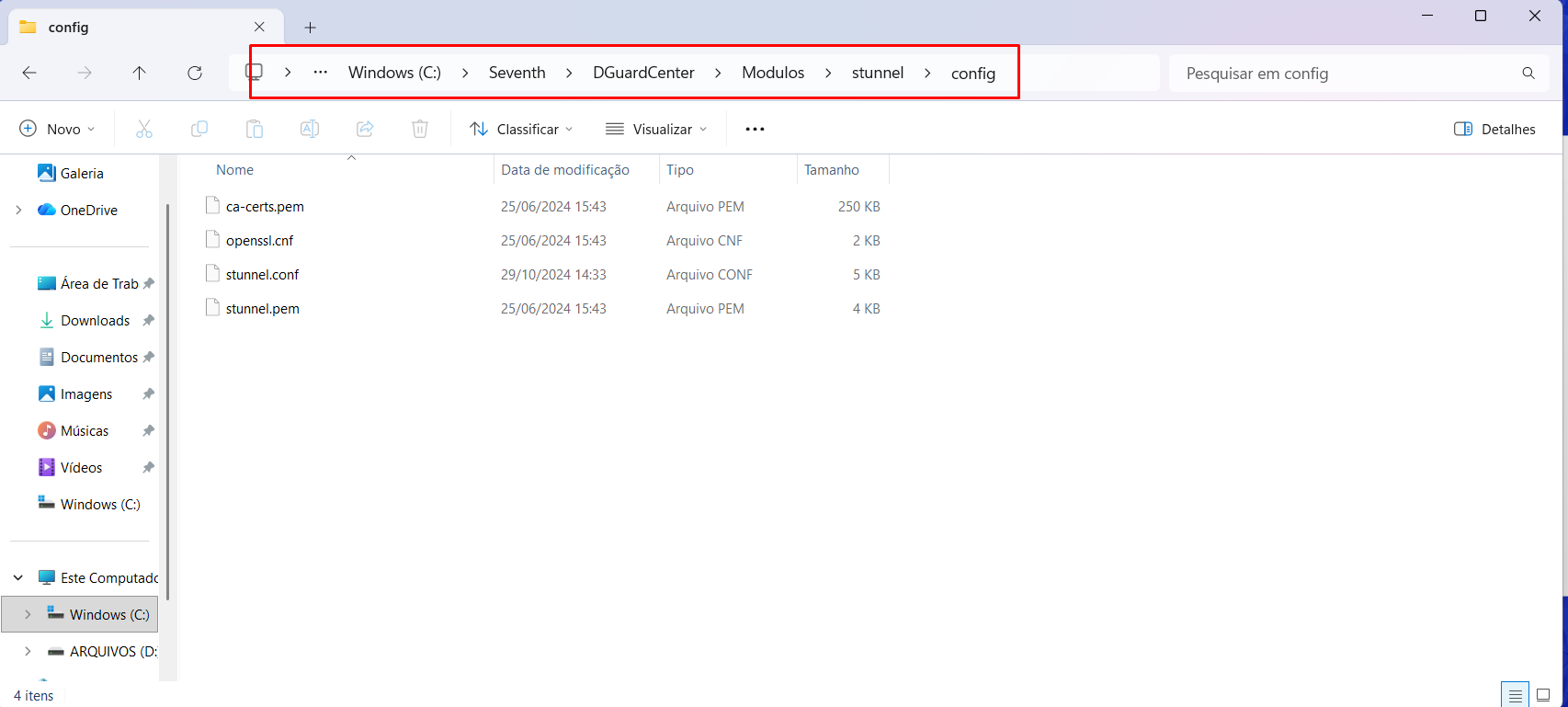
2. Copiar os arquivos do certificado
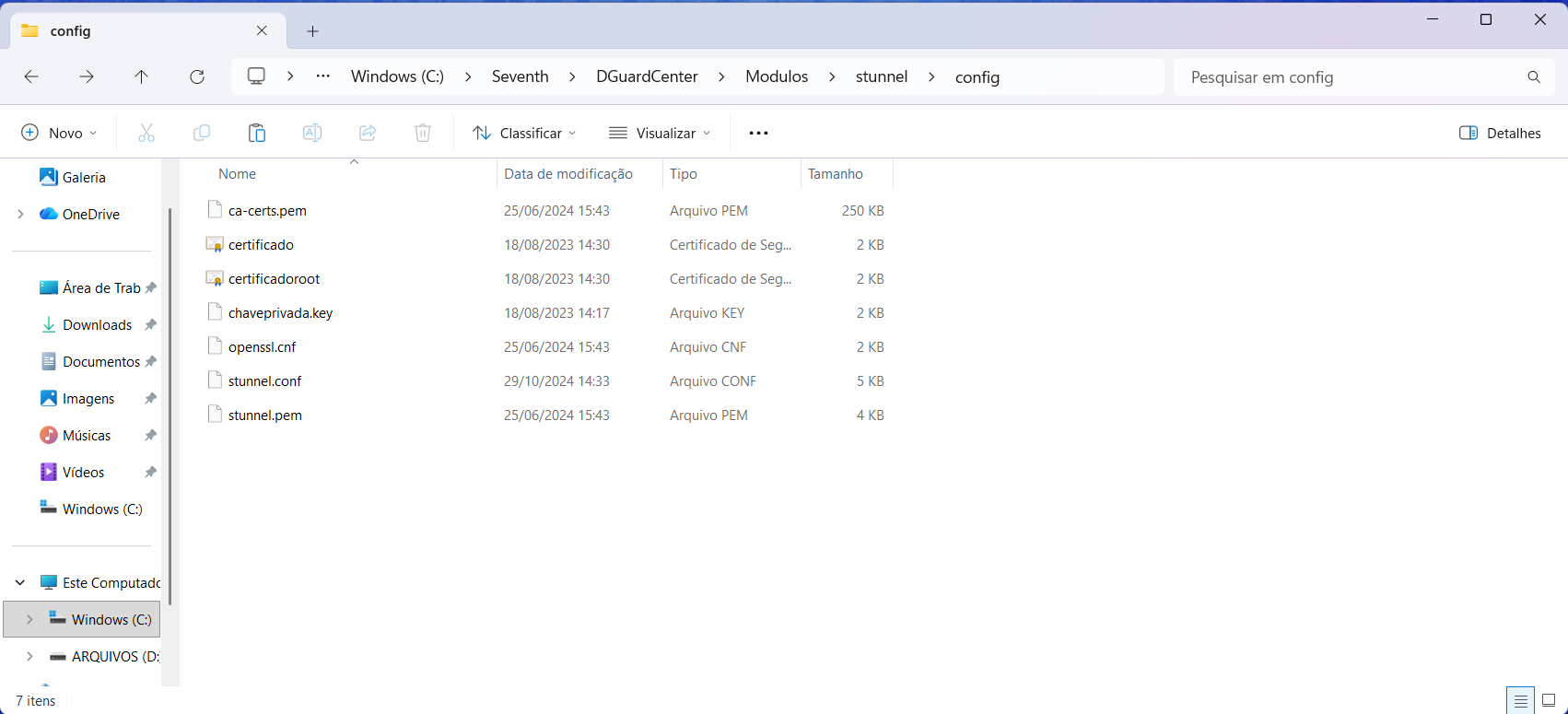
- Copie os arquivos
.crte.keyemitidos pela autoridade certificadora para a pastaconfig. - Renomeie os arquivos utilizando nomes simples para facilitar a configuração.
Exemplo:
- certificado.crt
- chaveprivada.key
3. Habilitar a visualização das extensões de arquivos
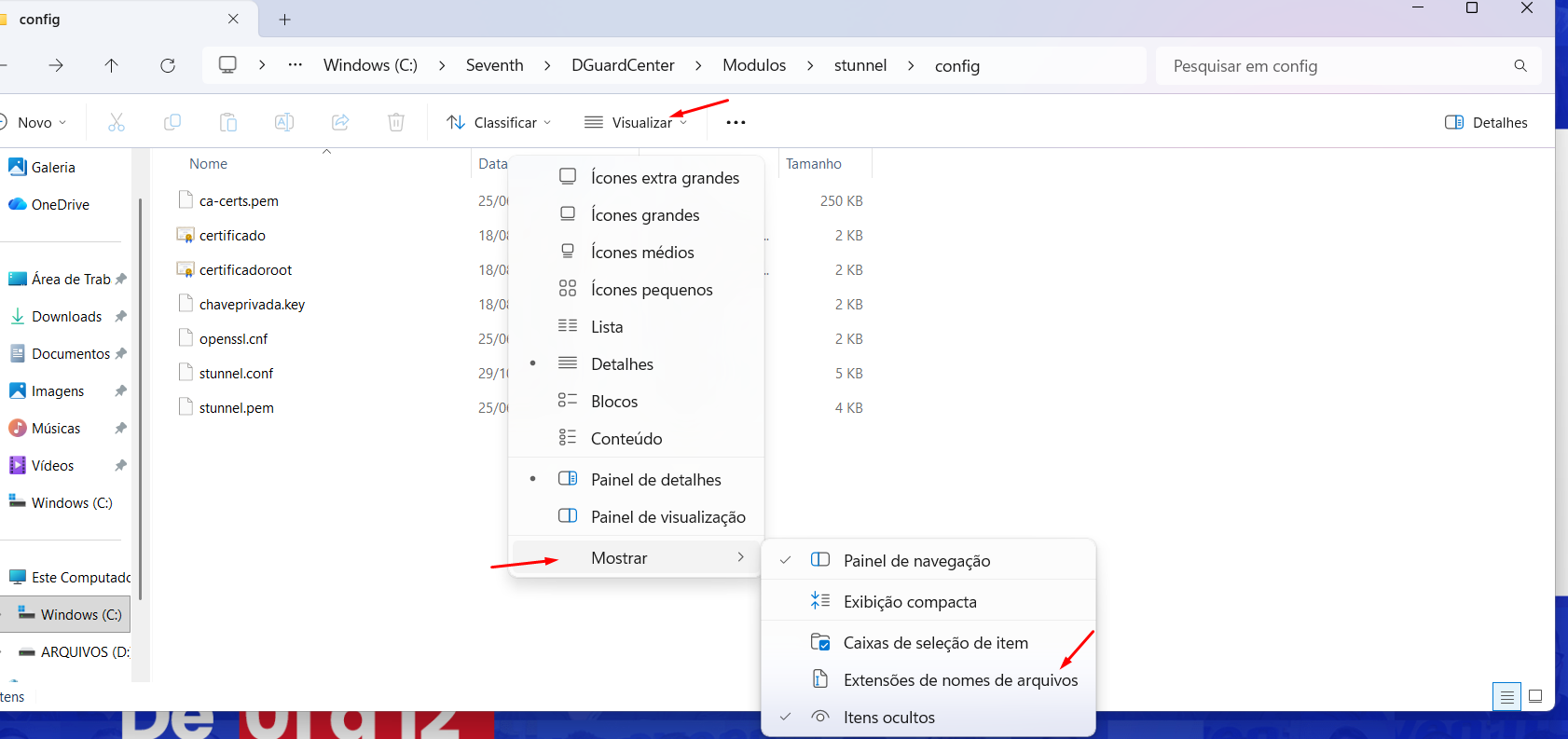
- Abra o Explorador de Arquivos do Windows.
- Habilite a exibição das extensões dos arquivos para confirmar os nomes utilizados.
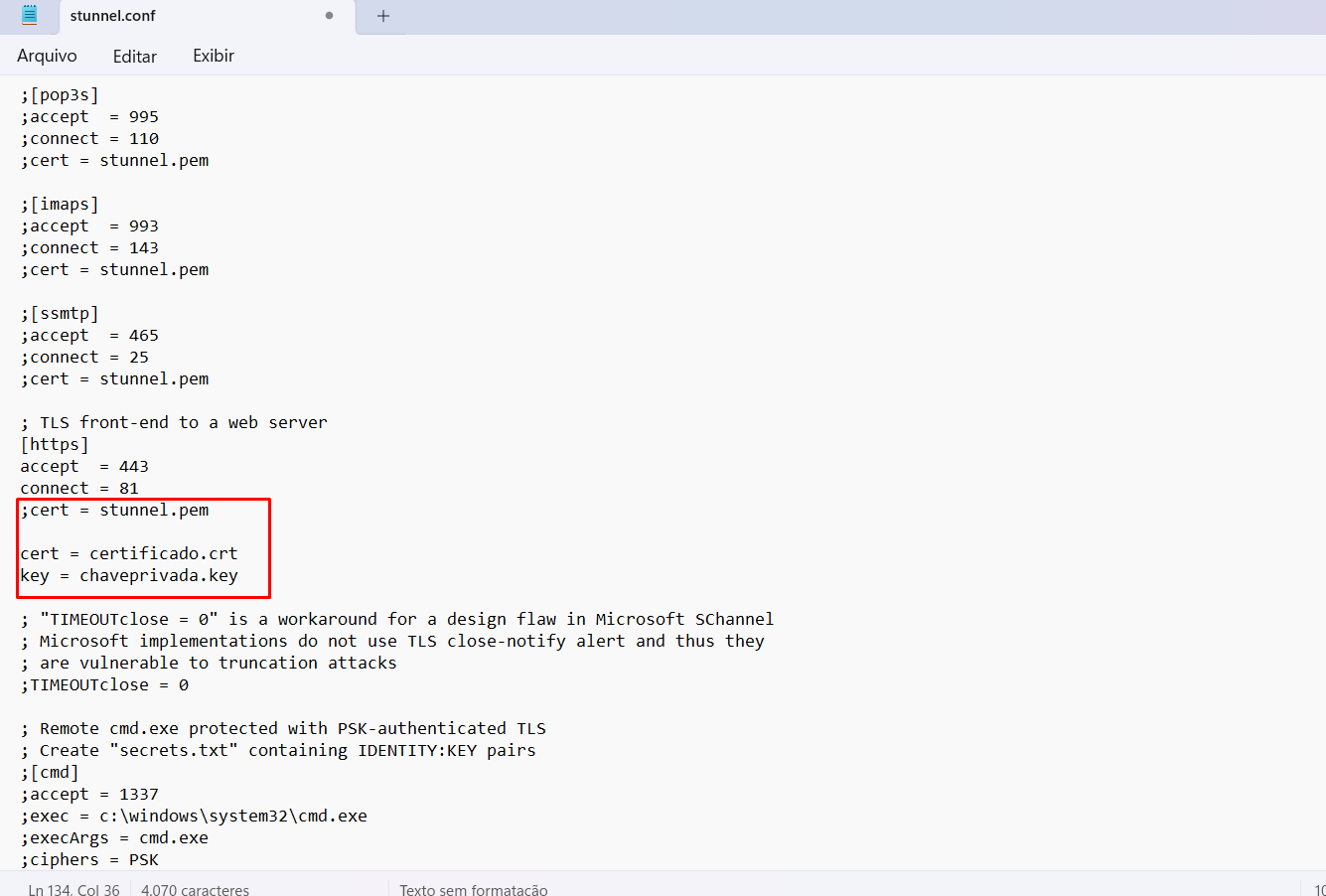
4. Configurar o arquivo stunnel.conf
- Abra o arquivo
stunnel.conf. - Localize a linha:
cert=stunnel.pem - Adicione um ponto e vírgula (
;) no início da linha para comentá-la:;cert=stunnel.pem - Configure os parâmetros do certificado e da chave privada utilizando os nomes definidos anteriormente.
Exemplo:
cert=certificado.crt key=chaveprivada.key⚠️ A linha cert=stunnel.pem deve permanecer comentada para evitar que o Stunnel utilize o certificado padrão durante a inicialização.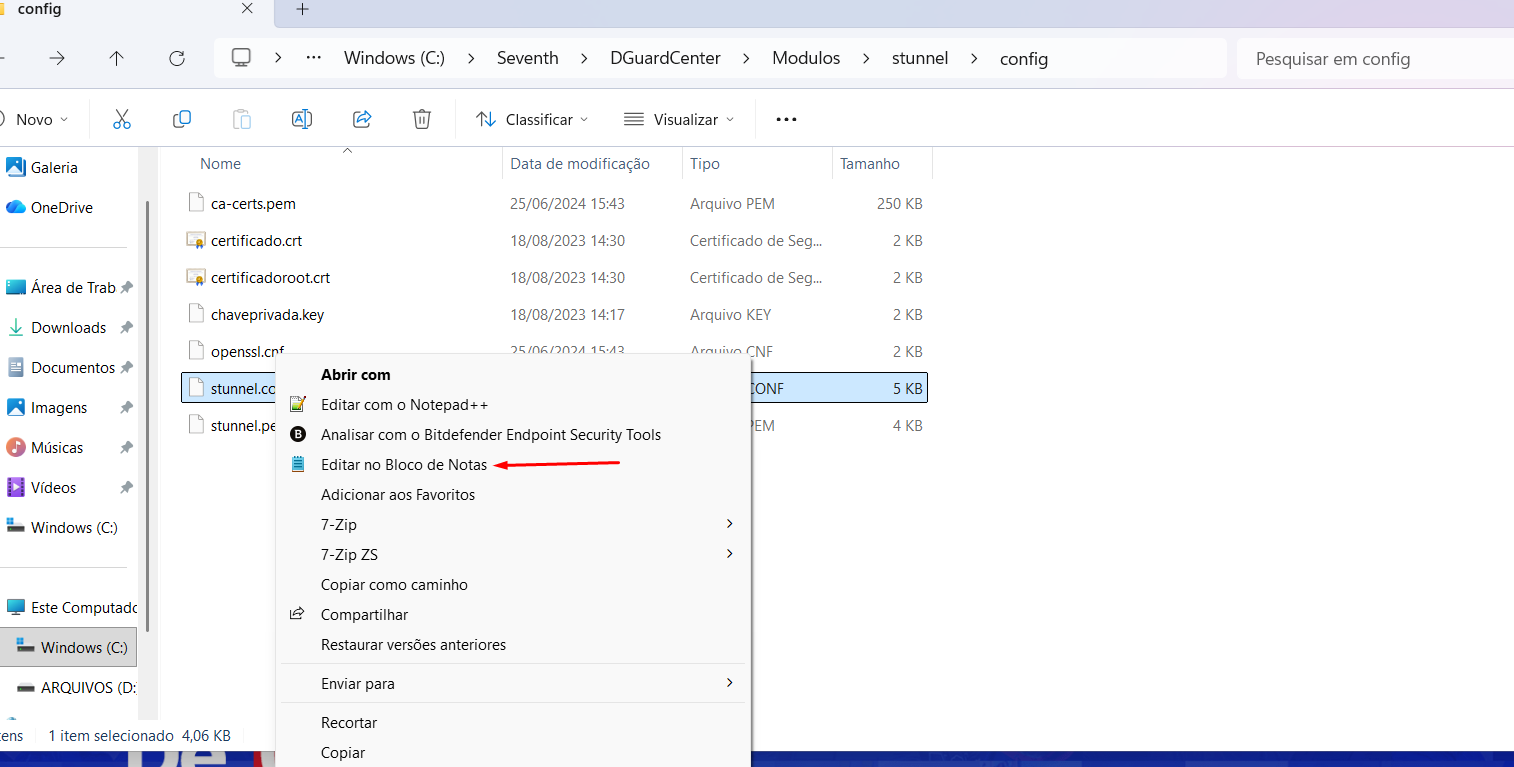
5. Configurar a transmissão HTTPS no D-Guard
- Acesse o D-Guard.
- Abra o menu Configurações > Transmissão.
- Defina a porta que será utilizada para acesso HTTPS.
- Ative a opção HTTPS/SSL.
- Salve as alterações fechando a tela de transmissão.
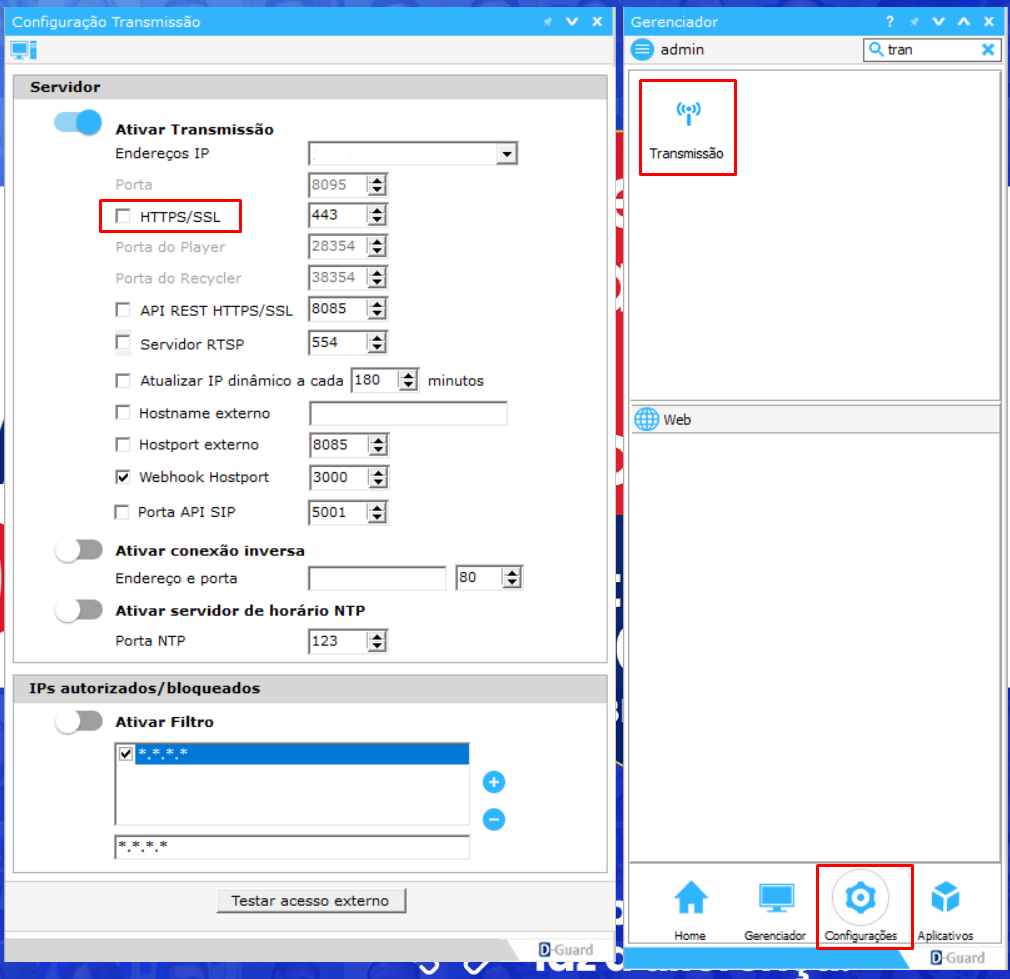
ℹ️ O protocolo HTTPS utiliza a porta 443 como padrão. Caso seja utilizada outra porta, mantenha o mesmo número na publicação externa e no encaminhamento realizado pelo firewall ou roteador.
6. Validar o serviço HTTPS
- Verifique o ícone do Stunnel na área de notificação do Windows.
- Confirme que o ícone está verde, indicando funcionamento normal.
- Realize um acesso HTTPS ao servidor.
- Verifique se o ícone muda para azul durante a conexão.
Resultado esperado
Após concluir o procedimento:
- O Stunnel será iniciado utilizando o certificado digital configurado.
- A API CGI do D-Guard aceitará conexões HTTPS.
- O acesso ao ambiente ocorrerá por meio da porta HTTPS configurada.
- O certificado digital será apresentado aos navegadores durante a conexão segura.