-1.png?width=250&height=50&name=logo%20seventh%20(1)-1.png)
Instruções para adicionar, editar e remover usuários no D-Guard, incluindo a definição de grupos e permissões de acesso.
Objetivo
Orientar como criar, editar e remover usuários no D-Guard, além de explicar a utilização de grupos para controle de permissões de acesso no sistema.
Importante: Para clientes Projects, a quantidade de usuários disponíveis é determinada conforme a licença utilizada no D-Guard.
Requisitos
-
Acesso ao Gerenciador do D-Guard.
-
Permissão de administrador para alterar configurações de usuários.
Passo a passo
Acessar a configuração de usuários
-
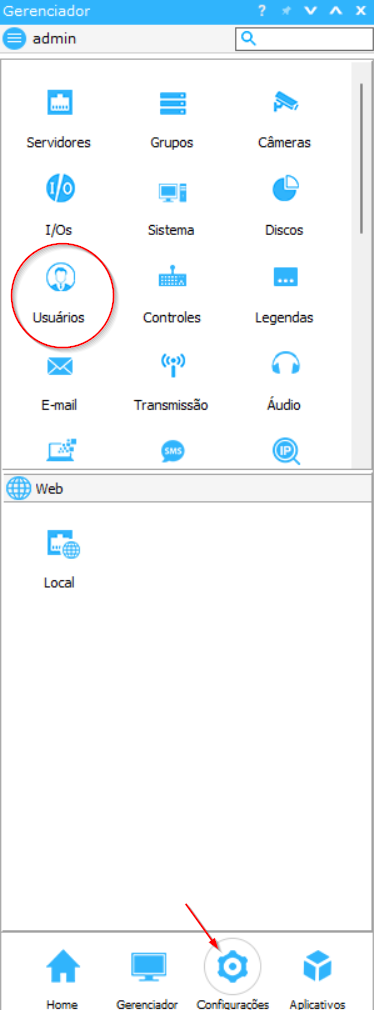
No Gerenciador, clique em Configurações.
-
Selecione Usuários para abrir a tela de configuração de usuários.
Abrir a tela de cadastro de grupos e usuários
-
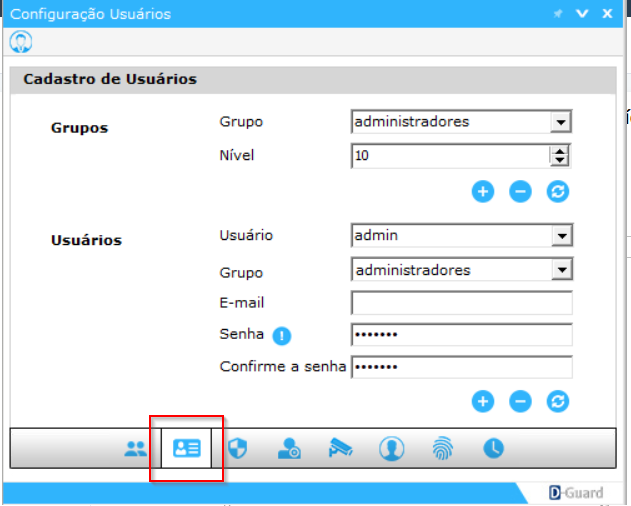
Na tela Configuração Usuários, clique no ícone do crachá.
-
A tela Cadastro de Usuários será exibida.
Nesta tela é possível criar grupos e usuários. Os grupos permitem definir permissões para os usuários, como restringir o acesso ao sistema ou permitir acesso apenas a câmeras específicas.
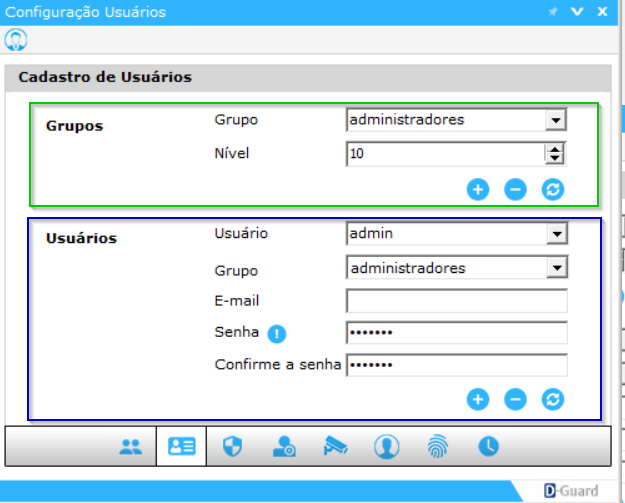
O campo destacado em verde é utilizado para a criação de grupos e o campo destacado em azul é utilizado para a criação de usuários.
Adicionar um usuário
-
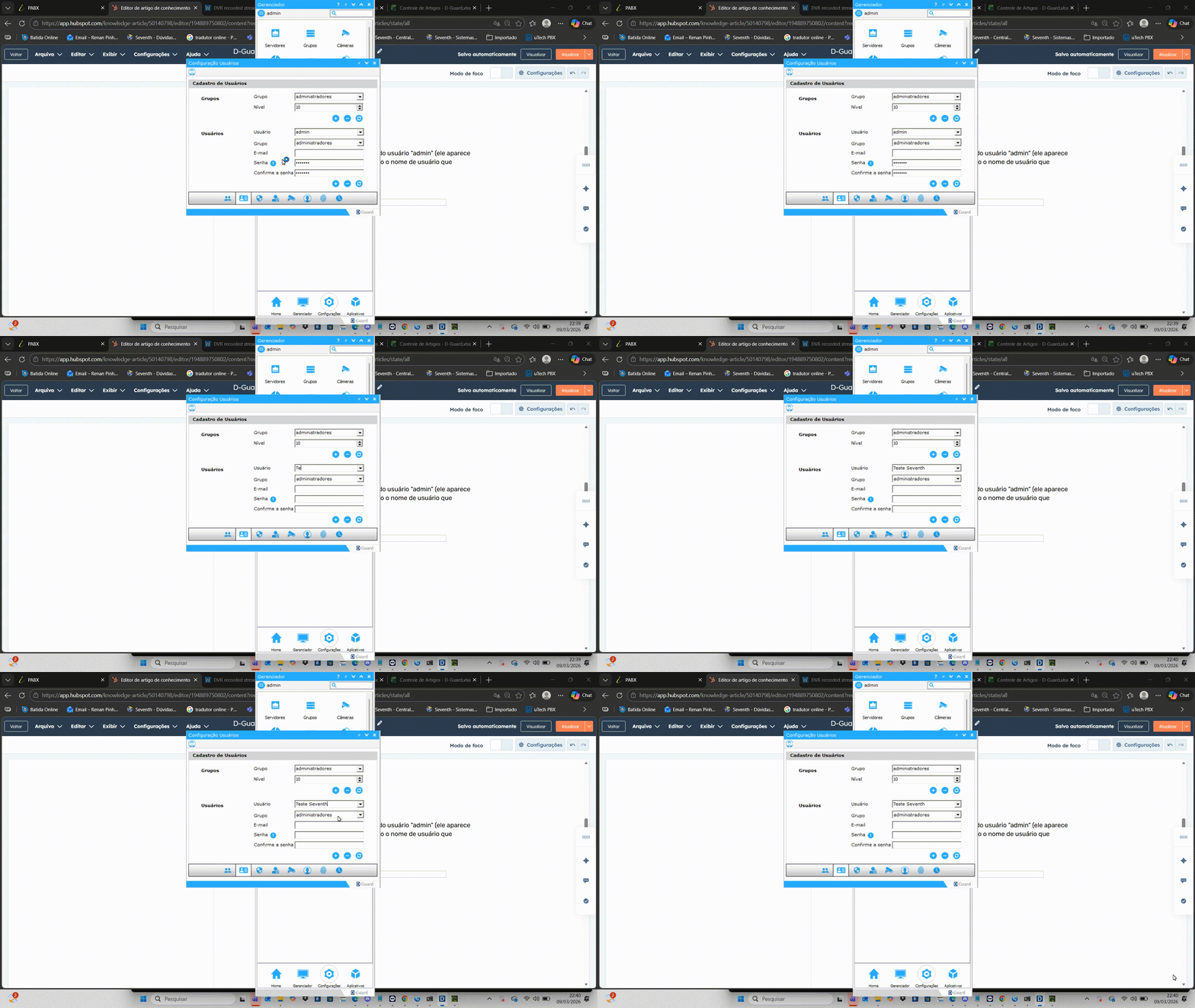
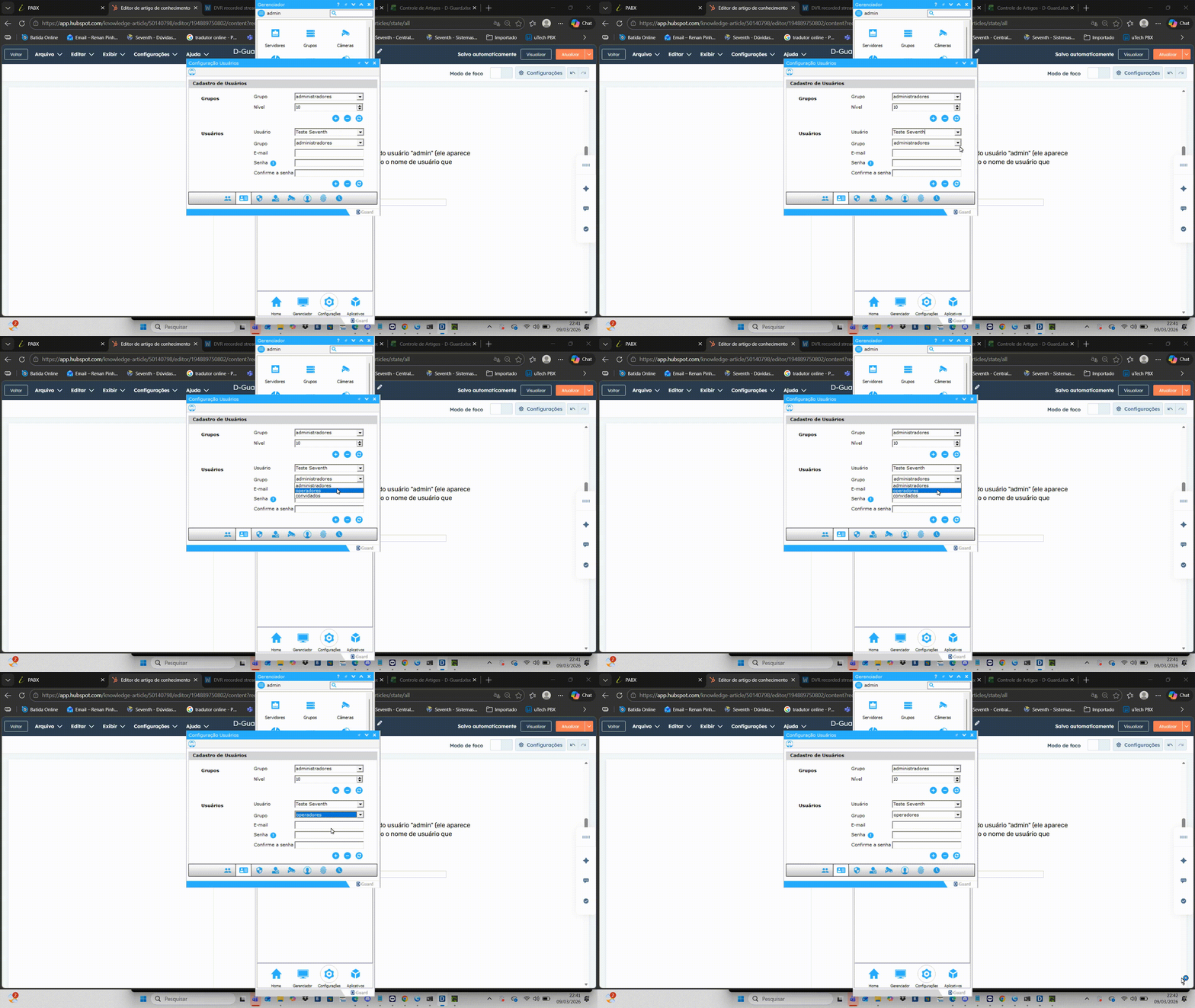
No campo Usuário, clique sobre o usuário admin (exibido por padrão).
-
Substitua pelo nome do novo usuário.
-
No campo Grupo, selecione o grupo ao qual o usuário irá pertencer.
-
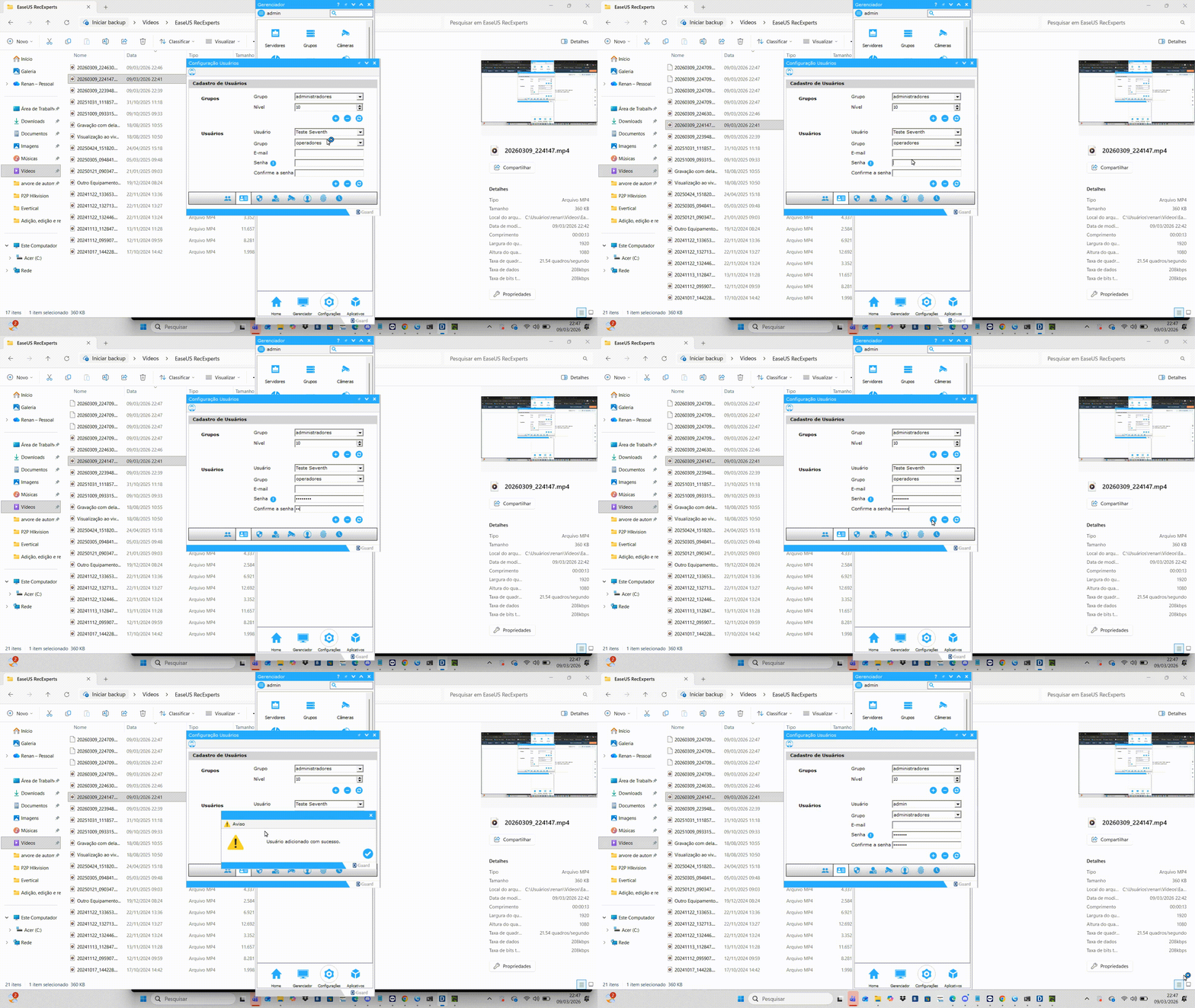
Informe uma senha no campo Senha.
-
Repita a senha no campo Confirme a senha.
A senha deve atender aos seguintes requisitos:
-
Mínimo de 5 caracteres
-
Pelo menos 1 letra maiúscula
-
Pelo menos 1 letra minúscula
-
Pelo menos 1 caractere especial (ex.:
! @ # $ % ?)
-
Clique no botão "+" para concluir o cadastro.
Se todas as informações estiverem corretas, o sistema exibirá uma mensagem informando que o usuário foi adicionado com sucesso.
Editar um usuário
-
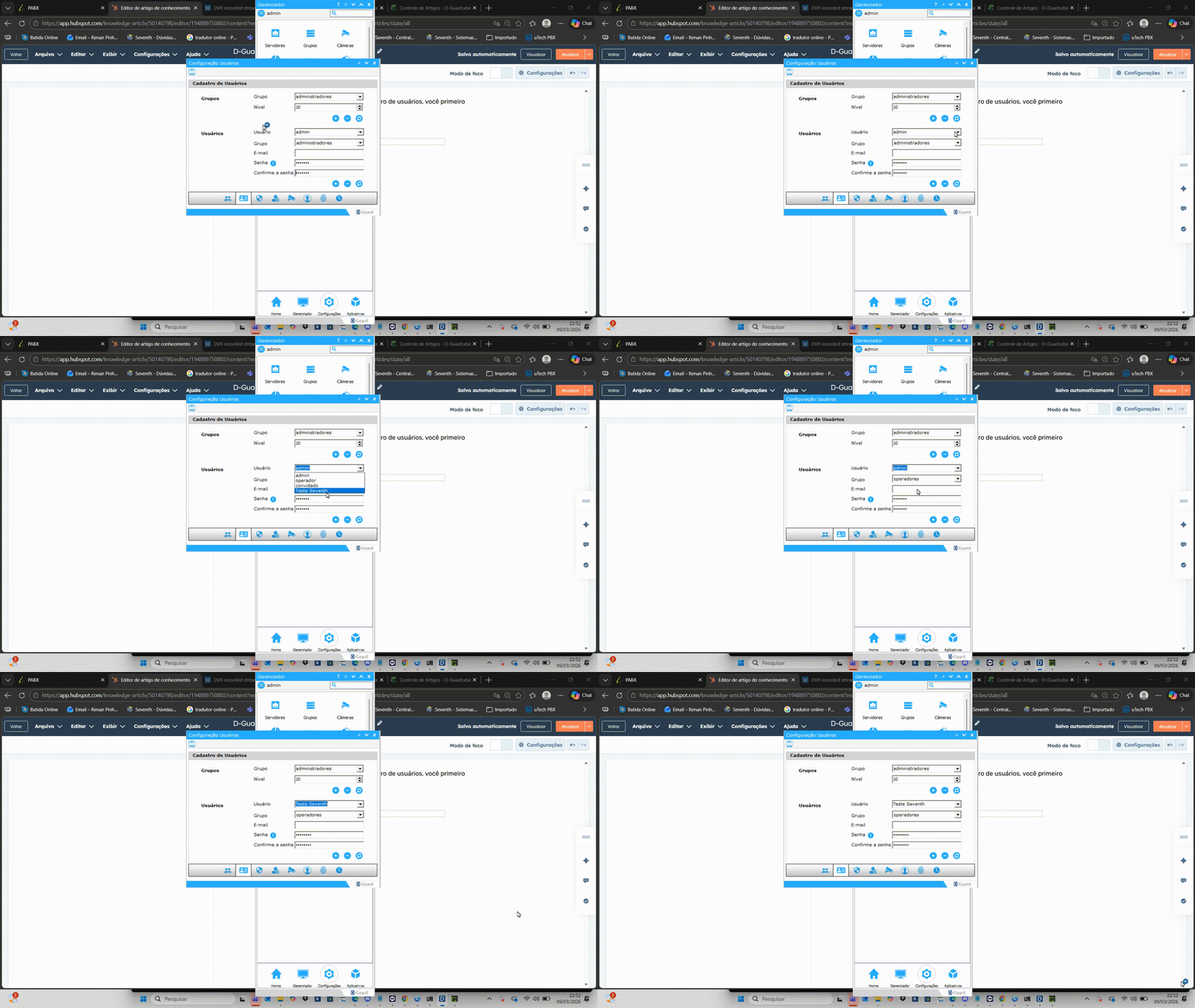
Na tela Cadastro de Usuários, selecione o usuário que deseja editar.
-
Altere as informações desejadas clicando no campo correspondente e sobrescrevendo o conteúdo.
Para alterar a senha:
-
Modifique o campo Senha.
-
Modifique o campo Confirme a senha.
-
Após realizar as alterações, clique no botão com ícone de setas circulares para salvar.
Se todos os dados estiverem corretos, será exibida uma mensagem de confirmação da alteração do usuário.
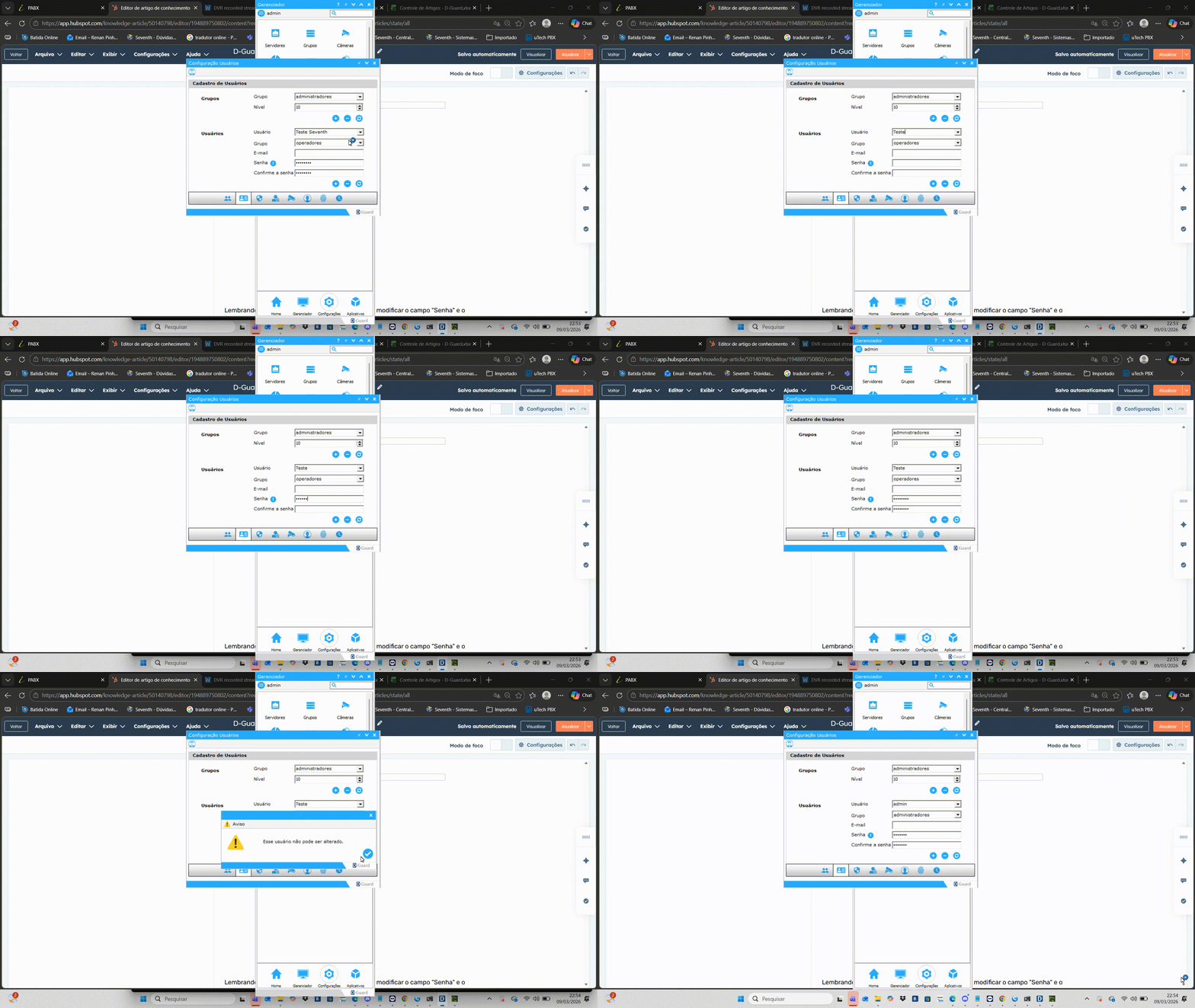
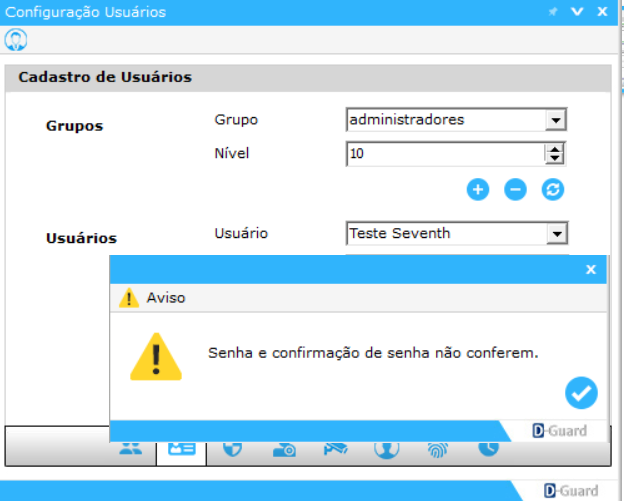
Caso exista algum dado inválido, o sistema exibirá uma mensagem informando o motivo da falha na alteração.
Remover um usuário
-
Na tela Cadastro de Usuários, selecione o usuário que deseja remover.
-
Clique no botão com o símbolo “-”.
Antes de excluir, confirme se o usuário selecionado é o correto.
-
Clique novamente no botão “-” para iniciar a remoção.
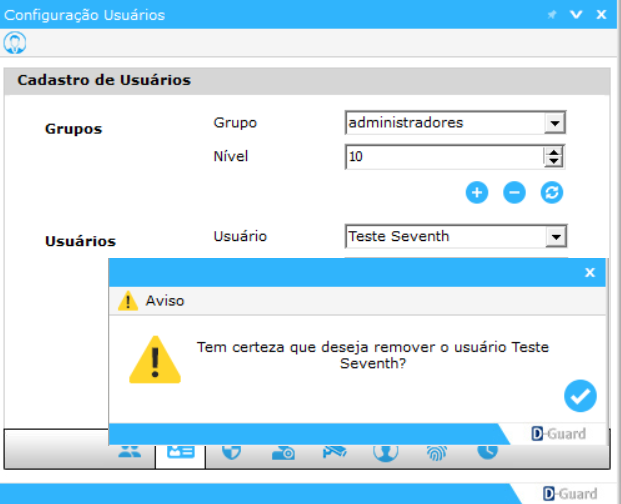
O sistema exibirá uma mensagem de confirmação da exclusão.
-
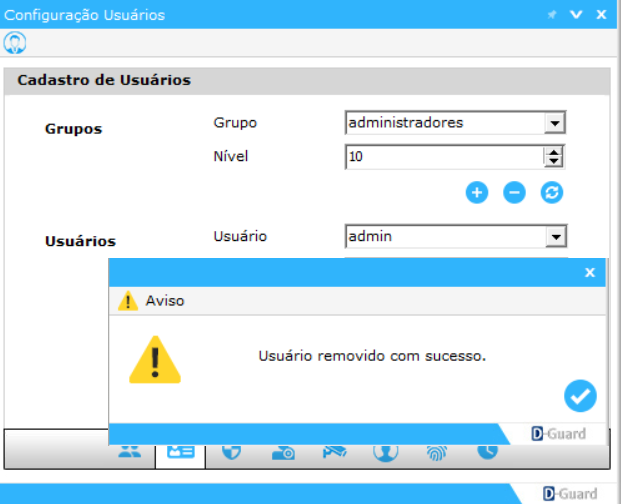
Clique no botão de confirmação para concluir a remoção do usuário.
Resultado
Após seguir os procedimentos descritos neste artigo, será possível adicionar, editar e remover usuários no D-Guard, além de definir permissões por meio de grupos, garantindo maior controle de acesso ao sistema.