-1.png?width=250&height=50&name=logo%20seventh%20(1)-1.png)
Requisitos
-
Situator instalado e em funcionamento.
-
Acesso ao servidor onde o Situator está instalado.
-
pgAdmin disponível no diretório padrão do Situator.
Passo a passo
Passo 1 – Abrir o pgAdmin
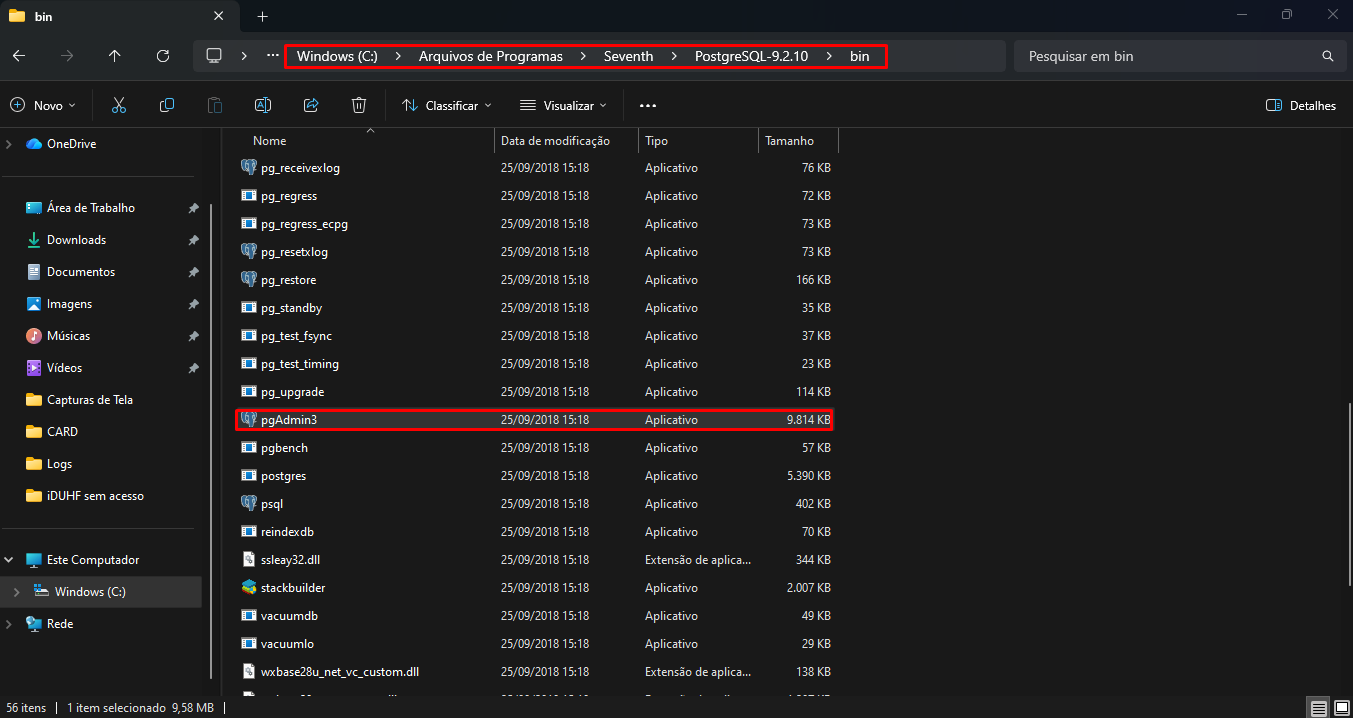
Acesse o pgAdmin pelo caminho abaixo:
C:\Program Files\Seventh\PostgreSQL-9.2.10\bin\pgAdmin3.exe
Passo 2 – Realizar login no banco de dados
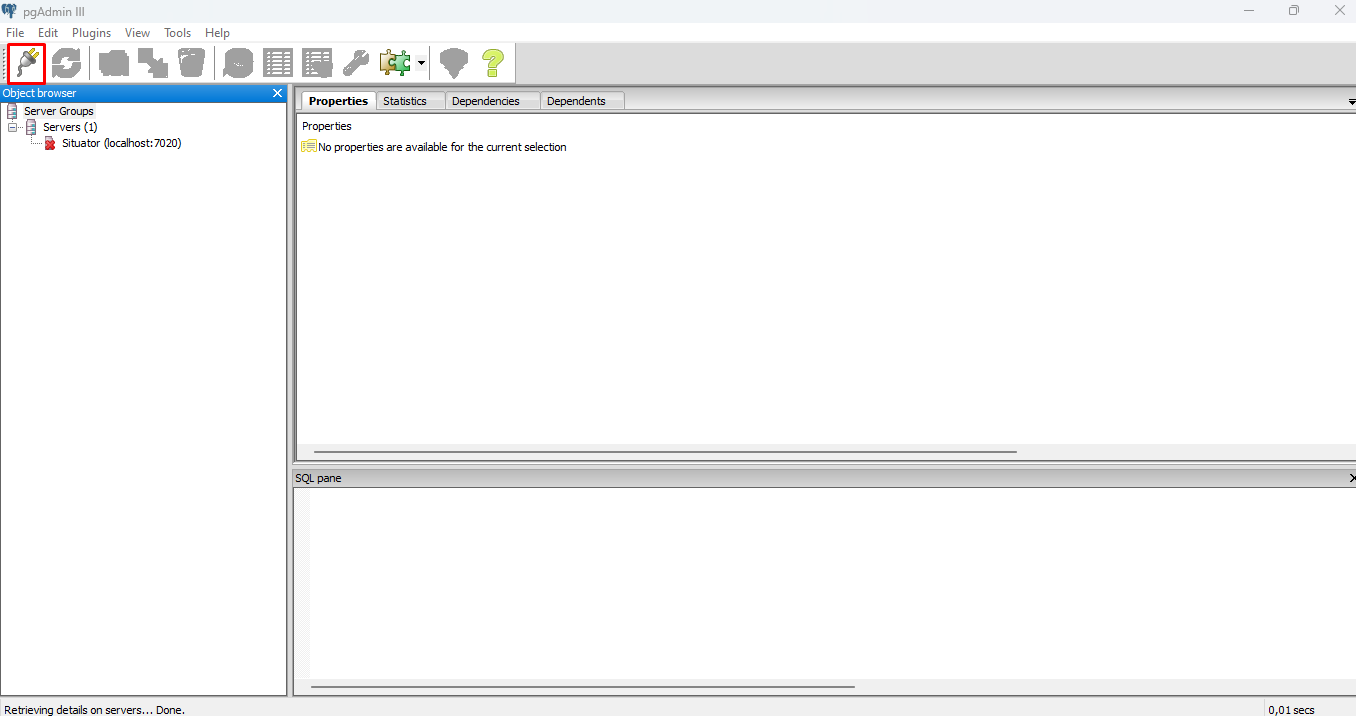
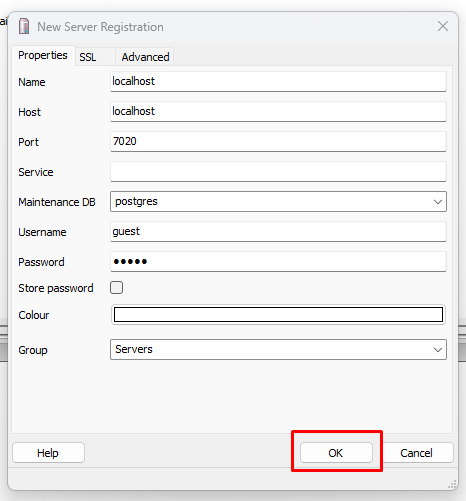
Ao abrir o pgAdmin, utilize os seguintes dados de conexão:
-
Name: localhost
-
Host: localhost
-
Port: 7020
-
Username: guest
-
Password: guest
-
Store password: desmarcado
Passo 3 – Navegar até as tabelas
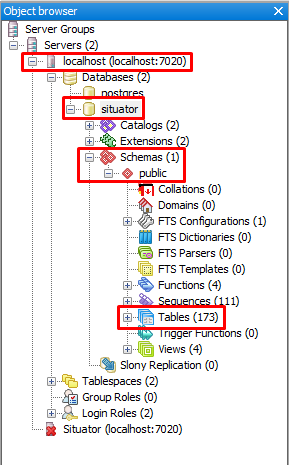
No painel esquerdo do pgAdmin, expanda a seguinte estrutura:
Server > localhost > Databases > situator > Schemas > public > Tables
Passo 4 – Abrir o editor SQL
Clique no ícone SQL para abrir o editor de consultas.

Passo 5 – Inserir a query
Cole a query desejada no editor SQL e substitua o número da conta padrão "1000" pelo número da conta que será consultada.
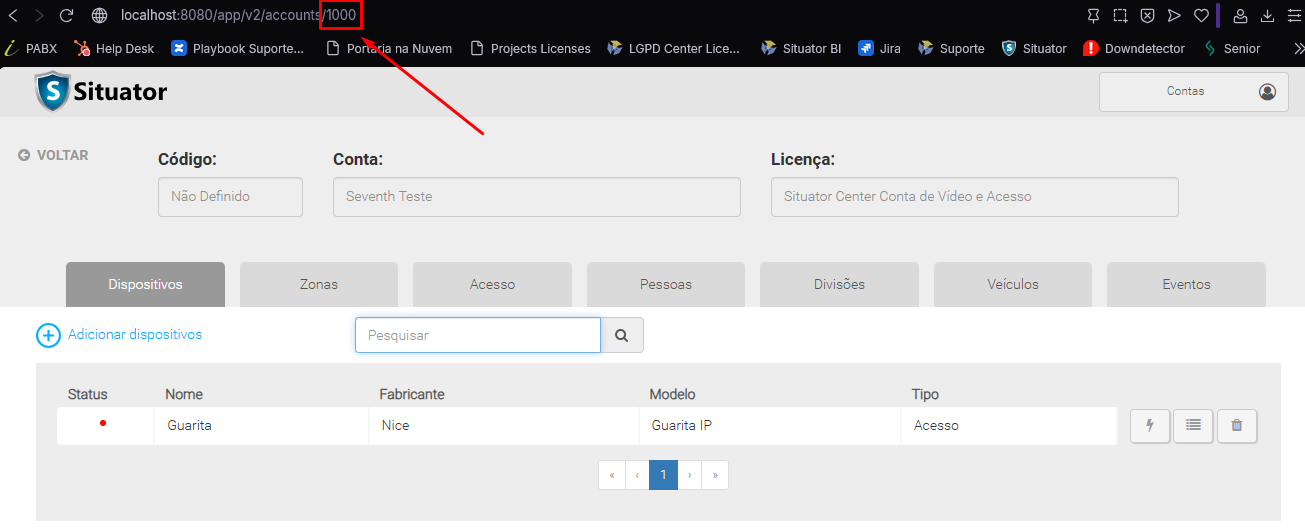
Passo 6 – Identificar o código da conta
Para identificar o código correto da conta, acesse no Situator:
Contas > Configurações da conta
O código da conta corresponde aos quatro números exibidos na URL do navegador.
Passo 7 – Executar a consulta
Clique no botão Executar (play). Os registros da conta selecionada serão exibidos.
Caso necessário, utilize a opção de exportação para salvar os dados em um arquivo no formato CSV.