-1.png?width=250&height=50&name=logo%20seventh%20(1)-1.png)
Como vincular uma câmera a uma porta
Este artigo descreve o procedimento para vincular uma câmera a uma porta no Controli, permitindo a exibição da câmera no menu Abrir portas do aplicativo.
Objetivo
Configurar uma câmera para que fique vinculada a uma porta no Controli, possibilitando sua visualização no menu Abrir portas do aplicativo.
Requisitos
Antes de iniciar o procedimento, verifique se todos os requisitos abaixo são atendidos:
-
Acesso ao sistema Portaria na Nuvem com perfil de Administrador de condomínio
-
Condomínio previamente cadastrado
-
Câmera e dispositivo previamente cadastrados no condomínio
Passo a passo
1. Acesse o sistema
-
Faça login com um usuário Administrador de condomínio.
2. Acesse o condomínio
-
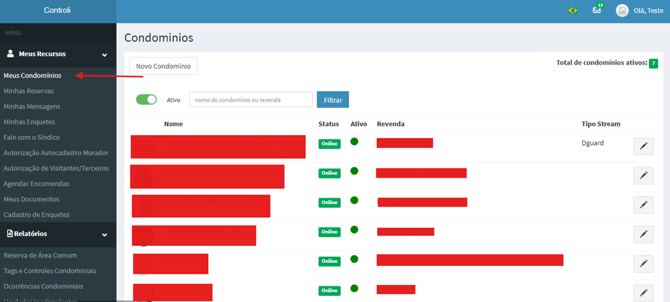
Clique em Meus condomínios.
-
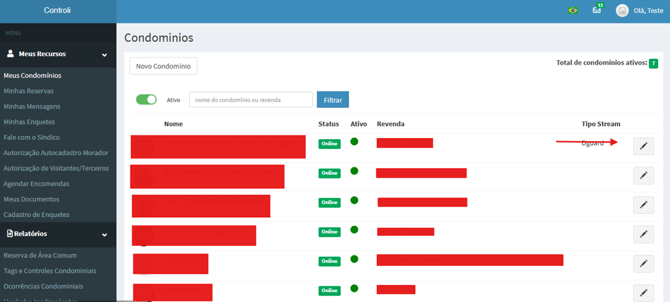
Selecione o condomínio desejado.
-
Clique em Editar condomínio.
3. Edite o dispositivo da porta
-
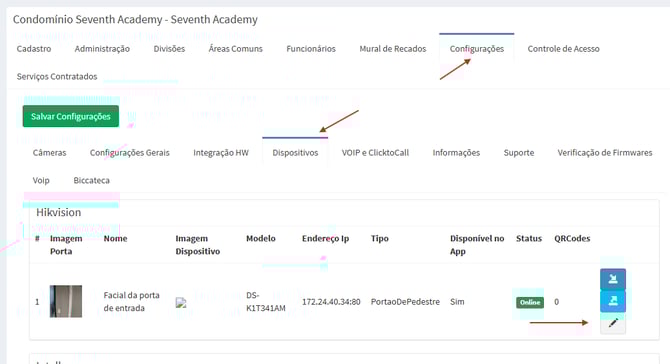
Acesse Configurações.
-
Clique em Dispositivos.
-
Selecione o dispositivo da porta desejada.
-
Clique em Editar dispositivo.
-
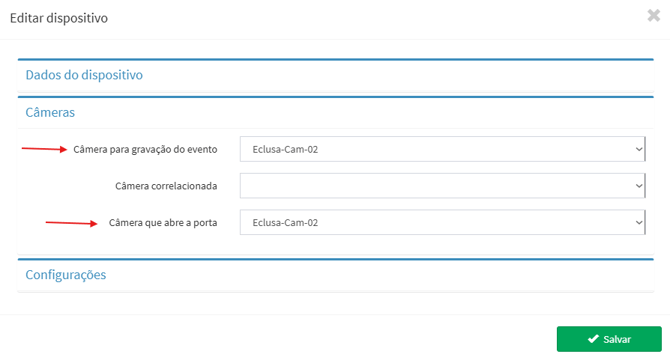
Selecione a mesma câmera nas duas opções de câmera disponíveis.
-
Clique em Salvar.
4. Configure a câmera
-
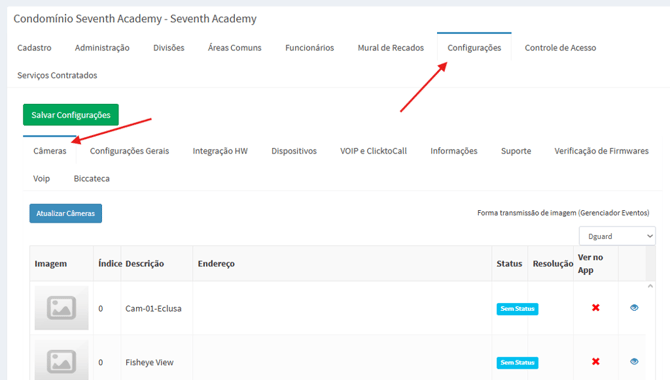
Ainda em Configurações, clique em Câmeras.
-
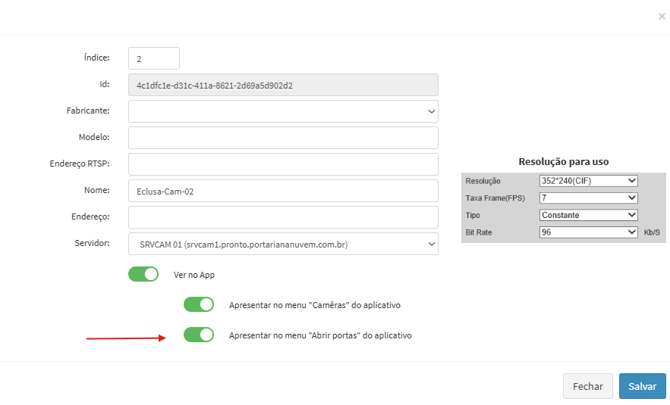
Selecione a câmera configurada no dispositivo.
-
Ative a opção Apresentar no menu "Abrir portas" do aplicativo.
-
Clique em Salvar.
Resultado esperado
Após concluir o procedimento:
-
A câmera fica vinculada à porta configurada
-
A câmera passa a ser exibida no menu Abrir portas do aplicativo
⚠️ Observação importante
A mesma câmera deve ser selecionada nas duas opções de câmera do dispositivo para que a funcionalidade opere corretamente.