-1.png?width=250&height=50&name=logo%20seventh%20(1)-1.png)
Objetivo
Demonstrar como criar e utilizar Presets em câmeras PTZ no D-Guard, permitindo posicionar a câmera automaticamente em locais previamente configurados.
O que é um Preset?
Preset é uma programação que permite movimentar uma câmera PTZ para uma posição específica previamente definida.
Exemplo
- Preset 1 → Cozinha
- Preset 2 → Sala
- Preset 3 → Quarto 1
Os Presets podem ser utilizados individualmente ou adicionados a uma Patrulha (Tour), permitindo que a câmera percorra automaticamente diversas posições configuradas.
Requisitos
Antes de iniciar o procedimento, verifique se:
- A câmera possui suporte à funcionalidade PTZ.
- O equipamento está homologado para utilização no D-Guard.
- O firmware do equipamento está atualizado e compatível.
- O dispositivo não está cadastrado no D-Guard como Generic.
- O usuário possui permissão para controlar dispositivos PTZ.
Passo a passo
1. Abrir o layout da câmera
Abra o layout que contém a câmera PTZ desejada.
Caso o layout possua mais de uma câmera, selecione a câmera que será configurada.
Observação: A câmera precisa estar selecionada para que os controles PTZ sejam habilitados.
2. Confirmar a seleção da câmera
Ao selecionar a câmera, uma borda azul será exibida ao redor da imagem.
Essa indicação confirma que o controle PTZ está ativo para edição e configuração.
Imagem 1: Câmera não selecionada.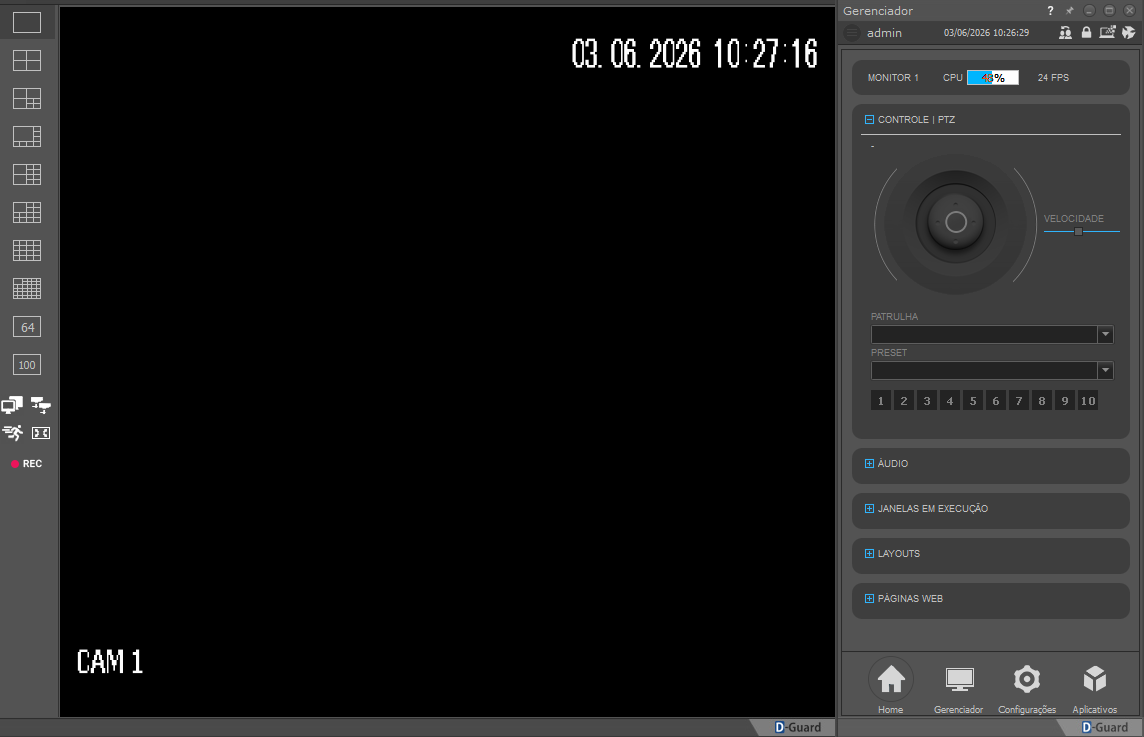
Imagem 2: Câmera selecionada com controle PTZ ativo.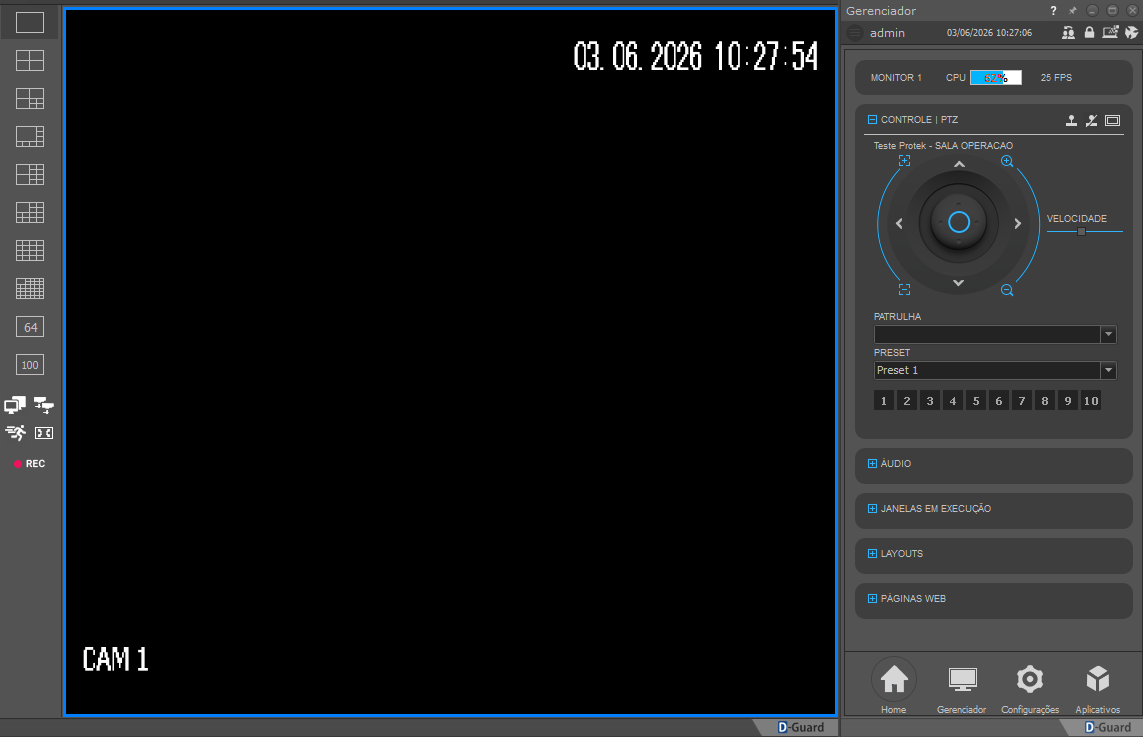
3. Posicionar a câmera
Utilize os controles PTZ para direcionar a câmera até a posição desejada.
Caso a câmera já esteja posicionada corretamente, prossiga para a criação do Preset.
4. Acessar as configurações PTZ
Acesse:
Configurações → PTZ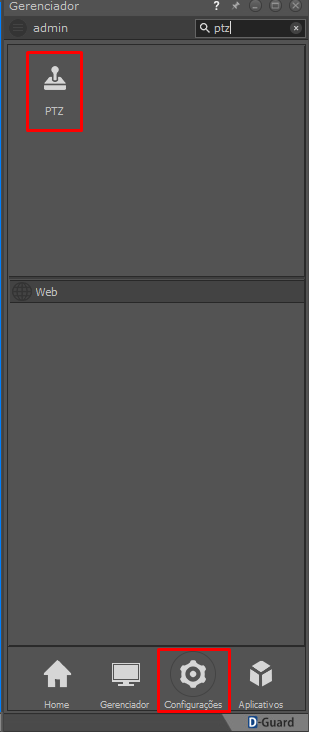
A tela de configuração PTZ será exibida.
5. Criar o Preset
Com a câmera selecionada:
- Escolha o número do Preset.
- Informe um nome para a posição.
- Clique em Definir.
Exemplo:
- Preset 1 → Entrada Principal
- Preset 2 → Recepção
- Preset 3 → Estacionamento
O D-Guard salvará a posição atual da câmera no Preset selecionado.
6. Criar novos Presets
Repita os passos anteriores para cada posição que desejar cadastrar.
Testando um Preset
Para validar o funcionamento:
- Selecione a câmera.
- Abra a tela PTZ.
- Clique sobre o número do Preset desejado.
A câmera deverá movimentar-se automaticamente para a posição previamente salva.
Resultado esperado
Após concluir o procedimento:
- Os Presets estarão cadastrados na câmera PTZ.
- Será possível movimentar a câmera automaticamente para posições específicas.
- Os Presets poderão ser utilizados individualmente ou em configurações de Patrulha (Tour).
Observações importantes
- A funcionalidade depende do correto suporte PTZ do equipamento.
- Equipamentos cadastrados como Generic podem não disponibilizar todas as funções PTZ.
- Recomenda-se utilizar versões homologadas de firmware para garantir compatibilidade com o D-Guard.