-1.png?width=250&height=50&name=logo%20seventh%20(1)-1.png)
Objetivo
Descrever como configurar e ativar a funcionalidade de reconhecimento de placas (LPR) no D-Guard, permitindo a identificação e visualização das placas capturadas pelas câmeras.
Requisitos
Antes de iniciar o procedimento, verifique se os seguintes requisitos são atendidos:
-
Acesso ao Gerenciador do D-Guard com permissões de configuração.
-
Câmera compatível com LPR ou licença LPR (pack de 2 canais de vídeo) instalada no servidor.
-
Câmera posicionada adequadamente para captura de placas.
Sobre o funcionamento do LPR
Antes de iniciar a configuração, é importante entender que o funcionamento do LPR envolve dois processos distintos:
-
Configuração do reconhecimento de placas.
-
Ativação e visualização das placas capturadas.
O LPR pode funcionar de duas formas:
LPR Local
O reconhecimento das placas é realizado pelo próprio servidor D-Guard.
Neste caso, é necessário possuir licenciamento LPR.
Caso o sistema não possua licença, o D-Guard operará em modo DEMO, onde:
-
A captura da placa ocorre normalmente.
-
Parte da placa será ocultada com asteriscos (*).
LPR Remoto
O reconhecimento da placa é realizado diretamente pela câmera.
Neste cenário:
-
A câmera deve possuir LPR embarcado.
-
O dispositivo precisa estar homologado no D-Guard.
-
Não é necessário licenciamento adicional no servidor.
O sistema reconhece automaticamente placas nos seguintes padrões:
-
Brasil
-
Mercosul
-
Equador
Para carros e motocicletas.
Passo a passo
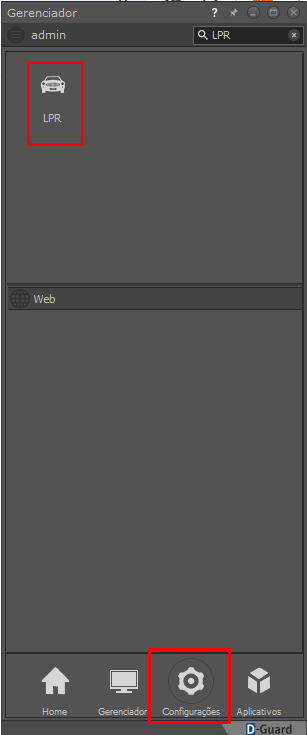
1. Acessar as configurações de LPR
-
Abra o Gerenciador do D-Guard.
-
Acesse:
Configurações → LPR
2. Habilitar a identificação de placas
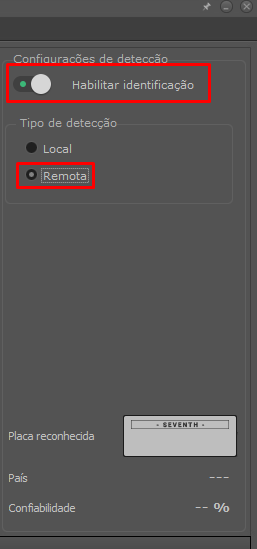
Na tela de configuração, habilite a identificação de placas.
Serão exibidas duas opções:
-
Local
O reconhecimento será realizado pelo D-Guard. -
Remoto
O reconhecimento será realizado pela câmera.
Cenário 1 — LPR Local em modo DEMO
Quando o servidor não possui licença LPR instalada, o sistema opera em modo DEMO.
Neste modo:
-
A placa é identificada.
-
Parte dos caracteres aparece como asterisco (*).
Cenário 2 — LPR Local com licenciamento
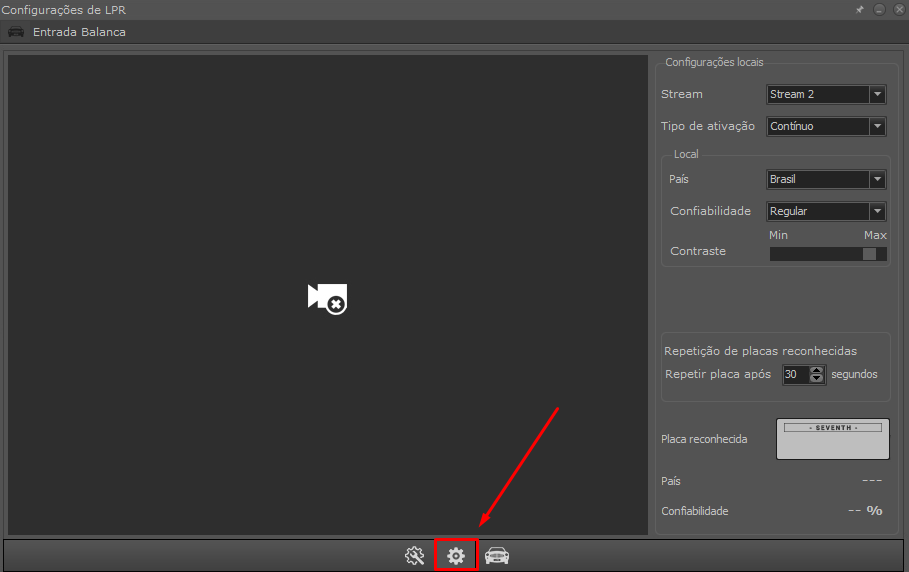
Clique no segundo ícone de configuração para acessar os parâmetros de identificação.
Configurações locais
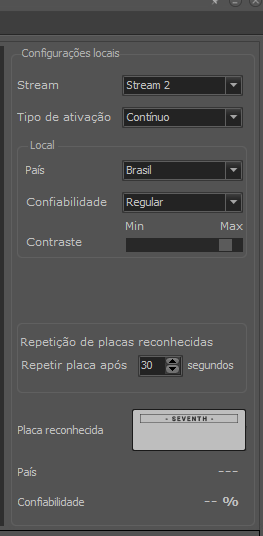
Configure os seguintes parâmetros:
Stream da câmera
Define qual stream será utilizado para leitura da placa.
Recomendação:
Utilizar Stream 2, conforme recomendação técnica.
Tipo de ativação
-
Contínua — LPR permanece ativo continuamente.
-
Gatilho — LPR será ativado apenas quando ocorrer um evento previamente configurado no D-Guard.
Parâmetros de identificação
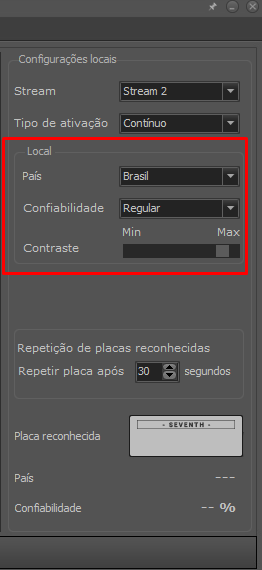
Defina os seguintes parâmetros:
País
Define o padrão de placa a ser reconhecido.
Confiabilidade da leitura
Determina o nível mínimo de confiança para validação da leitura da placa.
Contraste
Auxilia no balanceamento da imagem em ambientes com grande variação de luminosidade.
Definir área de monitoramento
Selecione Editar área de monitoramento para definir a região da imagem onde as placas serão capturadas.
Após selecionar a box, o campo editável será habilitado para ajuste da área.
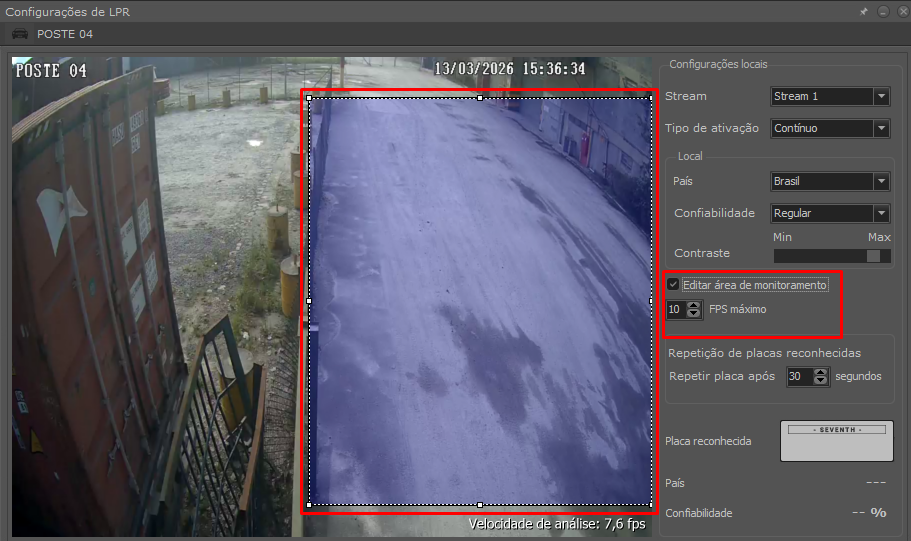
Ajustes iniciais recomendados
Durante os primeiros testes, recomenda-se:
-
Posicionar um veículo parado em frente à câmera.
-
Ajustar:
-
Área de captura
-
Contraste
-
Confiabilidade
-
A opção Repetir placa após X segundos permite que o sistema refaça a leitura da mesma placa após o tempo definido, facilitando os testes.
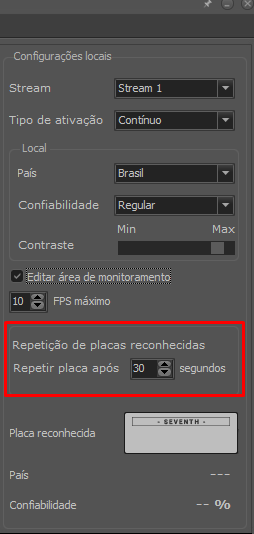
Adicionar placas ao sistema
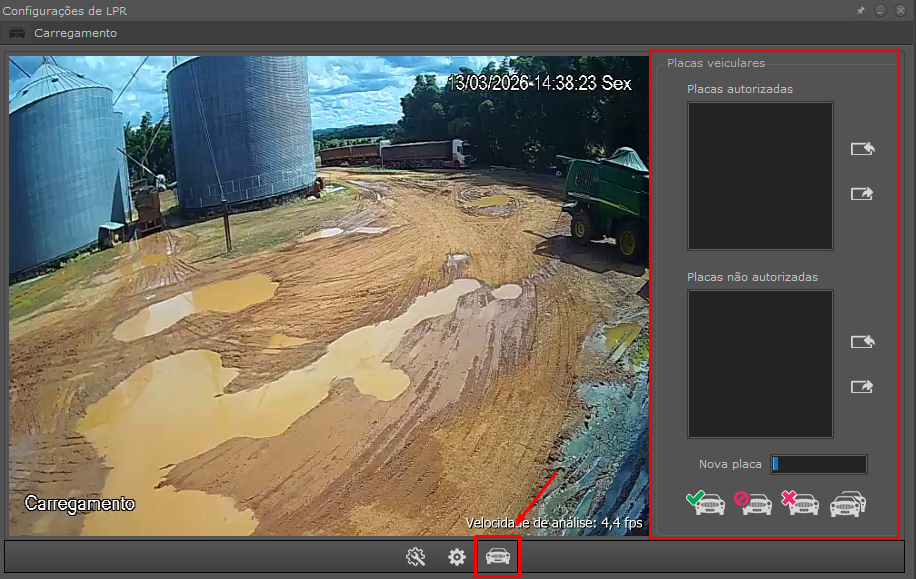
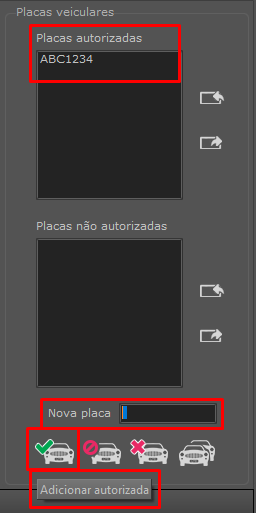
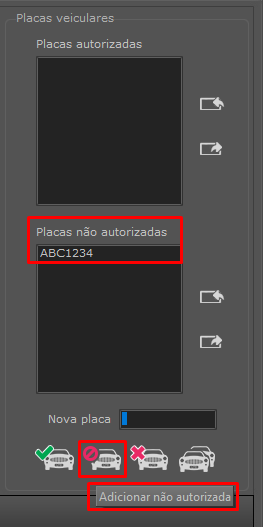
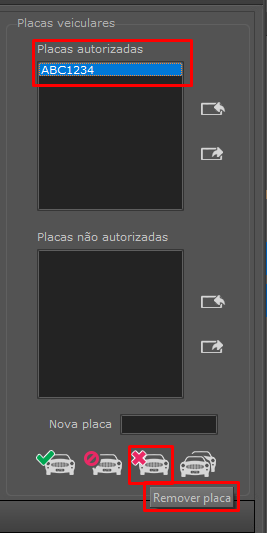
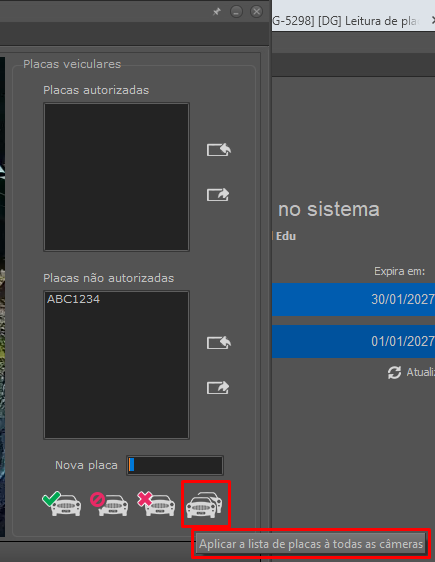
Para cadastrar placas no sistema:
-
Digite a placa no campo Nova placa.
-
Escolha a ação desejada:
-
Placas autorizadas
-
Placas não autorizadas
-
Remover placas
-
Aplicar lista a todas as câmeras
Visualizar placas capturadas
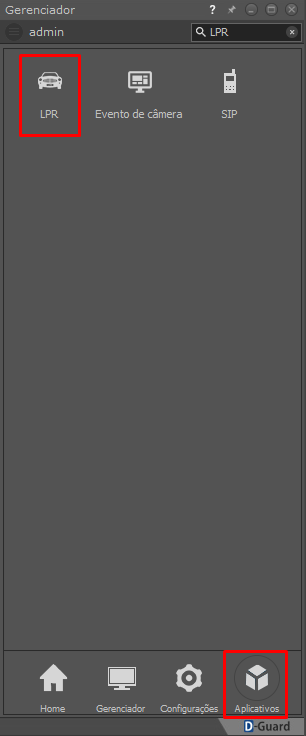
Após finalizar as configurações, adicione a câmera no layout de visualização.
O aplicativo de visualização está disponível em:
Aplicativos → LPR
Configurar layout de visualização
-
Abra o layout LPR.
-
Defina o mosaico desejado:
-
1 câmera
-
até 4 câmeras
-
No gerenciador de câmeras do D-Guard, arraste a câmera desejada para o layout LPR.
LPR Remoto
Quando utilizado LPR remoto, a configuração é simplificada.
Neste caso:
-
Basta ativar o modo Remoto.
-
Caso necessário, cadastrar listas de placas autorizadas ou não autorizadas.
Configuração na estação de trabalho
Na estação D-Guard, também é necessário habilitar a visualização:
-
Ativar o modo Remoto.
-
Abrir o layout LPR.
-
Arrastar a câmera para o layout.
Assim será possível visualizar as placas capturadas pelo servidor D-Guard, tanto no modo Local quanto Remoto.