-1.png?width=250&height=50&name=logo%20seventh%20(1)-1.png)
Avisos Importantes
-
Diferente dos dispositivos de acesso, é a central de alarme que conecta no Situator.
-
O Situator não importa configurações do painel de alarme (AMT Remoto). Toda configuração realizada na central deve ser replicada manualmente no Situator.
-
O Situator envia apenas comandos de Arme e Desarme para as centrais.
-
A integração é realizada via Contact-ID.
-
É necessário abrir uma porta no servidor do Situator para que as centrais se conectem e reportem eventos.
-
Eventos recebidos são armazenados no histórico. Dependendo da quantidade de centrais e eventos, pode ocorrer sobrecarga e lentidão no servidor.
-
A central deve estar particionada, mesmo que apenas uma partição seja utilizada.
Requisitos
-
Central de alarme compatível com envio de eventos via Contact-ID.
-
AMT Remoto configurado.
-
Acesso administrador ao Situator.
-
Porta de comunicação disponível no servidor do Situator (recomendado acima da 9090).
Passo a Passo
1. Configurar Monitoramento IP no AMT Remoto
Acessar Monitoramento IP
-
Abra o AMT Remoto.
-
Conecte na central de alarme.
-
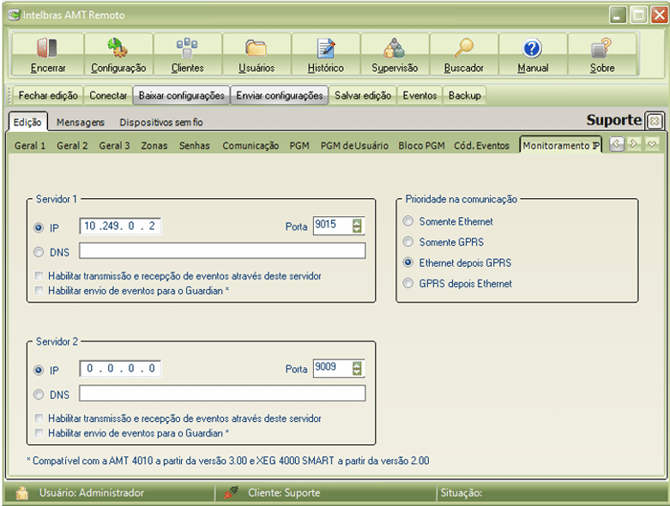
Acesse Edição → Monitoramento IP.
Configurar IP e Porta
-
Informe o IP do servidor do Situator.
-
Informe a porta de comunicação.
Recomendação: utilizar portas a partir da 9090.
A porta não pode estar em uso.
Exemplo:
-
Servidor Situator: 10.249.0.2
-
Porta: 9089
2. Criar Porta no Situator
Acessar menu de portas
-
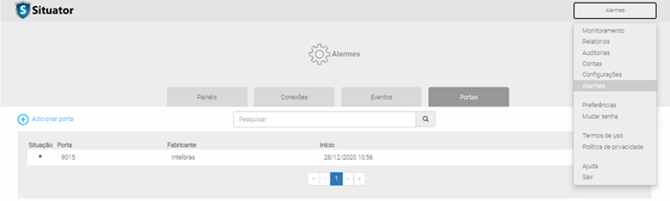
No Situator, acesse Configurações → Alarme → Portas.
-
Clique em Adicionar Porta.
Configurar porta
-
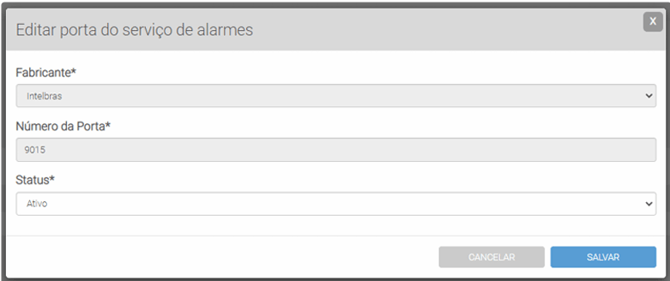
Informe a mesma porta configurada no AMT Remoto.
-
Salve a configuração.
Essa configuração é realizada apenas uma vez, independentemente da quantidade de centrais.
3. Validar Conexão da Central
Acessar conexões
-
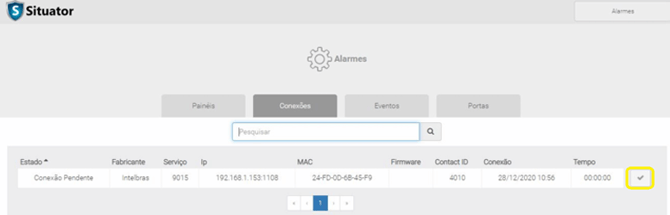
No Situator, acesse Configurações → Alarme → Conexões.
Se a comunicação estiver correta, a central será exibida com o estado Pendente.
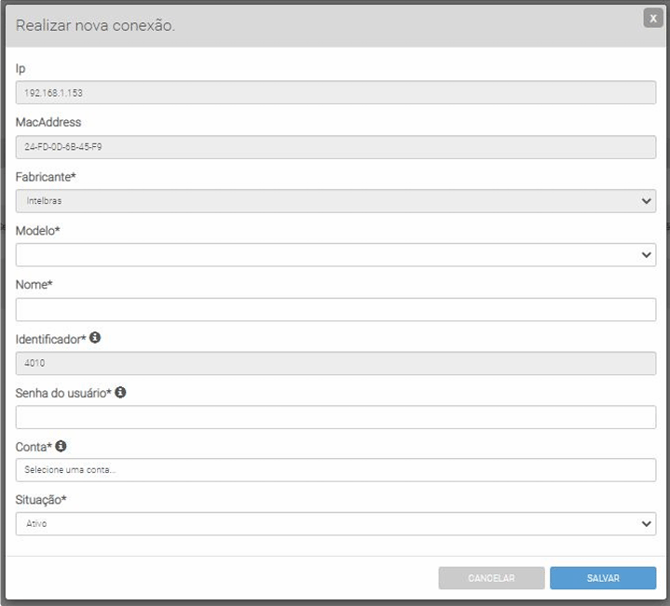
Concluir cadastro
-
Clique no ícone de confirmação (✓).
-
Preencha os campos:
-
Modelo: selecionar o modelo da central (ex: AMT 4010 SMART).
-
Nome: definir nome da central.
-
Senha do Usuário: senha padrão de fábrica é 878787.
-
Conta: definir a conta correspondente.
-
Salve a configuração.
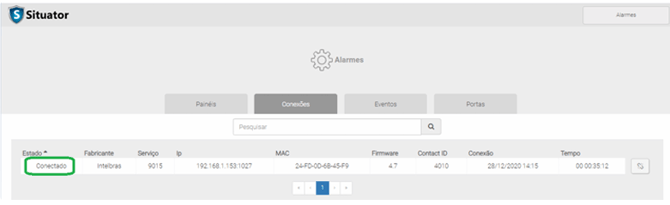
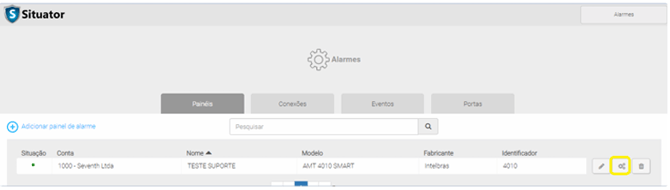
A central será listada em Painéis.
4. Validar Eventos da Central
Conferir eventos cadastrados
-
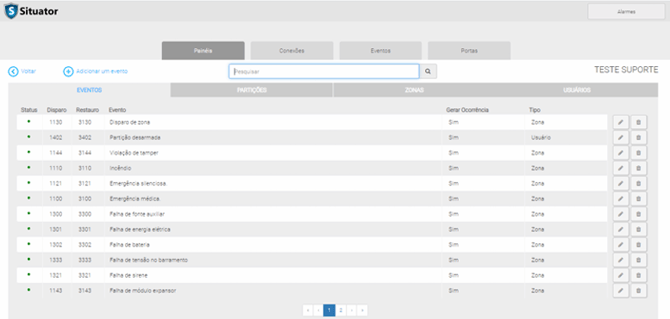
Acesse Painel → Configurações → Configurações → Eventos.
2. Verifique se os eventos gerados pela central estão listados.
Caso algum evento não exista:
-
Criar evento customizado em Configurações → Eventos Globais.
5. Configurar Partições
Acessar configuração de partição
-
Acesse Painel → Configurações → Configurações → Partição.
-
Ative a opção de particionamento.
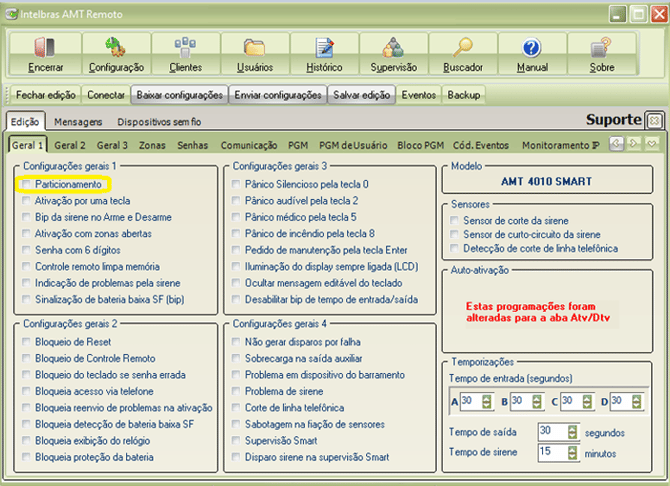
Mesmo que a central utilize apenas uma partição, o particionamento deve estar habilitado.
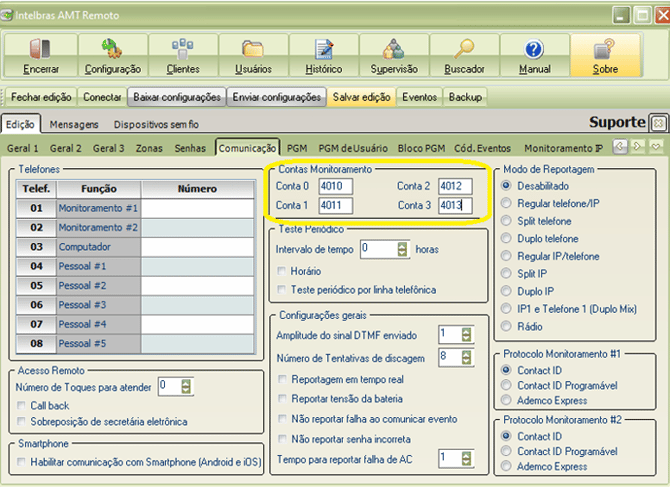
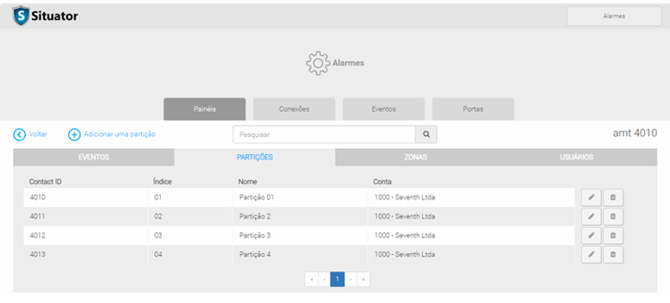
Cada conta da central corresponde a uma partição no Situator.
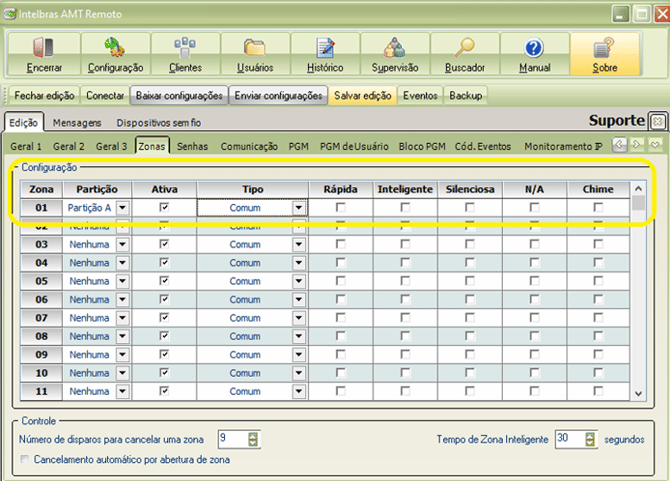
6. Configurar Zonas
Acessar configuração de zonas
-
Acesse Painel → Configurações → Configurações → Zonas.
Associar Contact-ID à zona
-
Informar o Contact-ID configurado no AMT.
-
Definir a Partição correspondente.
-
Definir a Zona do Situator onde o evento será exibido.
Importante:
-
Eventos de zona (ex: disparo) seguem a configuração da zona.
-
Eventos de usuário (ex: armar/desarmar) devem ser configurados como:
-
Tipo de evento: Usuário
-
Sempre serão direcionados para a Zona Geral.
-
Repita o procedimento para todas as zonas necessárias.
Caso não configure zonas específicas, os eventos cairão na Zona Geral.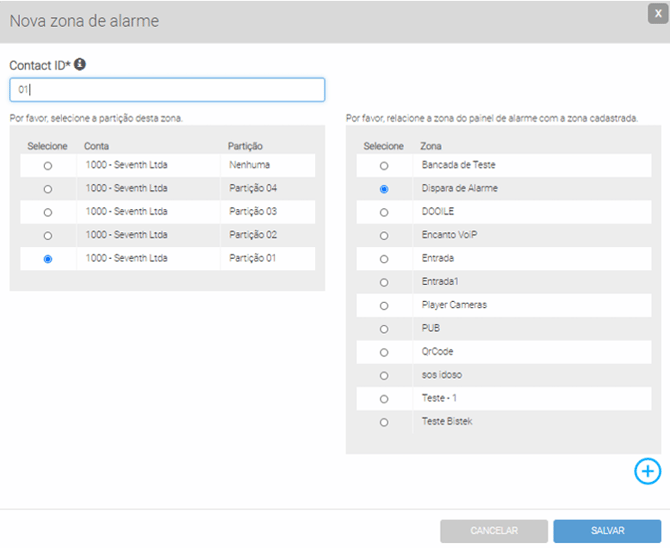
7. Testar Disparo
Após finalizar todas as configurações:
-
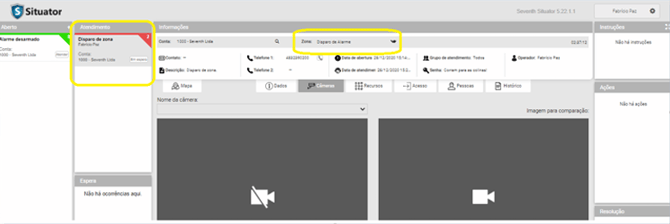
Realize um teste de disparo de zona na central.
-
Verifique se o evento aparece corretamente na Tela de Monitoramento.
Resultado
A central de alarme conecta ao Situator via Contact-ID, envia eventos corretamente e permite comandos de Arme e Desarme, com eventos direcionados às zonas configuradas na Tela de Monitoramento.