-1.png?width=250&height=50&name=logo%20seventh%20(1)-1.png)
Requisito
-
Placa do veículo cadastrada no Situator.
-
Placa vinculada a um morador com acesso à zona configurada.
-
Servidor D-Guard configurado e acessível.
-
Câmera LPR e porta associadas à mesma zona.
Passo a Passo
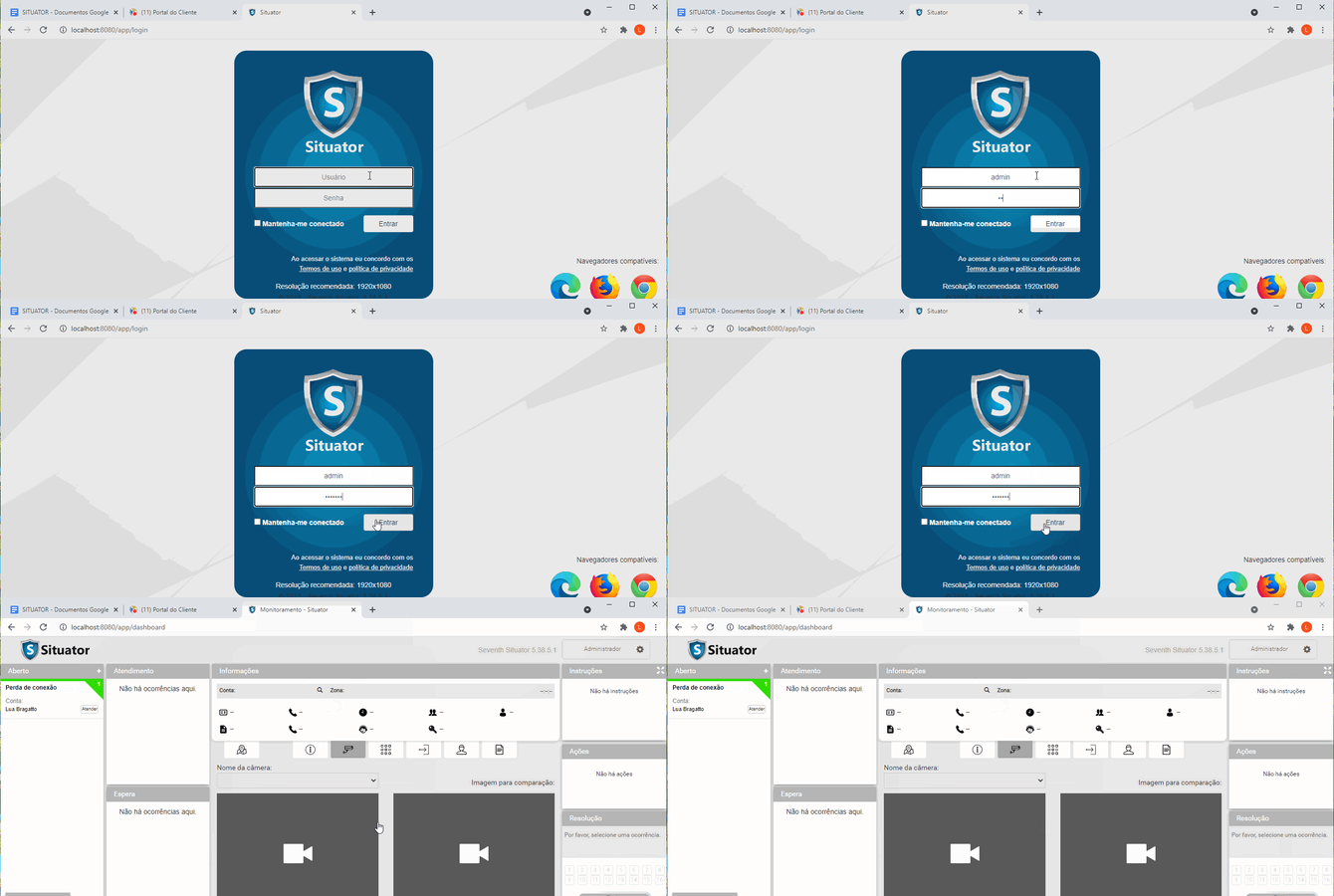
1. Acesse o Situator
Acesse a interface do Situator com um usuário que possua permissões administrativas.
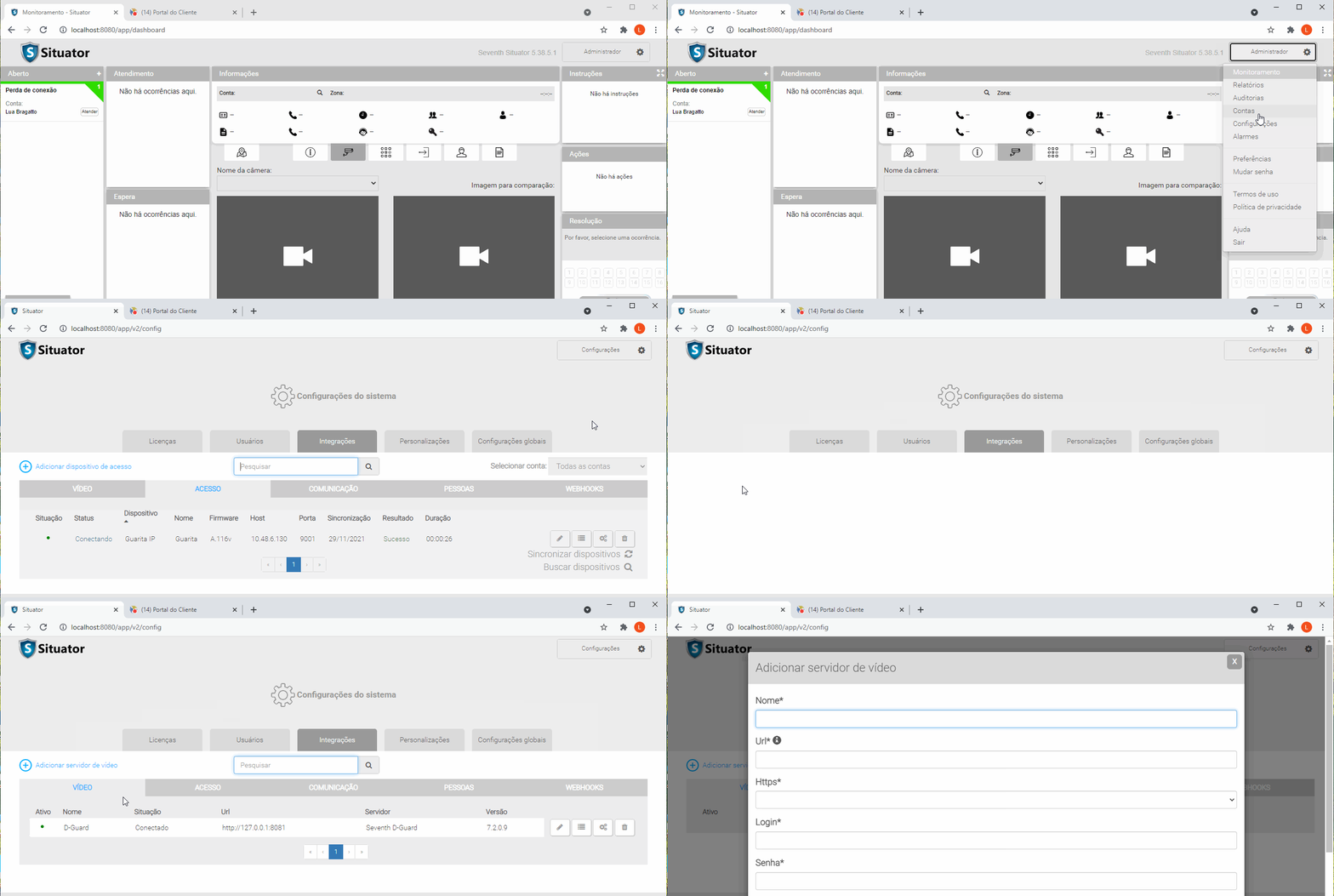
2. Adicione o Servidor de Vídeo
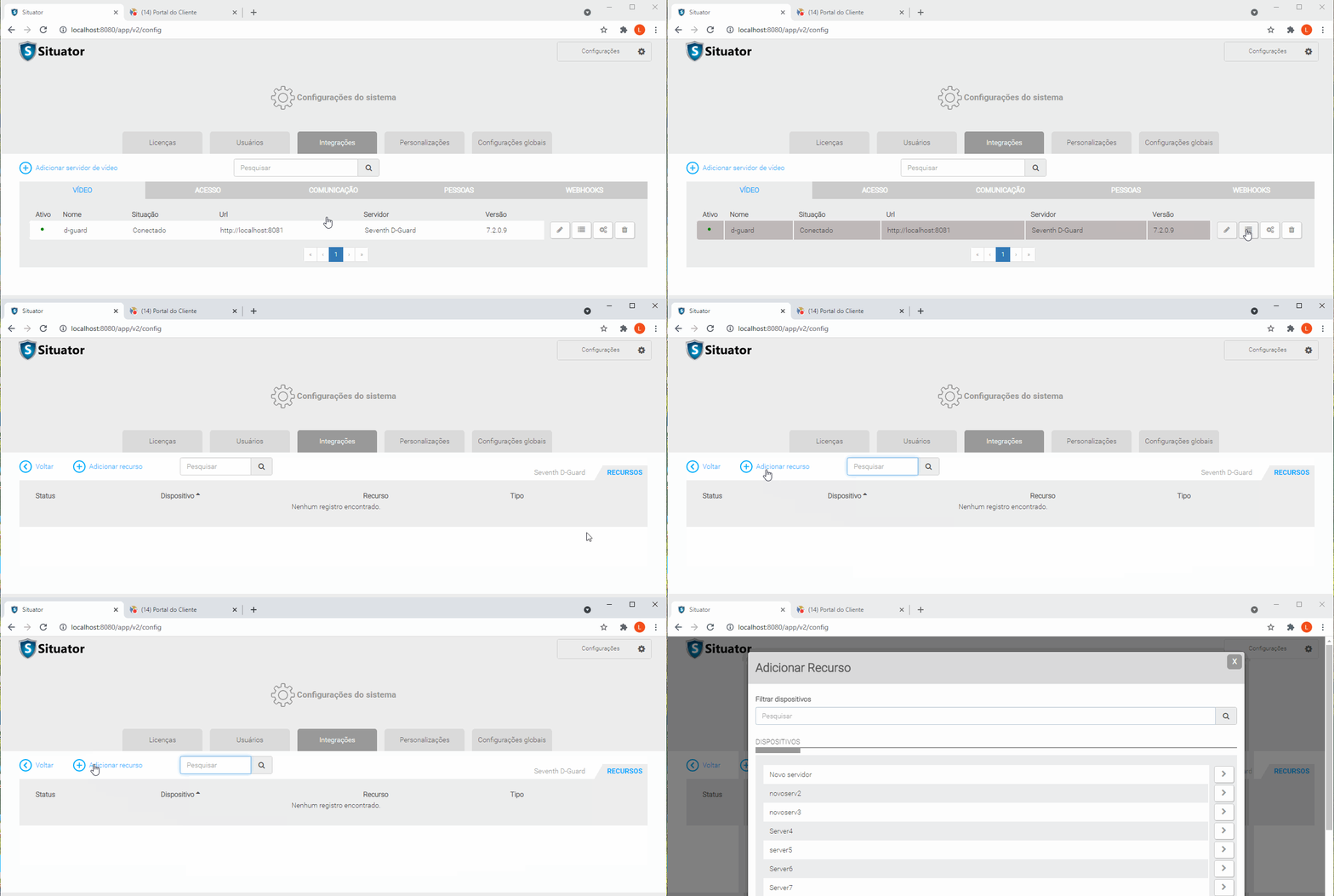
Acesse Configurações e clique em Adicionar Servidor de Vídeo.
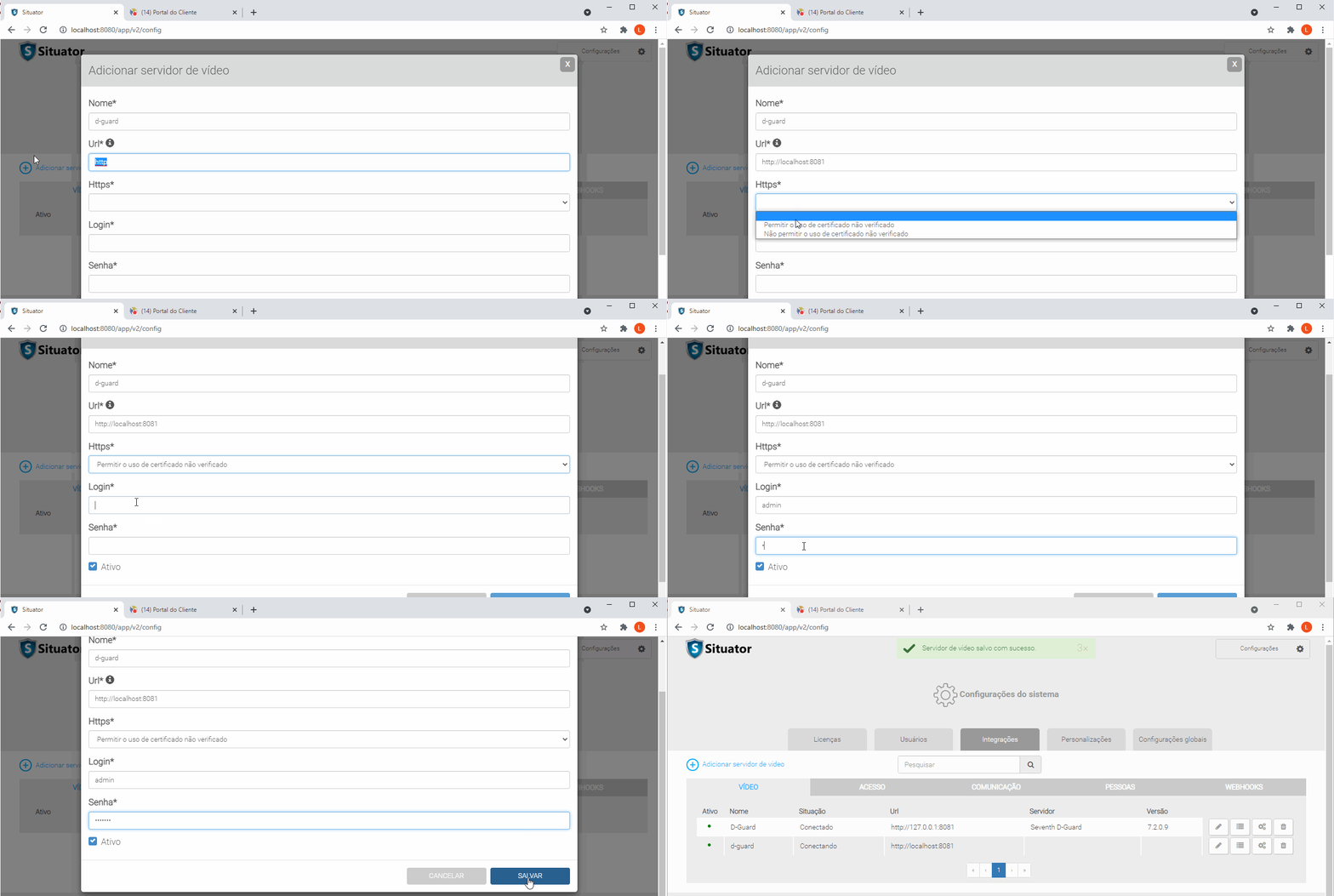
3. Preencha os dados do servidor D-Guard
Informe corretamente os dados de conexão do servidor D-Guard e salve a configuração.
4. Adicione os recursos do servidor
Clique em Recursos para adicionar as câmeras do D-Guard no Situator.
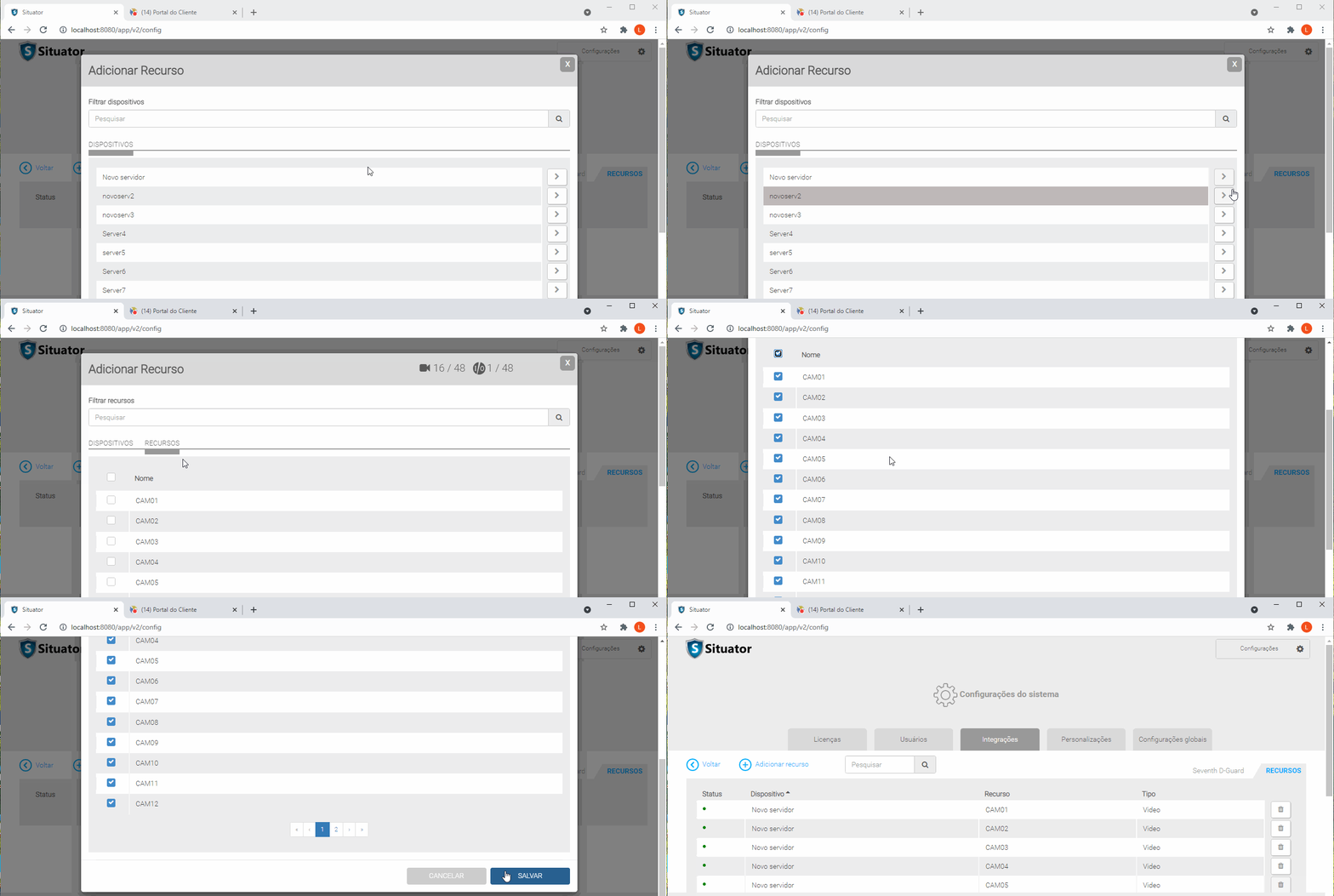
5. Selecione as câmeras
Escolha as câmeras que serão adicionadas e confirme a operação.
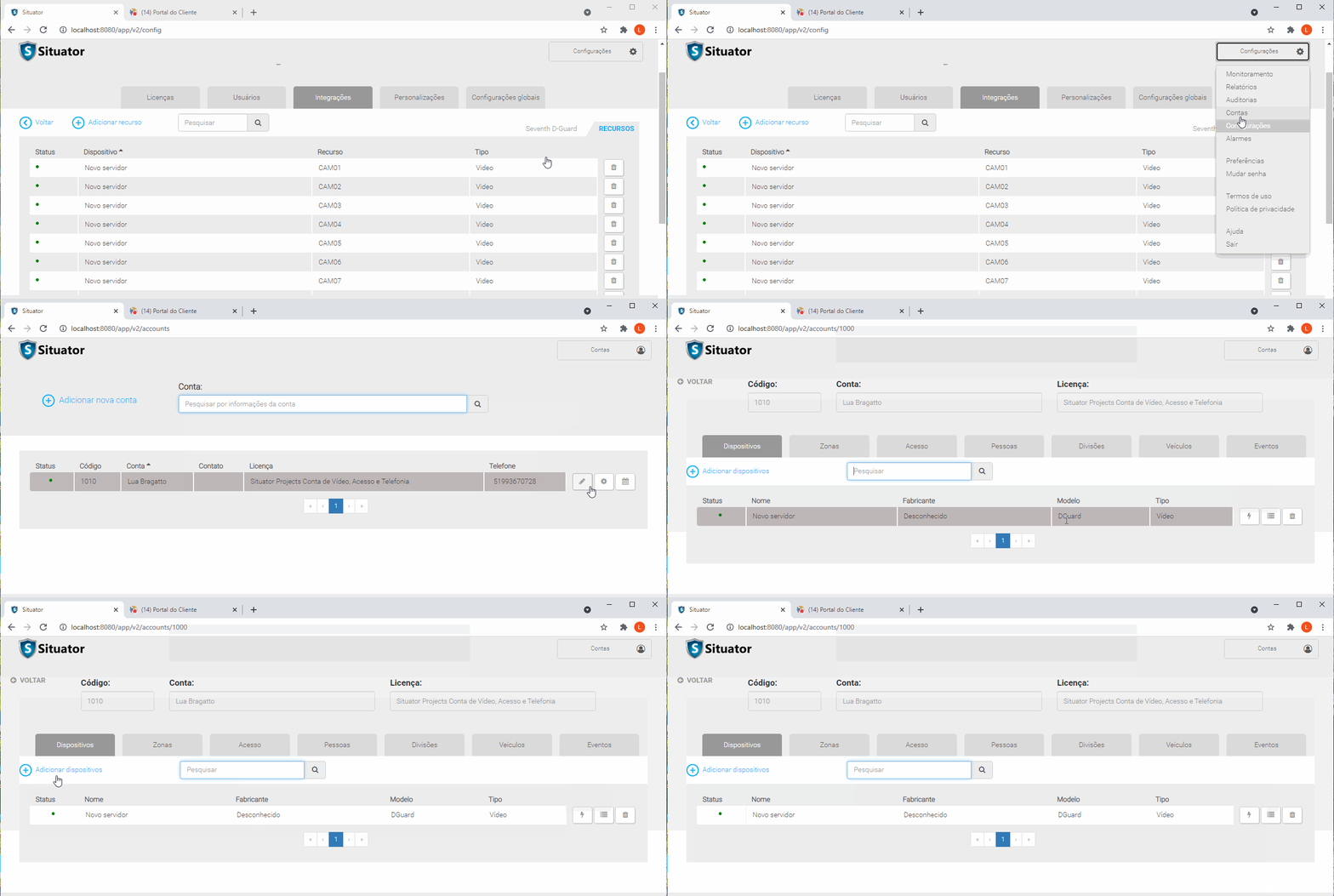
6. Acesse as configurações da conta
Acesse a aba Conta e clique nas Configurações da conta desejada.
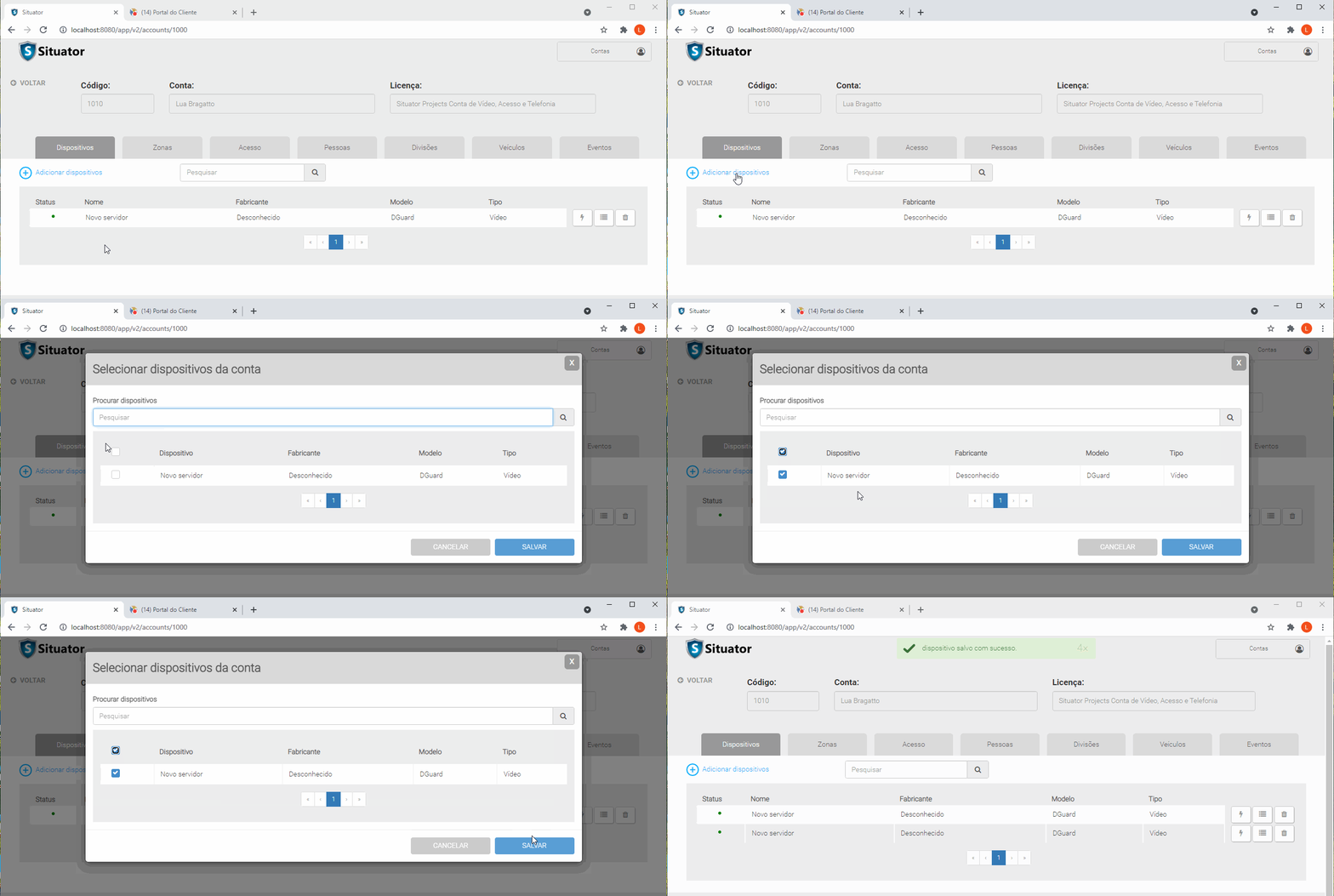
7. Vincule as câmeras na conta
Adicione as câmeras do servidor D-Guard à conta selecionada.
8. Configure a zona
Na aba Zona, adicione uma nova zona ou selecione uma existente. Certifique-se de que a câmera LPR e a porta estejam configuradas na mesma zona.
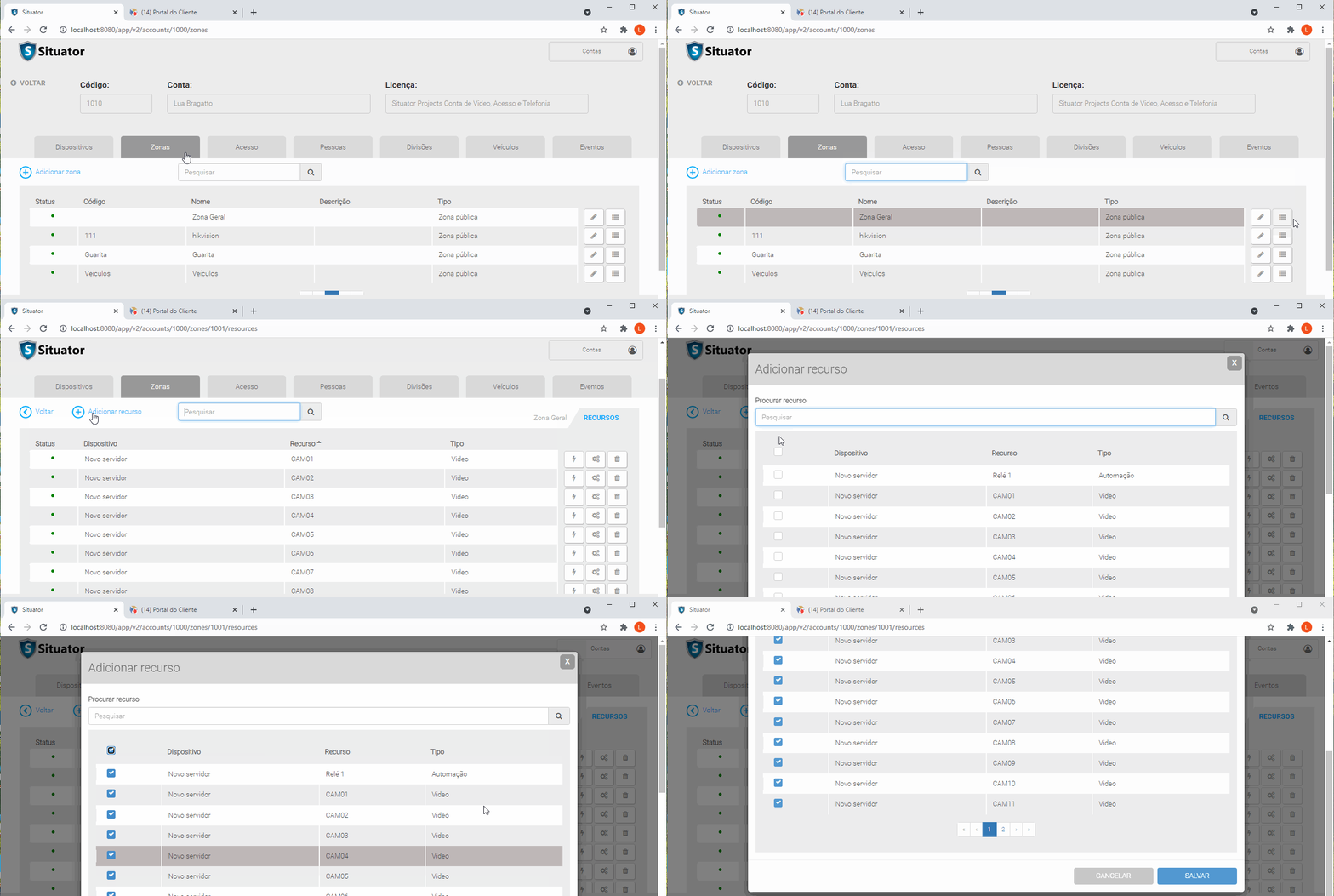
9. Habilite a câmera
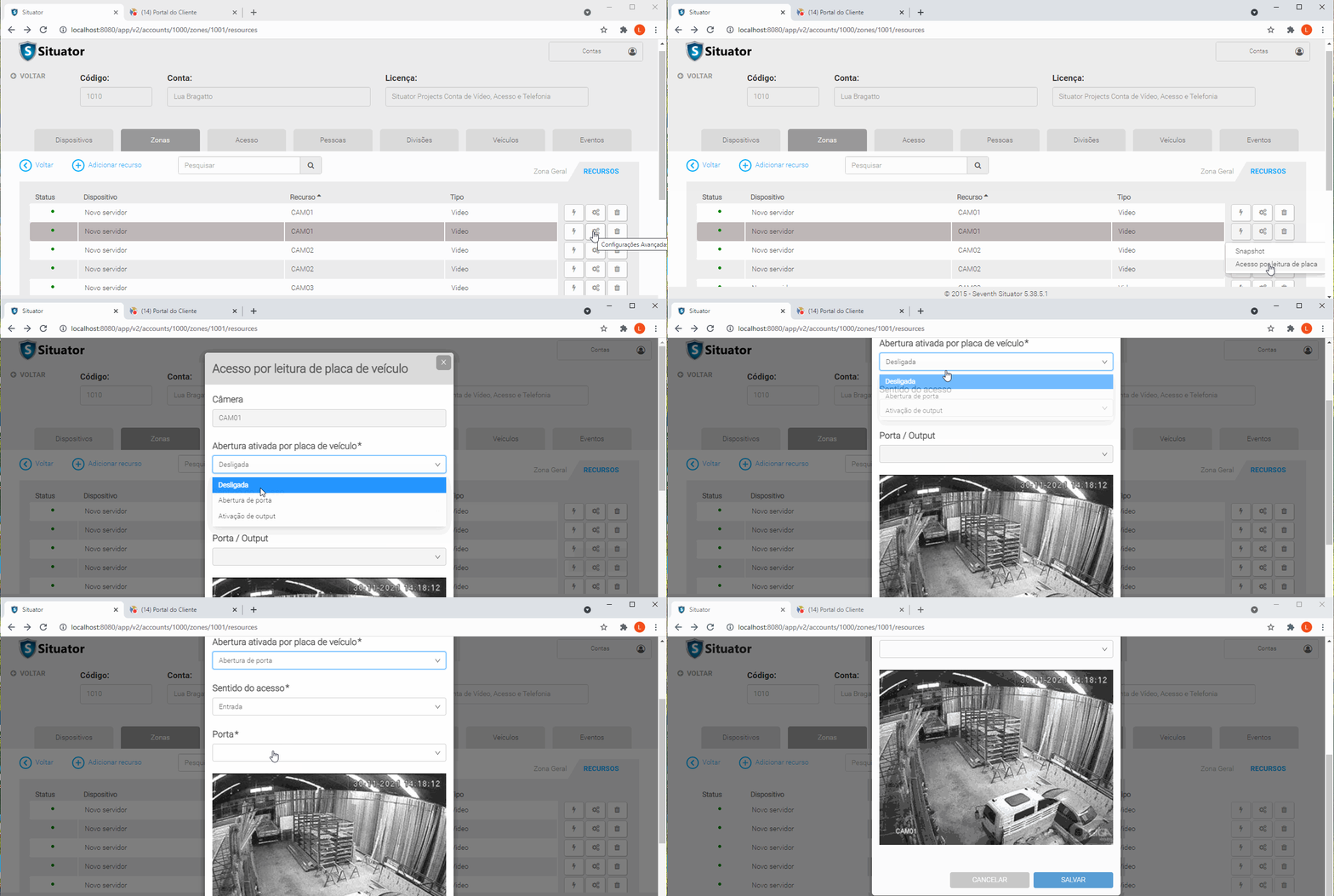
Ainda na aba Zona, após adicionar o recurso, clique no ícone de engrenagem e execute um Snapshot para habilitar a câmera.
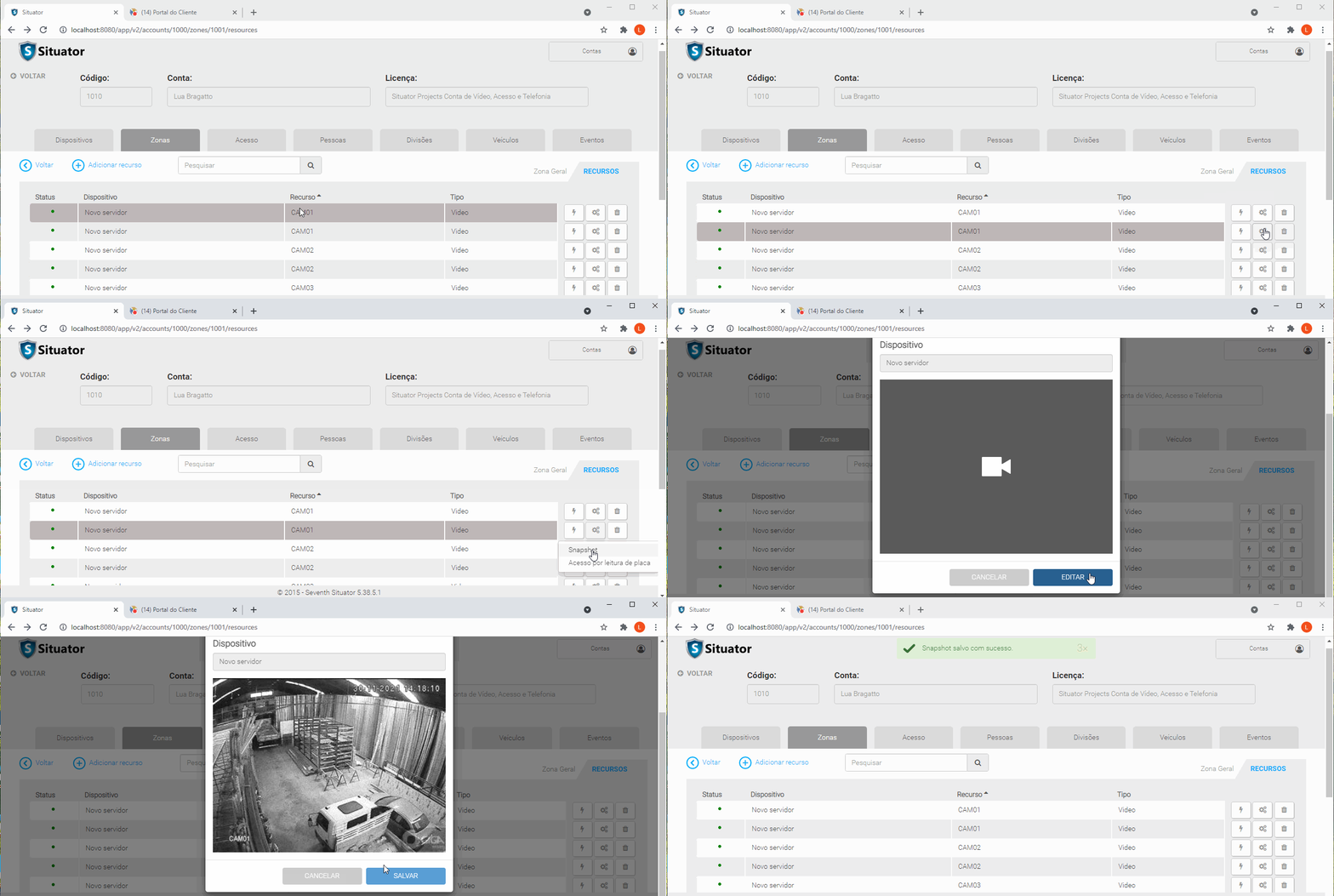
10. Habilite o recurso de LPR
Após salvar, clique novamente no ícone de engrenagem e habilite o recurso de LPR. A porta é responsável por enviar os dados de acesso, enquanto o output corresponde ao contato seco (relé).