-1.png?width=250&height=50&name=logo%20seventh%20(1)-1.png)
Configurar e executar o backup das configurações do D-Guard para proteção do ambiente e suporte a restaurações ou migrações.
Objetivo
Ensinar como configurar a rotina de backup e realizar manualmente o backup das configurações do D-Guard.
Requisitos
Antes de iniciar o procedimento, verifique se todos os requisitos abaixo são atendidos:
-
Acesso ao D-Guard com permissão para Configurações
-
Espaço disponível em disco para armazenamento dos arquivos de backup
⚠️ O backup contempla apenas configurações do sistema.
Não são incluídos:
-
Gravações de imagens
-
Logs
-
Leituras de placas (LPR)
-
Snapshots
Passo a passo
1. Configurar o backup automático no D-Guard
-
Acesse o D-Guard.
-
Abra o menu Configurações.
-
Selecione a opção Backup.
-
Defina a periodicidade do backup.
-
Configure os parâmetros conforme a frequência selecionada.
-
Clique no ícone de backup para definir o local de armazenamento dos arquivos.
- Para salvar as configurações, feche a janela de Backup.
2. Realizar um backup manual pelo D-Guard
-
Acesse Configurações → Backup.
-
Clique em Efetuar Backup Agora.
-
Aguarde a geração do arquivo de backup.
ℹ️ O backup gerado contém todas as configurações existentes até a data e hora da execução.
Alterações realizadas após a geração não serão incluídas.
O arquivo será salvo no Diretório de Backup Atual configurado anteriormente.
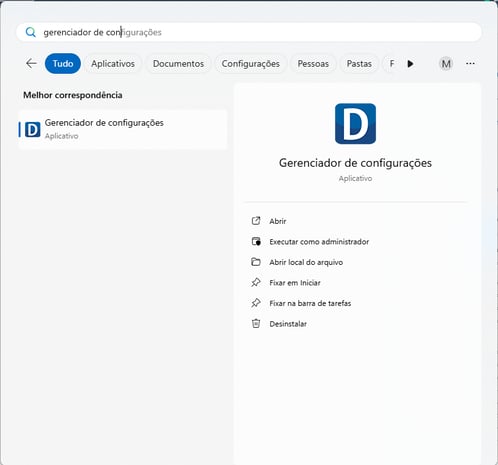
3. Realizar backup pelo Gerenciador de Configurações
-
No Windows, acesse Iniciar → Seventh → Gerenciador de Configurações.
-
Abra o Gerenciador de Configurações.
-
Clique em Exportar.
-
Selecione o local onde o arquivo de backup será salvo.
-
Confirme a exportação.
Resultado esperado
Após concluir o procedimento:
-
O arquivo de backup das configurações do D-Guard é gerado com sucesso
-
As configurações ficam disponíveis para restauração futura
-
O ambiente está protegido contra falhas, formatações ou migrações de servidor
Observações importantes
⚠️ Recomenda-se armazenar os arquivos de backup em um local seguro e externo ao servidor, sempre que possível, para facilitar a restauração em caso de falha crítica.