-1.png?width=250&height=50&name=logo%20seventh%20(1)-1.png)
Objetivo
Orientar a configuração de envio de analítico via Webhook das Câmeras Axis M4216-LV e P1455-LE para o D-Guard.
Pré-requisitos
Antes de iniciar o procedimento, verifique se todos os requisitos abaixo são atendidos:
-
Câmera Axis M4216-LV ou P1455-LE acessível na rede
-
Analítico previamente criado na câmera
-
Acesso ao D-Guard com permissão para alterar Configurações
-
Porta de Webhook habilitada no D-Guard
-
Comunicação ativa entre câmera e Servidor D-Guard
Passo a passo
1. Configurar o analítico na câmera
-
Acesse a interface da câmera Axis.
-
Configure o analítico que será apresentado no D-Guard (exemplo: CrossLine).
-
Salve as alterações.

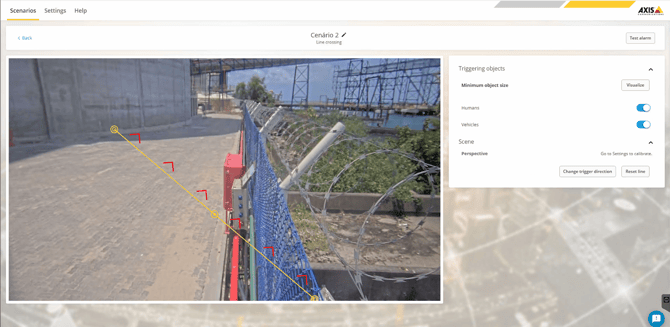
2. Configurar o Destinatário HTTP na câmera
-
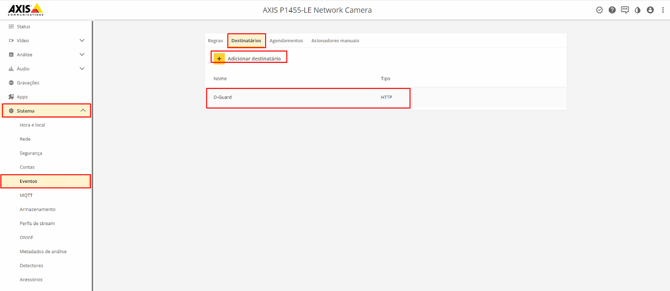
Acesse Sistema > Eventos > Destinatário.
-
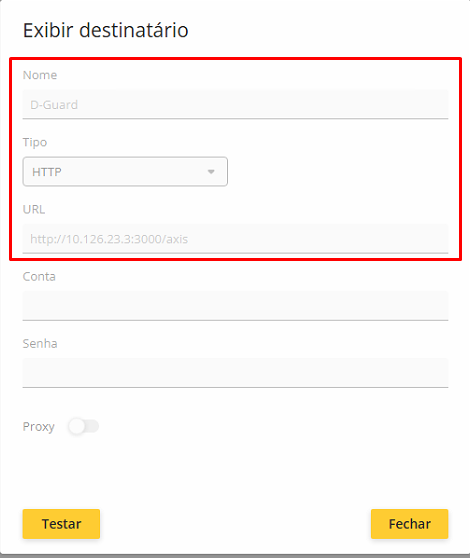
Adicione um novo destinatário do tipo HTTP.
-
No campo URL, informe no formato:
http://IPdoServidorDGuard:PortaWebhookHostport/axis
-
Verifique o IP do Servidor D-Guard e a Porta Webhook Hostport em:
D-Guard > Configurações > Transmissão. -
Salve as alterações.
3. Criar a regra de envio do analítico
-
Acesse Sistema > Eventos > Regras.
-
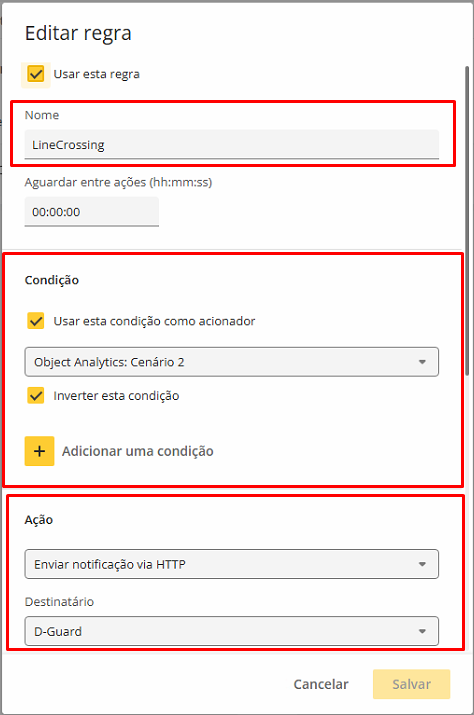
Clique em Adicionar uma regra.
-
Informe um nome para identificação da regra.
-
Marque a opção Usar esta condição como acionador.
-
Selecione o analítico criado no passo 1.
-
Em Ação, selecione Enviar notificação via HTTP.
-
Escolha o destinatário HTTP criado anteriormente.
-
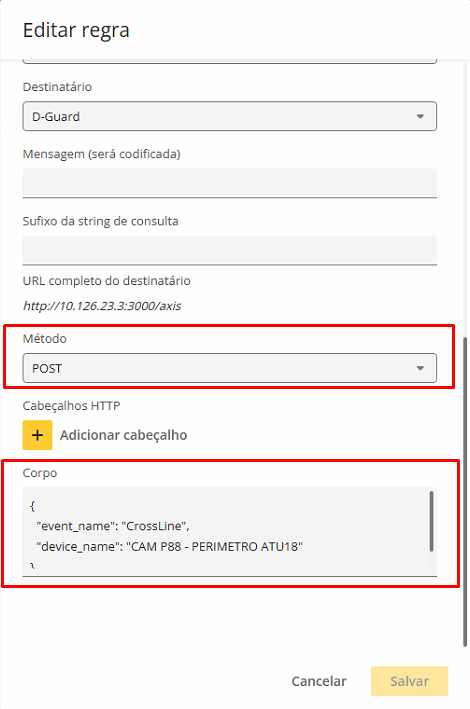
Selecione o método POST.
-
No corpo da requisição, insira o script:
{
  "event_name": "CrossLine",
  "device_name": "NOME_DA_CAMERA_NO_DGUARD"
}
Substitua NOME_DA_CAMERA_NO_DGUARD pelo nome exato da câmera cadastrada no D-Guard.
Salve a regra.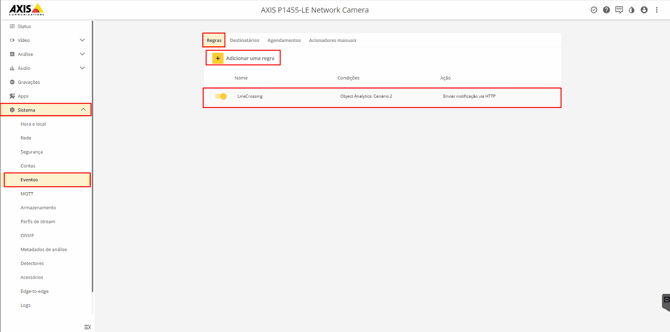
4. Configurar o evento na câmera dentro do D-Guard
-
Acesse o D-Guard.
-
Vá em Configurações > Servidores.
-
Selecione a câmera configurada.
-
Clique em Configurações avançadas.
-
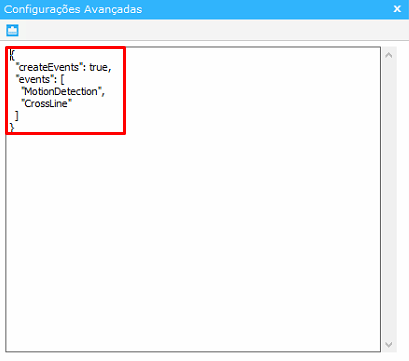
Insira o script abaixo:
{
  "createEvents": true,
  "events": [
    "MotionDetection",
    "CrossLine"
  ]
}
Salve as alterações. 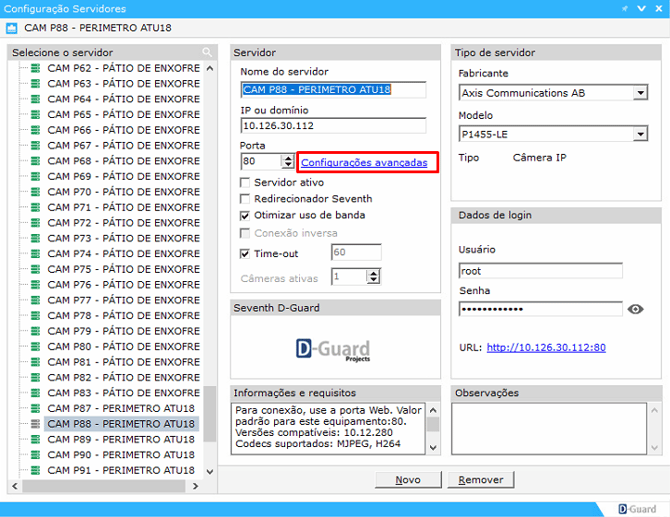
Resultado esperado
Após concluir o procedimento:
-
O analítico configurado na câmera é recebido pelo D-Guard via Webhook.
-
O evento é criado automaticamente no D-Guard.
-
O analítico fica disponível para uso em Automações.
-
Os eventos são processados conforme o tipo definido (exemplo: CrossLine).