-1.png?width=250&height=50&name=logo%20seventh%20(1)-1.png)
Requisitos
Antes de iniciar, verifique se possui:
- MCP-02E instalado e conectado à rede;
- Endereço IP do equipamento;
- Usuário e senha de acesso à interface Web;
- Endereço IP do servidor onde o Situator está instalado;
- Porta de comunicação que será utilizada pela integração.
Passo 1 – Acessar a interface Web do MCP-02E
Abra um navegador de internet e acesse o endereço IP configurado no equipamento.
Exemplo:
http://192.168.1.100Informe o usuário e a senha de administração para realizar o login.
Passo 2 – Configurar a integração
Após acessar a interface do equipamento:
- Acesse o menu Geral.
- Selecione a opção Integração.
- Na seção Configuração do Servidor, configure os seguintes parâmetros:
| Campo | Descrição |
|---|---|
| Habilitado | Ative a API de integração do equipamento. |
| Usuário | Defina o usuário que será utilizado pelo Situator para autenticação. |
| Senha | Defina a senha de autenticação da API. |
| Porta | Configure a porta que será utilizada pela API. Não utilize a porta 80, pois ela é reservada para a interface Web do equipamento. |
| Número Máximo de Conexões | Configure a quantidade máxima de conexões simultâneas conforme a necessidade do ambiente. |
| Timeout | Defina o tempo limite de conexão. |
| Autenticação de Usuários | Habilite esta opção caso deseje exigir autenticação para todas as conexões realizadas na API. |
Importante: Anote o endereço IP, a porta, o usuário e a senha configurados, pois essas informações serão utilizadas posteriormente na configuração do dispositivo no Situator.
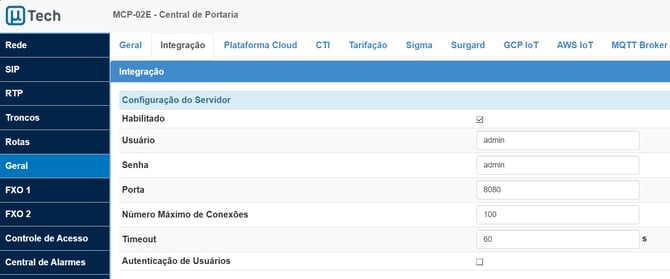
Na Configuração do Cliente é onde você informa para qual servidor o MCP-02E irá enviar os eventos. No caso da integração com o Situator, o servidor será a máquina onde o serviço de integração estiver em execução.
Você pode adicionar a seguinte seção ao artigo:
Passo 3 – Configurar o Cliente
Ainda no menu Geral > Integração, acesse a seção Configuração do Cliente.
Preencha os campos conforme a configuração do servidor onde o Situator está instalado.
| Campo | Descrição |
|---|---|
| Endereço do Servidor | Endereço IP ou nome do servidor onde o Situator está executando. |
| Porta do Servidor | Porta utilizada pelo serviço de integração do Situator. |
| Usuário | Usuário utilizado para autenticação da integração, caso configurado. |
| Senha | Senha correspondente ao usuário informado. |
| URL | Endpoint utilizado para o recebimento dos eventos enviados pelo MCP-02E. |
| Timeout | Tempo de espera entre novas tentativas de envio dos eventos em caso de falha. |
| Número de Tentativas | Quantidade de vezes que o equipamento tentará reenviar um evento caso não obtenha resposta do servidor. |
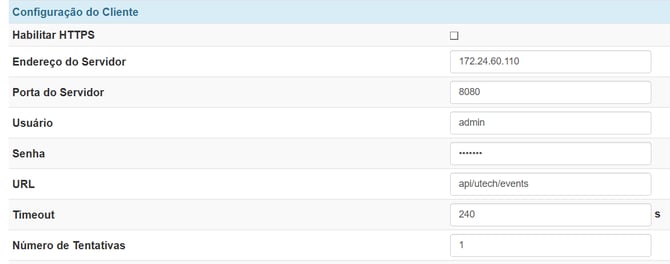
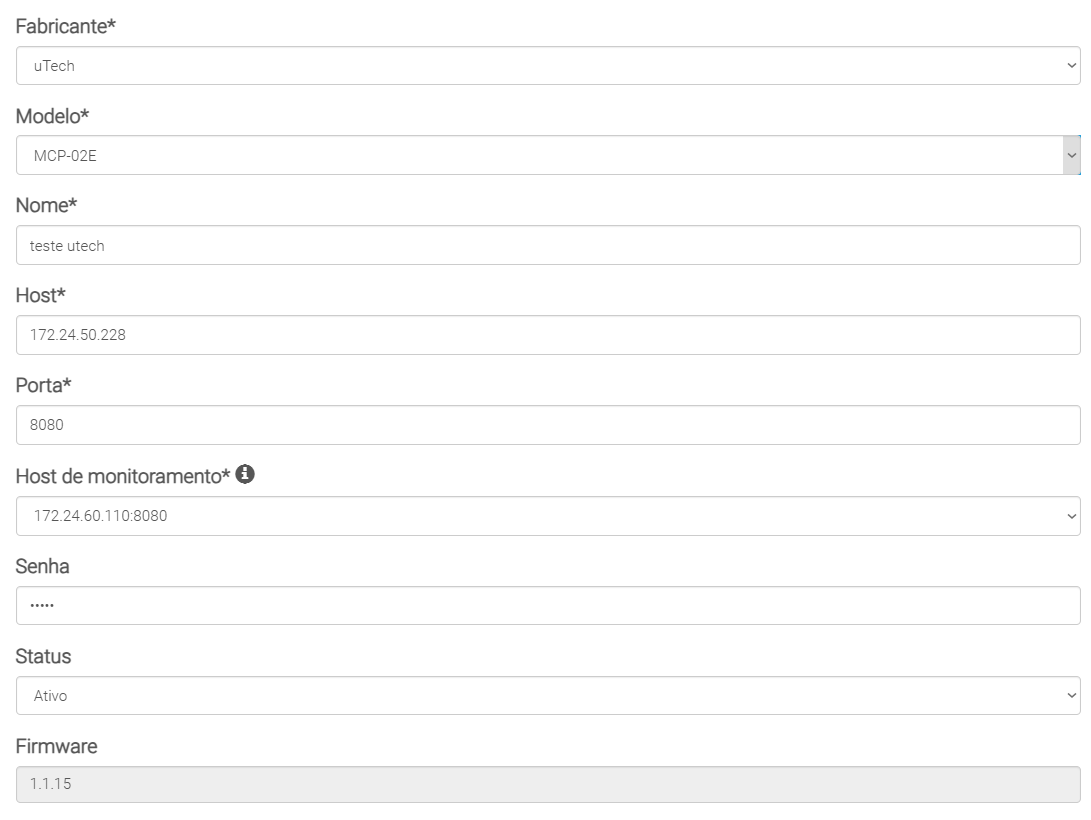
A partir desse ponto, o próximo passo é cadastrar o MCP-02E no Situator utilizando o IP, porta e credenciais configurados no equipamento.