-1.png?width=250&height=50&name=logo%20seventh%20(1)-1.png)
Como configurar um endereço de e-mail do Google Gmail como remetente no D-Guard.
Objetivo
Configurar uma conta Gmail para envio de e-mails através do D-Guard, permitindo o disparo de notificações, eventos e alertas diretamente pelo sistema.
Requisitos
Antes de iniciar o procedimento, verifique se os requisitos abaixo são atendidos:
- Possuir uma conta Gmail ativa
- Ter acesso administrativo ao D-Guard
- Possuir acesso às configurações de segurança da conta Google
- O servidor possuir acesso à internet para comunicação SMTP
Etapa 1: Configurar o Gmail para uso no D-Guard
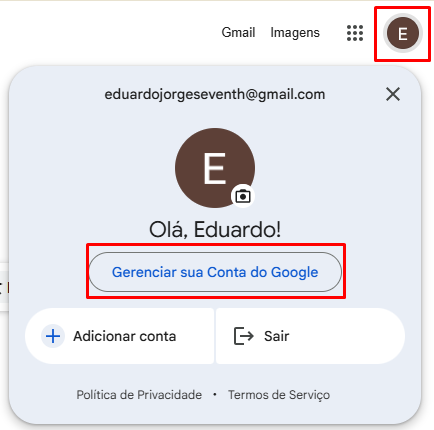
1. Acesse o gerenciamento da conta Google
Acesse a página:
2. Acesse o menu “Segurança”
No menu lateral, clique em Segurança.
Método antigo (contas legadas)
a. Clique em “Acesso a app menos seguro”
b. Ative a opção “Permitir aplicativos menos seguros”
OBS: Este método foi descontinuado pelo Google para a maioria das contas e pode não estar disponível.
Método novo (recomendado)
a. Clique em “Senhas de app”
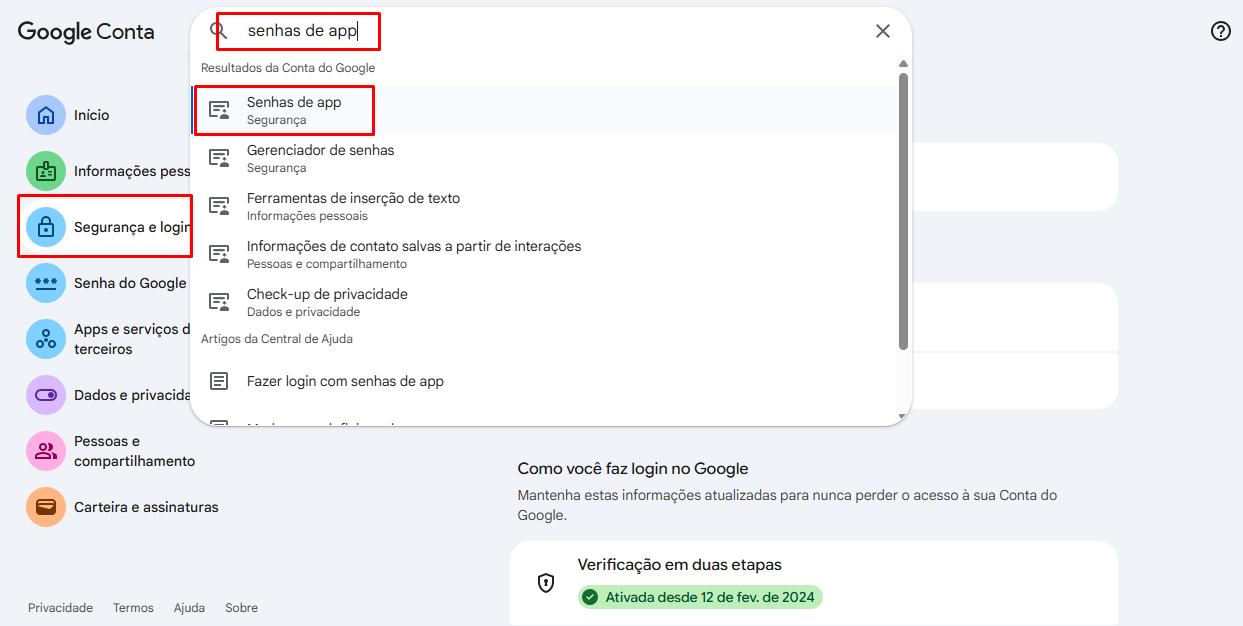
OBS: Para utilizar “Senhas de app”, a verificação em duas etapas deve estar habilitada na conta Google.
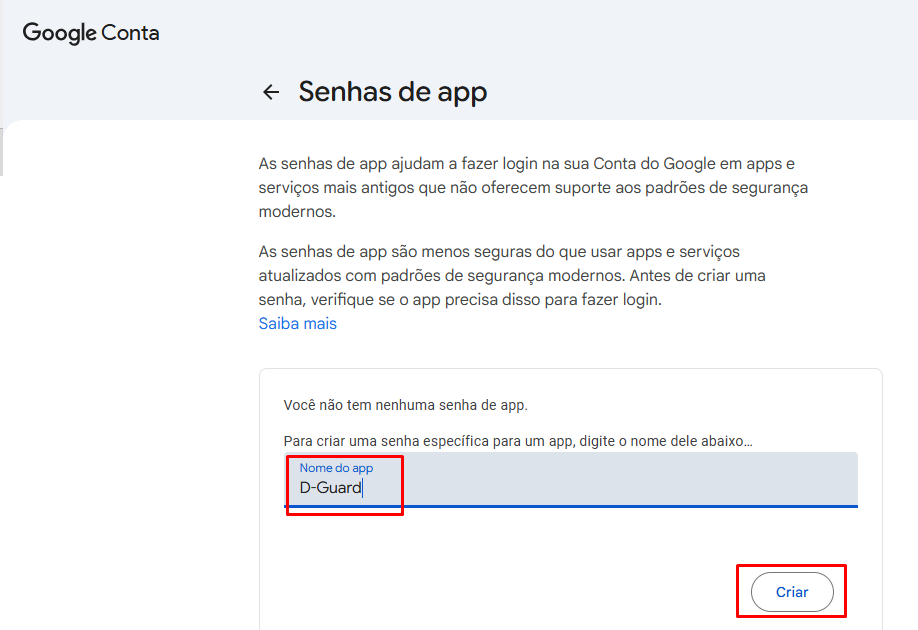
b. Insira um nome para a aplicação
Exemplo:
- D-Guard
- Servidor Monitoramento
- SMTP D-Guard
Depois clique em Criar.
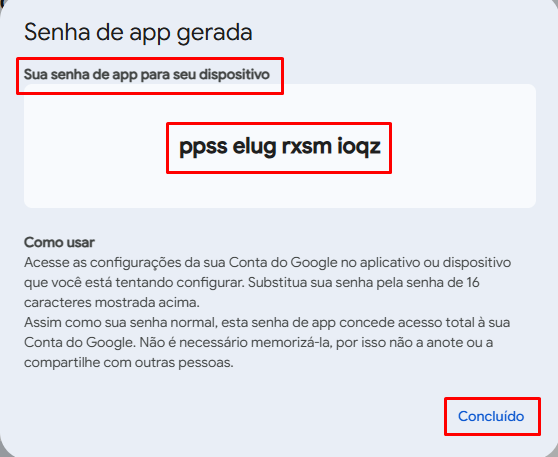
d. Copie a senha de aplicativo gerada
Clique em Concluído após copiar a senha.
Etapa 2: Configurar o e-mail no D-Guard
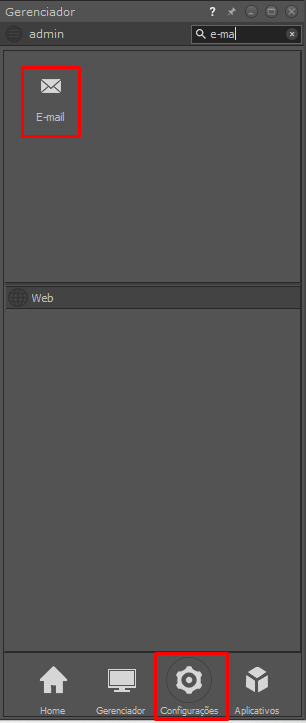
1. Acesse o menu de E-mail no D-Guard
No Gerenciador do D-Guard acesse:
Configurações > E-mail
2. Configure os parâmetros SMTP do Gmail
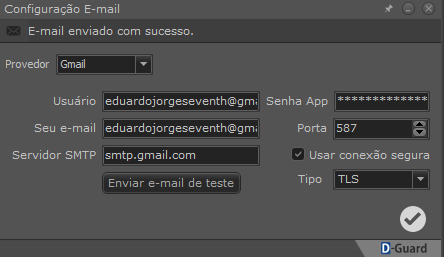
Na tela de configuração de e-mail, preencha os campos utilizando os dados do servidor SMTP do Gmail.
| Campo | Valor |
|---|---|
| Servidor SMTP | smtp.gmail.com |
| Porta | 587 |
| SSL/TLS | TLS |
| Usuário | endereço Gmail completo |
| Senha | senha de aplicativo gerada |
| Remetente | endereço Gmail completo |
Referência SMTP do Gmail
As informações oficiais do SMTP do Gmail podem ser consultadas em:
Central de ajuda Google Workspace - SMTP Gmail
3. Salve e realize o teste
Após preencher as informações:
- Clique em Salvar
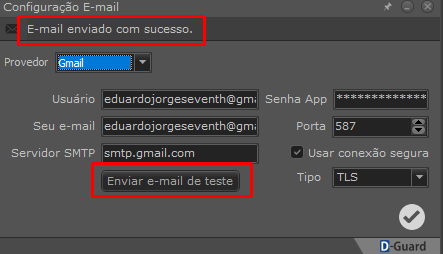
- Clique em E-mail de teste
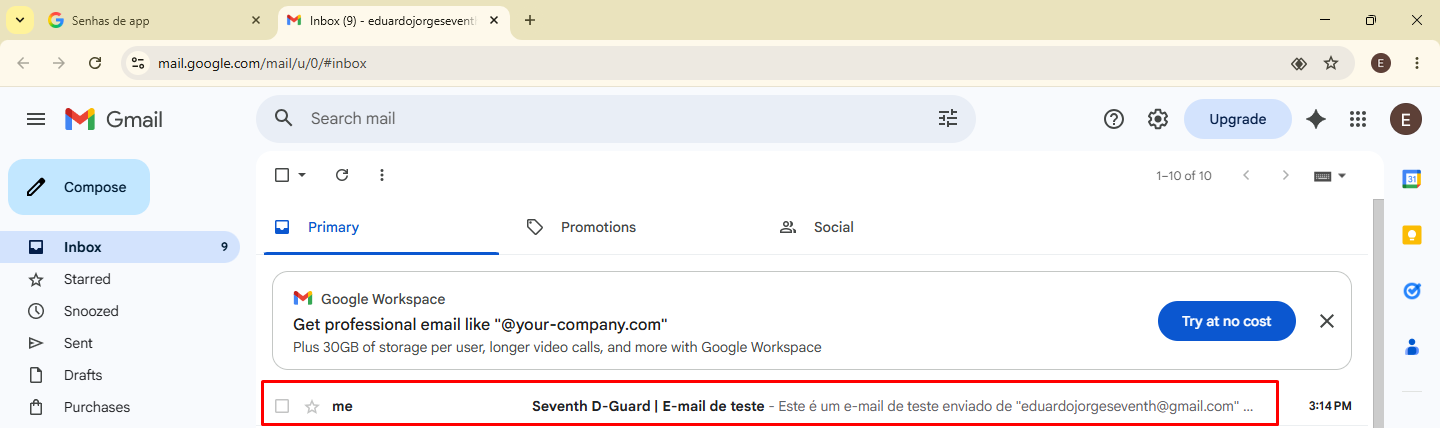
Caso as configurações estejam corretas, o D-Guard enviará um e-mail de teste com sucesso.
Resultado esperado
Após concluir a configuração:
- O D-Guard conseguirá enviar e-mails utilizando a conta Gmail configurada
- Eventos, alertas e notificações poderão ser enviados normalmente
- O teste de envio de e-mail será concluído com sucesso
Observações importantes
- O Google pode bloquear tentativas de autenticação consideradas inseguras
- O uso de “Senha de app” é o método recomendado atualmente
- Contas corporativas Google Workspace podem possuir restrições adicionais definidas pelo administrador do domínio
- Certifique-se de que firewall e antivírus não estejam bloqueando a porta SMTP utilizada
Solução de problemas
Sintoma
Falha ao enviar e-mail de teste.
Possíveis causas
- Senha incorreta
- Porta SMTP bloqueada
- TLS desabilitado
- Verificação em duas etapas não configurada
- Senha de aplicativo inválida
Verificações recomendadas
- Validar acesso à internet no servidor
- Confirmar usuário e senha
- Gerar nova senha de aplicativo
- Confirmar utilização da porta 587 com TLS habilitado