-1.png?width=250&height=50&name=logo%20seventh%20(1)-1.png)
Objetivo
Orientar como renovar uma licença no D-Guard e garantir que ela seja aplicada corretamente ao servidor após a renovação.
Requisitos
Antes de iniciar o procedimento, verifique se todos os requisitos abaixo são atendidos:
• Acesso ao D-Guard com permissão administrativa
• Licença previamente cadastrada no sistema
• Cadastro ativo no site da Seventh
• Credenciais válidas para acesso ao Licenciamento Projects
Passo a passo
Acessar o Gerenciador de licenças
-
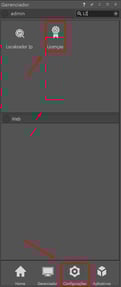
Acesse o D-Guard.
-
Clique em Configurações.
-
Selecione Licenças.
Renovar a licença no D-Guard
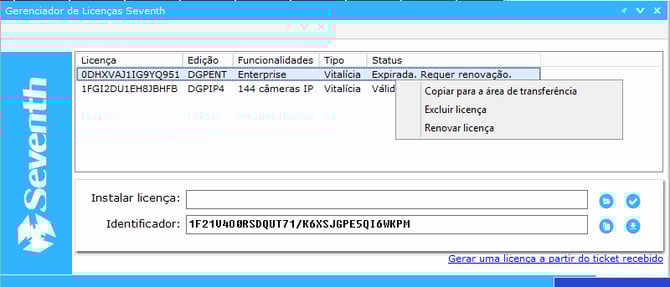
4. No Gerenciador de licenças, clique com o botão direito sobre a licença que deseja renovar.
5. Clique em Renovar Licença.
Validar aplicação automática da licença
-
Aguarde a finalização do processo.
-
Realize login no D-Guard utilizando o mesmo usuário e senha cadastrados no site da Seventh.
Renovação manual pelo site da Seventh (caso necessário)
Acessar o Licenciamento Projects
-
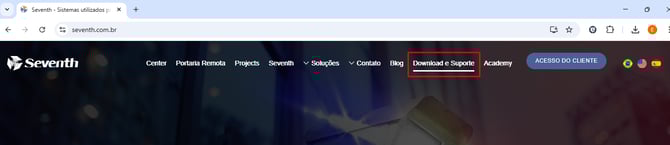
Acesse o site da Seventh.
-
Faça login em Licenciamento Projects com as credenciais utilizadas no cadastro da licença.
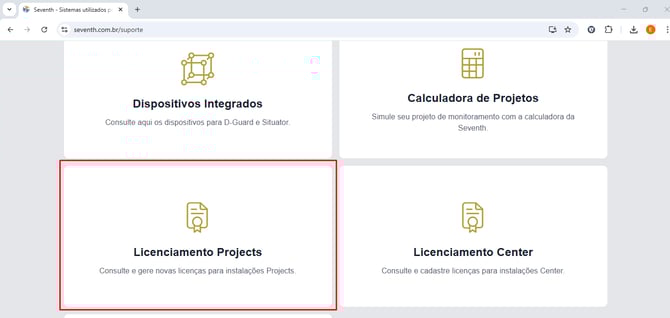
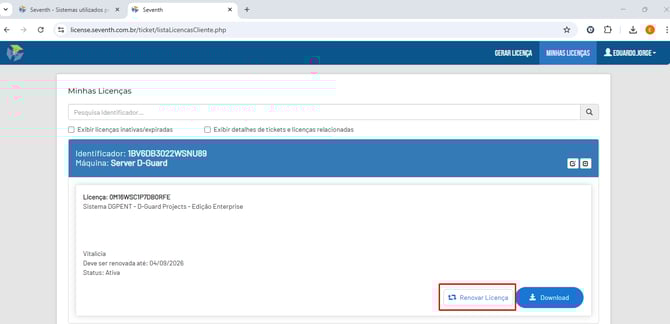
3. Acesse a aba "Minhas licenças" e clique em "Renovar Licença" após validar o identificador da máquina.
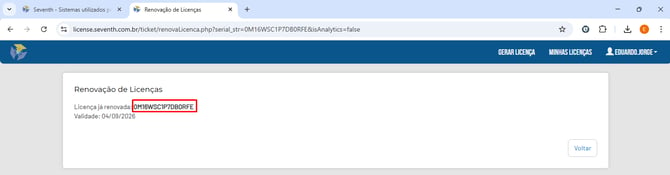
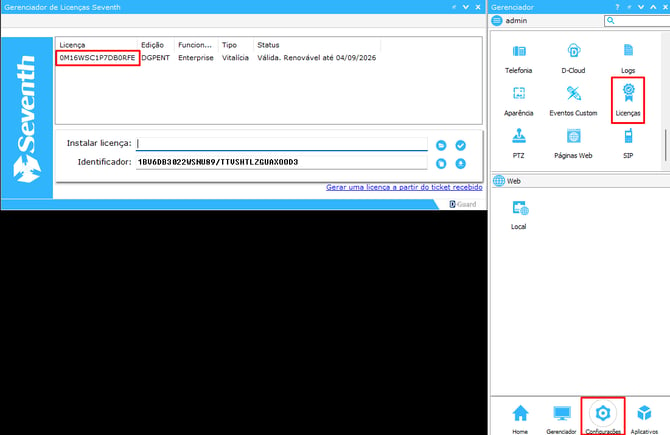
4. Após isso, basta copiar a licença gerada e adicionar ao D-Guard em Configurações > Licenças.
Resultado esperado
Após concluir o procedimento:
• A licença é renovada com sucesso
• O servidor passa a operar com a nova validade
• O status da licença é atualizado no Gerenciador de licenças
Observações importantes
• A renovação automática depende de comunicação ativa com o servidor de licenciamento.
• Caso a licença não seja atualizada automaticamente, utilize o procedimento de renovação manual.
Informações de versão
Disponível conforme versão do D-Guard compatível com Licenciamento Projects.