-1.png?width=250&height=50&name=logo%20seventh%20(1)-1.png)
Objetivo
Descrever o procedimento de instalação inicial do D-Guard em um novo servidor, preparando o ambiente para configuração, licenciamento e operação do sistema.
Requisitos
Antes de iniciar o procedimento, verifique se todos os requisitos abaixo são atendidos:
- Servidor com sistema operacional Windows compatível e atualizado.
- Permissão de administrador local no servidor.
- Instalador do D-Guard disponível.
- Chave de licença D-Guard (quando aplicável).
- Comunicação de rede liberada entre os componentes do sistema.
- Microsoft .NET Framework e demais dependências instaladas conforme a versão do D-Guard.
Passo a passo
1. Preparar o servidor
- Realize todas as atualizações pendentes do sistema operacional.
- Configure nome do servidor, data, hora e fuso horário corretamente.
- Verifique a conectividade de rede.
- Desative políticas ou softwares que possam bloquear a instalação, quando autorizado pela política da empresa.
2. Executar o instalador do D-Guard
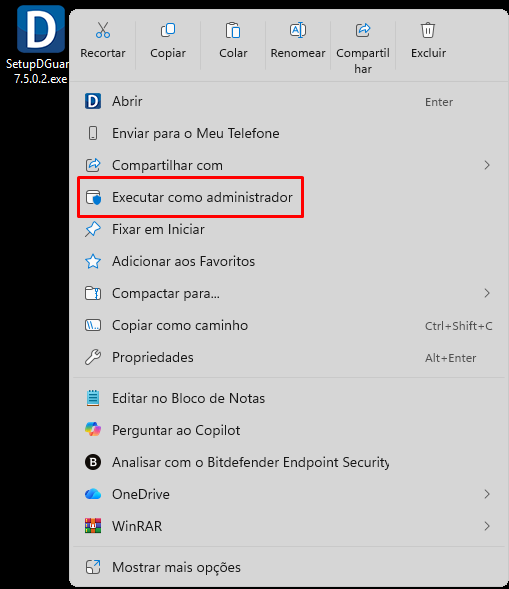
- Execute o instalador utilizando a opção Executar como administrador.
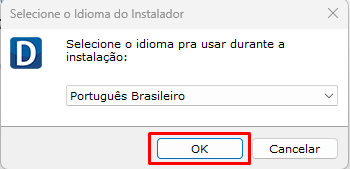
- Aguarde o carregamento do assistente de instalação.
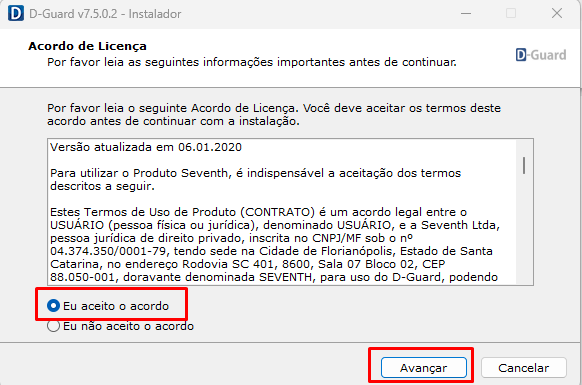
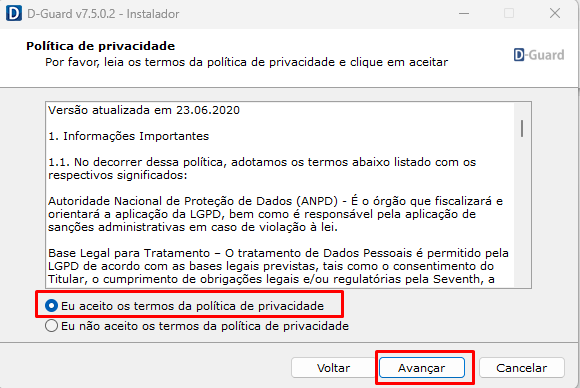
- Aceite o Acordo de Licença e as Políticas de Privacidade e selecione Avançar.
- Selecione o tipo de licenciamento que será utilizado na máquina, sendo Center se o pagamento das licenças for mensal ou Projects caso seja utilização de licença vitalícia.
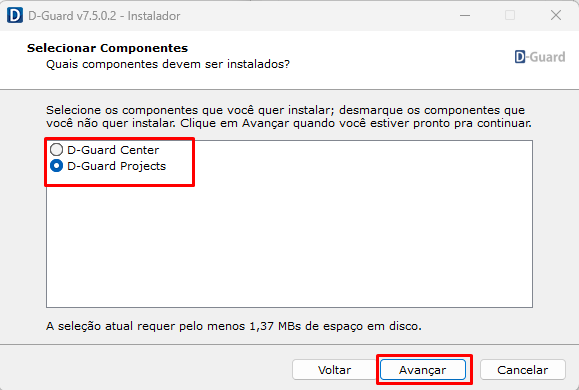
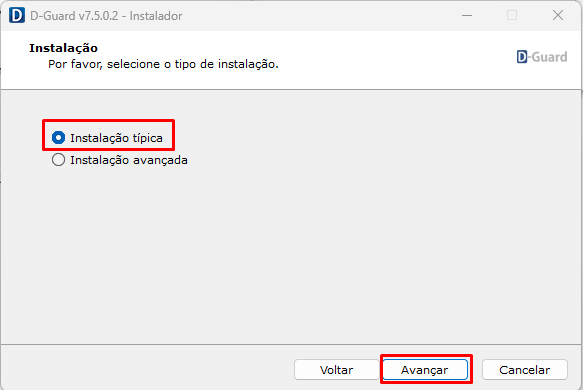
- Para a primeira instalação, pode ser selecionada a Instalação típica, a avançada será utilizada apenas em casos em que há a necessidade de formatação do bando de dados do D-Guard, alteração da porta do banco de dados ou instalação multiusuário.
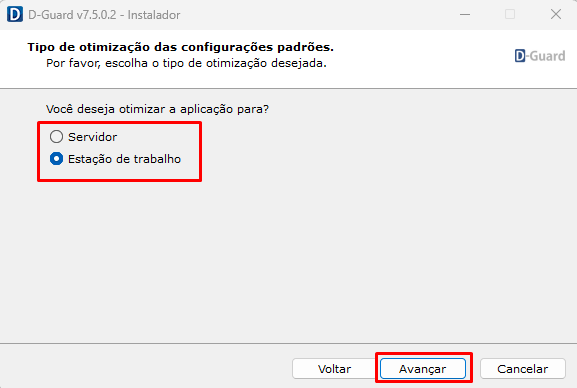
- Selecione se será uma instalação do Servidor ou Estação de trabalho.
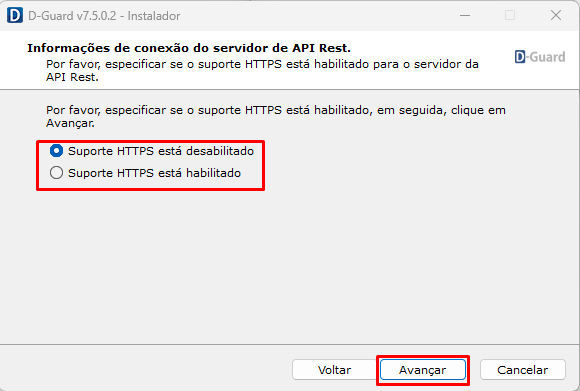
- Selecione se o HTTPS estará habilitado ou desabilitado, caso não venha a ser utilizado certificado digital na máquina, pode ser mantido desabilitado.
- As próximas duas telas serão referentes à configuração de porta do D-Guard, caso não vá ser utilizada uma porta específica, podem ser mantidas as padrão do sistema e avançadas as duas telas.
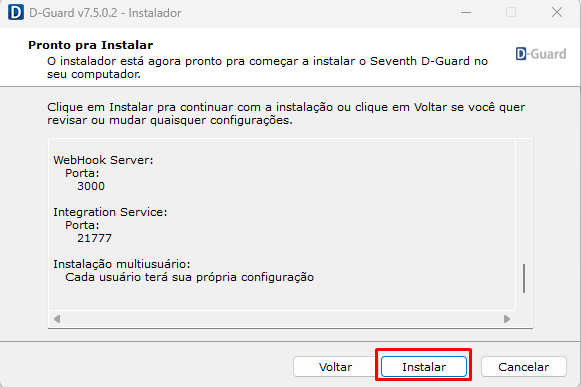
- Após isso, basta clicar em Instalar e aguardar o carregamento da instalação.
7. Aplicar o licenciamento
- Acesse o menu de licenciamento do sistema em Configurações > Licenças.
- Insira a chave de licença fornecida caso seja licenciamento Projects ou defina no portal Center as licenças que serão adicionadas à máquina.
- Realize a ativação conforme o método disponibilizado.
- Confirme que a licença foi aplicada com sucesso.
8. Validar o ambiente
- Verifique o status dos serviços.
- Confirme o acesso ao Gerenciador D-Guard.
- Verifique se não existem erros registrados nos logs do sistema.
Resultado esperado
Após concluir o procedimento:
- O D-Guard estará instalado e operacional.
- Os serviços estarão em execução.
- O licenciamento estará ativo.
- O ambiente estará preparado para configuração de usuários, dispositivos, gravações e integrações.
Observações importantes
- Recomenda-se utilizar um servidor dedicado para ambientes de produção.
- O antivírus deve possuir exceções para os diretórios e serviços do D-Guard, quando necessário.
- Em ambientes com acesso externo, as portas utilizadas pelo sistema devem estar devidamente liberadas na infraestrutura de rede.
- Antes de iniciar a operação, recomenda-se realizar backup inicial da base de dados.
Solução de problemas
Erro de licenciamento
- Verifique a validade da licença.
- Confirme o acesso à internet quando a ativação online for necessária.
- Consulte o suporte técnico caso a licença não seja reconhecida.