-1.png?width=250&height=50&name=logo%20seventh%20(1)-1.png)
Requisitos
-
Acesso administrativo ao servidor onde o Situator será instalado
-
Backup recente do Situator, em caso de atualização ou migração de servidor
-
⚠️ Antes de executar o instalador, verifique se há antivírus ativo no servidor. Caso exista, desative-o temporariamente.
Passo a passo
Realizar o download do instalador
ℹ️ Como alternativa, solicite a última versão ao Suporte Seventh pelo e-mail suporte@seventh.com.br.
Executar o instalador
-
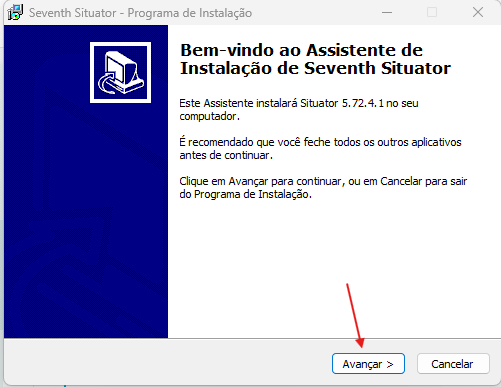
Execute o arquivo de setup para iniciar a instalação ou atualização do Situator.
-
Clique em Avançar para prosseguir.
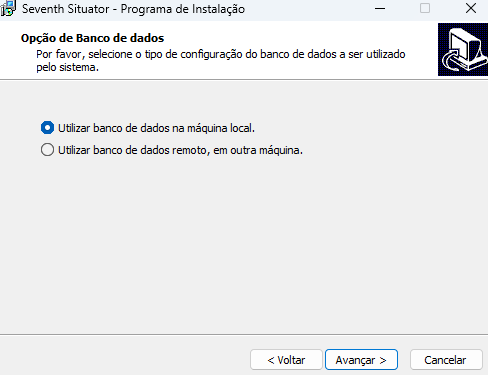
Configurar o banco de dados
-
Na tela de configuração do banco, edite a senha do banco de dados, se necessário.
-
Mantenha os demais campos sem alteração.
-
Clique em Avançar para continuar.
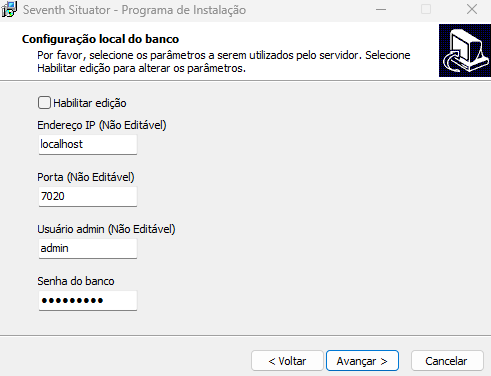
⚠️ Aqui geralmente não prcisa ser mexido apenas caso a senha do banco seja alterada, armazene essa informação com segurança. A senha não pode ser recuperada em caso de perda.
Validar requisitos e aceitar termos
-
Aguarde a verificação automática dos requisitos de instalação.
-
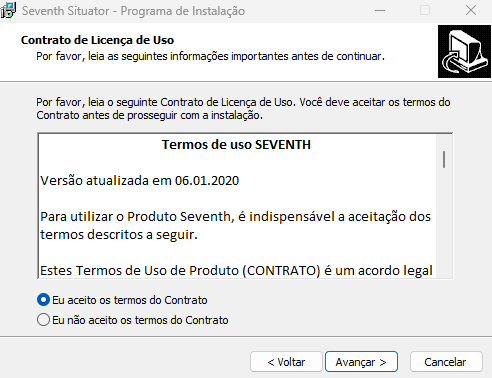
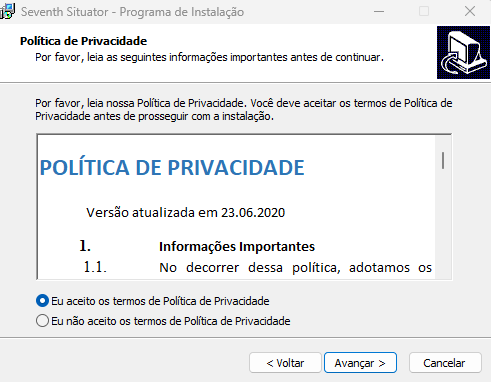
Leia e aceite os termos do contrato e da política de privacidade.
-
Clique em Avançar para continuar.
Confirmar política de dados
-
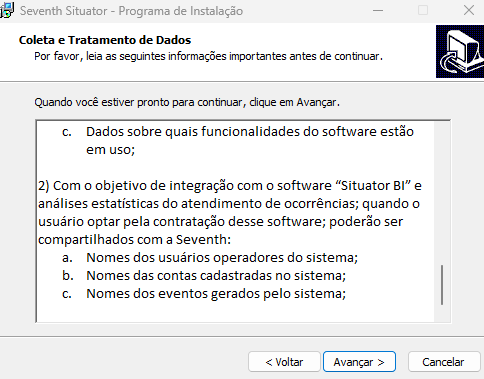
Leia as informações sobre coleta e tratamento de dados.
-
Clique em Avançar para prosseguir.
Visualizar informações da versão
-
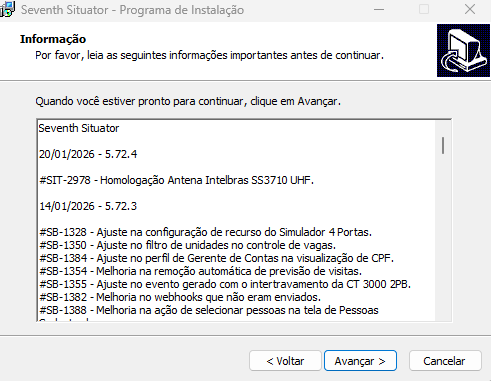
Analise as informações sobre as últimas atualizações do Situator.
-
Clique em Avançar para continuar.
Selecionar componentes
-
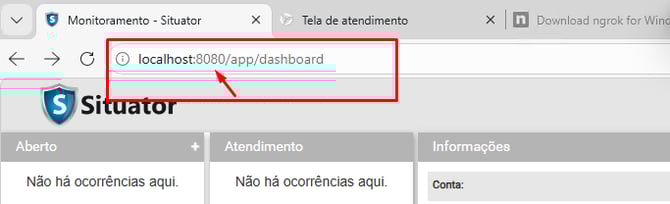
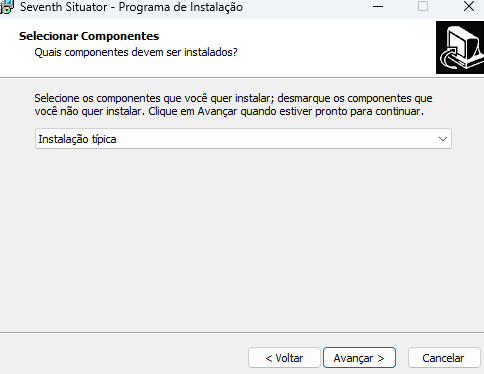
Escolha a opção Instalação típica para manter as portas padrão.
- Se você acessa seu situator usando a porta 8080, siga na instalação típica.
-
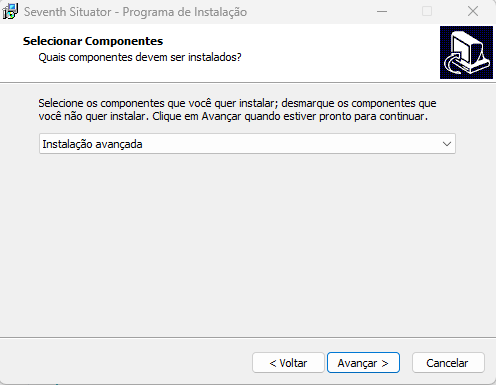
Alternativamente, selecione Instalação avançada para personalizar as configurações.
-
Clique em Avançar.
Configurar portas do sistema (Caso selecionada Instalação avançada)
-
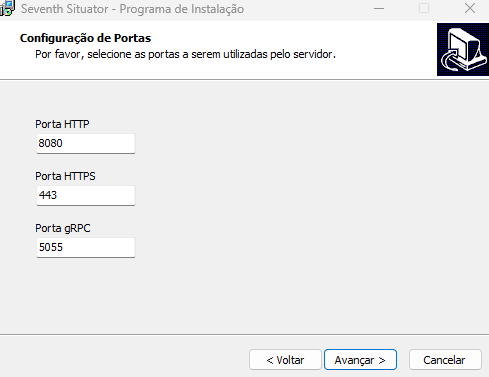
Defina as portas HTTP e HTTPS utilizadas para acesso web ao Situator.
-
Ajuste a porta gRPC apenas se for estritamente necessário.
-
Clique em Avançar para continuar.
Definir envio de estatísticas
-
Selecione se deseja ou não enviar estatísticas anônimas de uso.
-
Clique em Avançar.
Iniciar a instalação
-
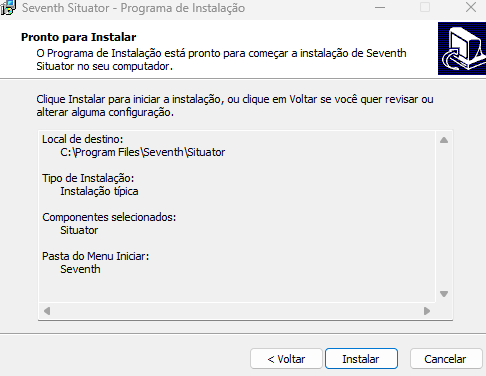
Clique em Instalar para iniciar o processo.
-
Aguarde a conclusão da instalação ou atualização.
Finalizar o processo
-
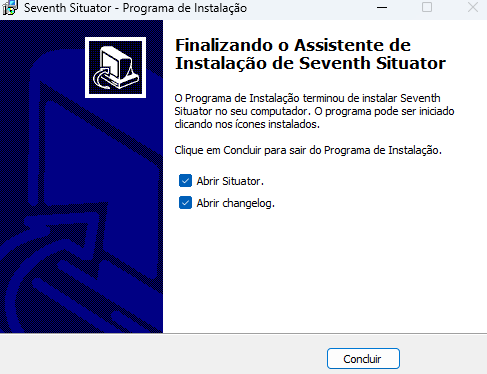
Clique em Concluir para encerrar.
⚠️ Em caso de migração de servidor, restaure o backup do Situator após a conclusão da instalação.
⚠️Para a restauração do backup instale a mesma versão do banco e Situator