-1.png?width=250&height=50&name=logo%20seventh%20(1)-1.png)
Realize a instalação do Serviço de Controle de Vagas no Windows, incluindo pré-requisitos, configuração de ambiente e download do instalador.
Objetivo
Descrever o procedimento para instalar o Serviço de Controle de Vagas em ambiente Windows, incluindo a configuração das variáveis de ambiente para conexão com o banco de dados.
Requisitos
Antes de iniciar o procedimento, verifique se todos os requisitos abaixo são atendidos:
-
Sistema operacional Windows
-
.NET Framework 4.8 instalado
https://dotnet.microsoft.com/en-us/download/dotnet-framework/net48 -
.NET 8 Hosting Bundle instalado
https://dotnet.microsoft.com/en-us/download/dotnet/8.0 -
Acesso ao sistema com privilégios de administrador
-
Acesso ao banco de dados utilizado pelo serviço
Passo a passo
1. Configurar as variáveis de ambiente
-
Execute o Prompt de Comando como administrador.
-
Configure as variáveis de ambiente utilizadas pelo serviço.
Você pode executar os comandos manualmente ou utilizar um arquivo .bat com o conteúdo abaixo:
::Usuário de conexão com o banco
setx ParkingLotDbUser "admin" /m
::Senha de conexão com o banco
setx ParkingLotDbPwd "senhadobanco" /m
::Endereço de conexão com o banco
setx ParkingLotDbHost "127.0.0.1" /m
::Porta de conexão com o banco
setx ParkingLotDbPort 7020 /m
::Nome do banco
setx ParkingLotDbName "situator" /m
::Nome do schema (deve ser minúsculo)
setx ParkingLotDbScheme "parking_lot_db" /m
2. Baixar o instalador do serviço
-
Acesse a URL de download do instalador:
http://download.seventh.com.br/direto/situator/parking_lot/Servi%C3%A7o%20de%20Controle%20de%20Vagas%201.1.0.4.exe
-
Baixe o arquivo correspondente à versão desejada.
3. Executar a instalação
-
Execute o instalador baixado.
-
Siga as etapas do assistente de instalação.
-
Conclua a instalação do serviço.
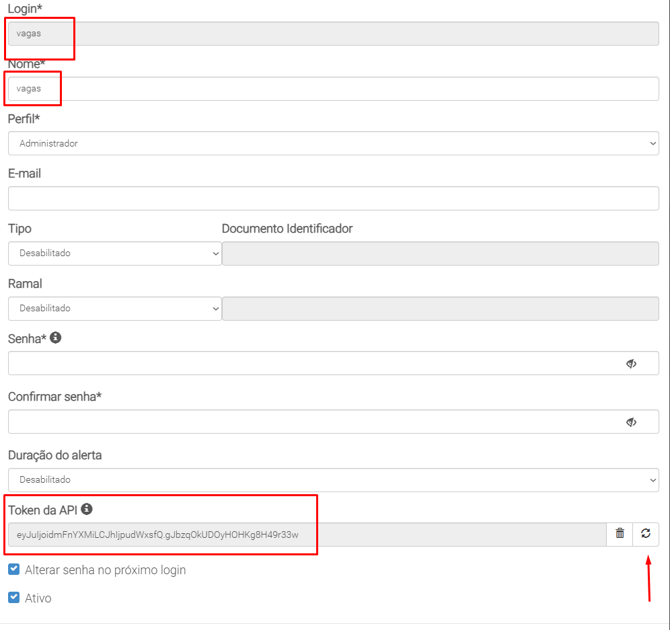
- Crie um usuário com o perfil administrador e gere um token, a senha não será utilizada;
- Feito isso, adicione o serviço modular;
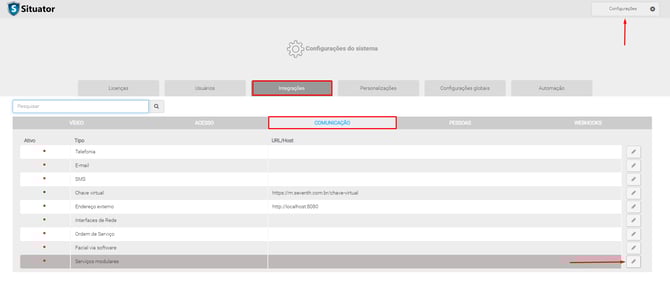

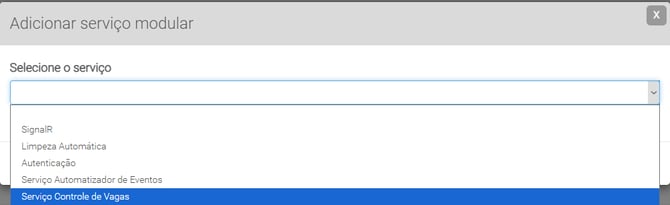
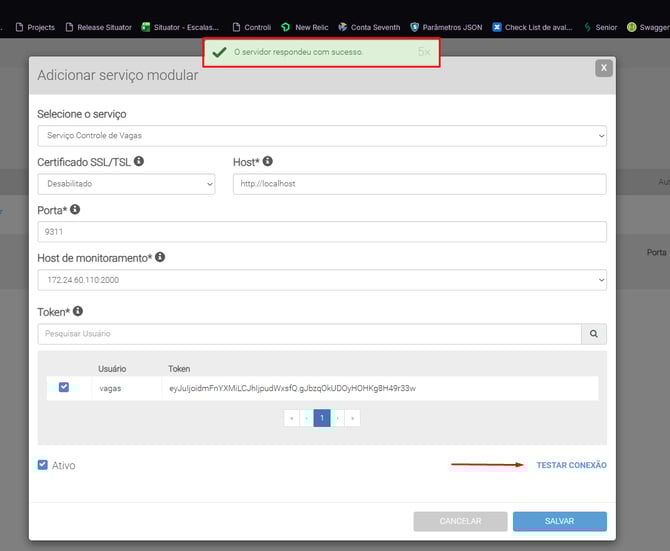
Antes de testar a conexão reinicie o serviço de controlede vagas:
- Abaixo, mostra o usuário criado já selecionado e com o token:

Resultado esperado
Após concluir o procedimento:
-
O Serviço de Controle de Vagas está instalado na máquina
-
O serviço utiliza as variáveis de ambiente configuradas para conexão com o banco de dados
-
O serviço está pronto para execução no ambiente
Observações importantes
-
As variáveis de ambiente devem ser configuradas antes da instalação do serviço
-
O nome do banco e do schema devem estar em letras minúsculas
-
O usuário que executa a configuração deve possuir privilégios de administrador no sistema operacional