-1.png?width=250&height=50&name=logo%20seventh%20(1)-1.png)
Requisitos
-
Situator versão 5.23.1.1 ou superior;
-
Porta HTTPS previamente configurada no Situator;
-
Sistema operacional Windows com privilégios de administrador;
-
Certificado digital válido (emitido por Autoridade Certificadora) ou certificado autoassinado (inválido).
Passo a Passo
Como integrar um certificado HTTPS válido no Situator
Obter o certificado
Adquira um certificado HTTPS válido e a respectiva chave privada junto a uma Autoridade Certificadora.
Importar o certificado no Windows
-
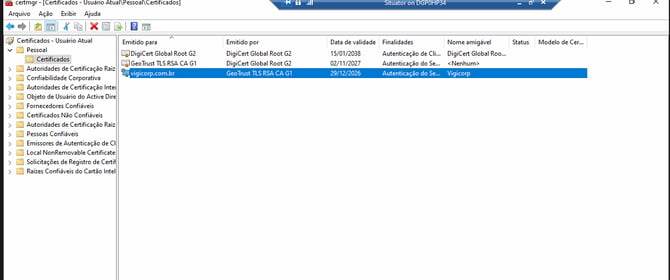
Abra o menu Iniciar e acesse Gerenciar certificados do computador;
-
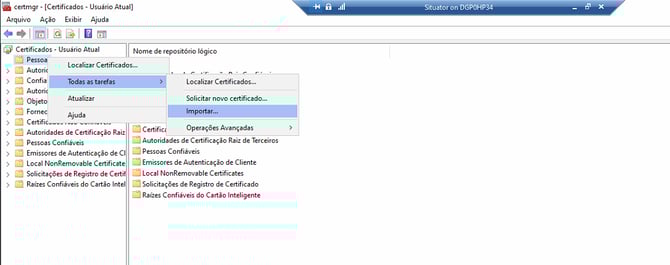
Clique com o botão direito em qualquer pasta > Todas as tarefas > Importar;
-
Selecione o certificado e avance;
-
Marque Selecionar automaticamente o repositório de certificados e conclua;
-
Repita o processo para a chave privada, informando a senha quando solicitado.
Obter a impressão digital
-
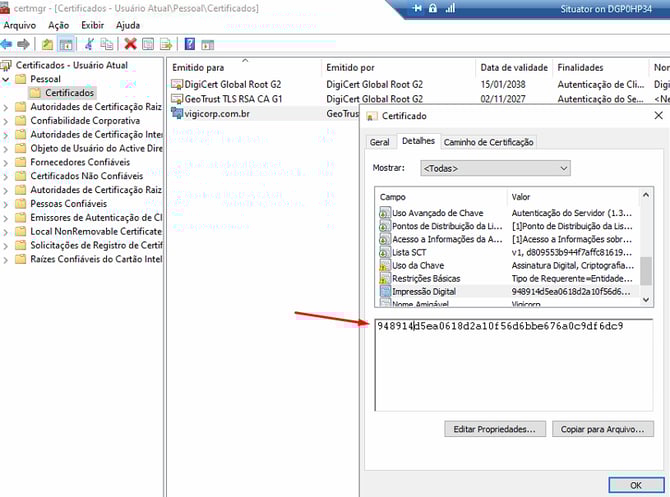
No Gerenciador de Certificados, acesse Pessoal > Certificados;
-
Dê duplo clique no certificado importado;
-
Acesse a aba Detalhes e copie o campo Impressão digital.
Associar o certificado à porta HTTPS
-
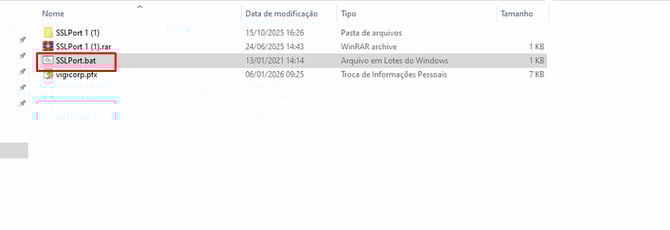
Extraia o arquivo SSLPort.rar em uma pasta local;
-
Renomeie o arquivo SSL.Port.txt para SSL.Port.bat;
-
Abra o Prompt de Comando como administrador;
-
Navegue até a pasta do arquivo utilizando o comando
cd; -
Execute o comando:
SSLPort.bat <porta_https> Todos <hash_certificado>
Resultado
O Situator passa a ser acessado via HTTPS com certificado válido utilizando IP + Porta HTTPS configurada.
Como integrar um certificado HTTPS inválido no Situator
O certificado inválido habilita o HTTPS, porém sem validação por Autoridade Certificadora.
Método 1: Utilizando o PowerShell
Criar o certificado
-
Abra o PowerShell como administrador;
-
Execute o comando:
Localizar e copiar a impressão digital
-
Acesse Gerenciar certificados do computador;
-
Em Pessoal, utilize Localizar certificados;
-
Abra o certificado, vá em Detalhes e copie a Impressão digital.
Associar o certificado à porta HTTPS
-
Extraia o arquivo SSLPort.rar em
C:\certificado; -
Renomeie SSL.Port.txt para SSL.Port.bat;
-
Abra o CMD como administrador e navegue até a pasta;
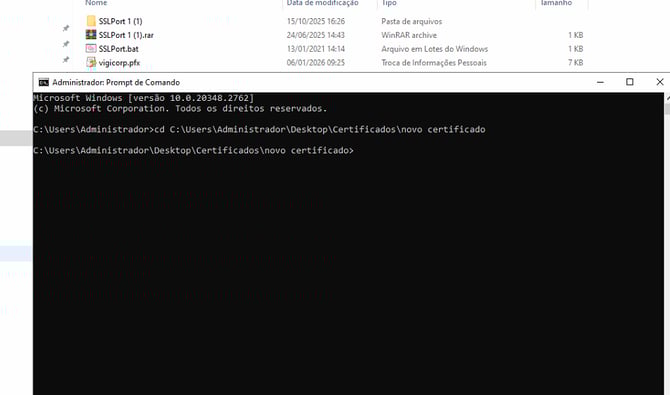
-
Execute:
Método 2: Utilizando o OpenSSL
Criar certificado e chave
-
Instale o OpenSSL no Windows;
-
Crie a pasta
C:\certificado; -
No CMD como administrador, execute:
-
Preencha as informações solicitadas;
-
Gere o arquivo PFX:
Importar no Windows
-
Importe o certificado e a chave no Gerenciador de certificados do computador;
-
Copie a Impressão digital do certificado.
Associar o certificado à porta HTTPS
-
Extraia o SSLPort.rar em
C:\certificado; -
Renomeie para SSL.Port.bat;
-
Execute no CMD: