-1.png?width=250&height=50&name=logo%20seventh%20(1)-1.png)
Objetivo
Demonstrar como configurar a integração entre o SCOND e o D-Guard utilizando acesso HTTP, permitindo a visualização das câmeras do D-Guard diretamente no ambiente do SCOND.
Requisitos
Antes de iniciar o procedimento, verifique se os seguintes requisitos são atendidos:
- Acesso administrativo ao servidor D-Guard Web.
- Acesso ao usuário de integração do SCOND.
- Porta HTTP do D-Guard configurada e liberada para acesso externo.
- Usuário e senha válidos para acesso ao servidor D-Guard.
Passo a passo
1. Verificar a porta HTTP do D-Guard
Acesse o servidor D-Guard Web que será integrado ao SCOND.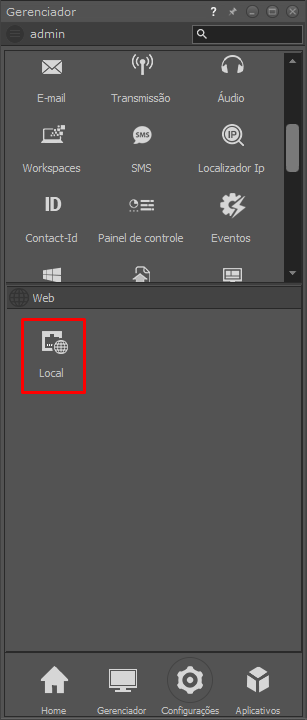
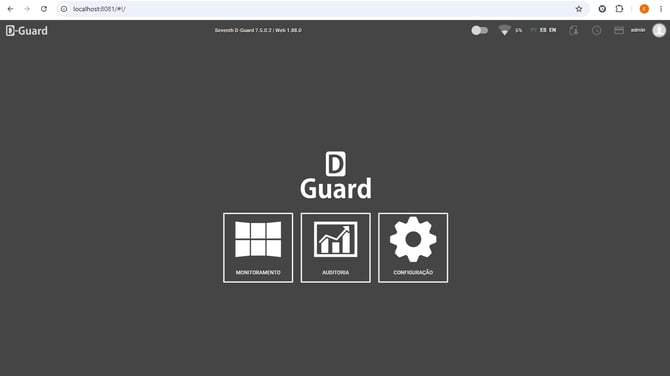
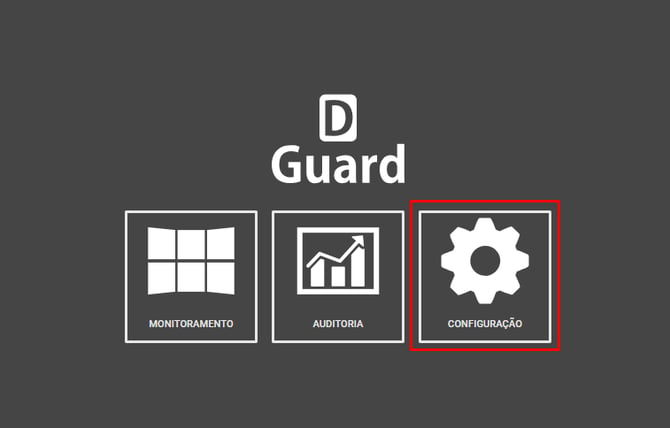
Clique em Configuração.
No menu lateral esquerdo, acesse Transmissão.
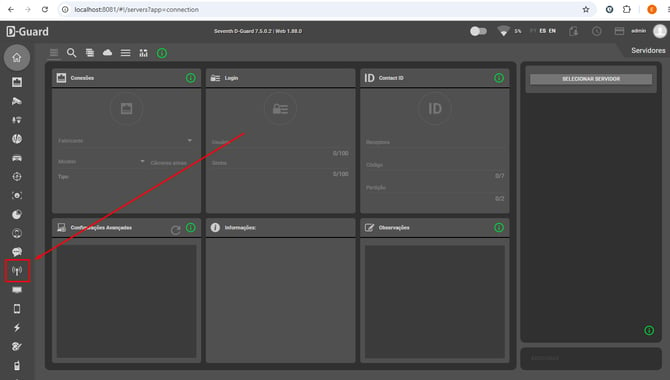
Verifique qual porta está configurada para operação do serviço de transmissão do D-Guard.
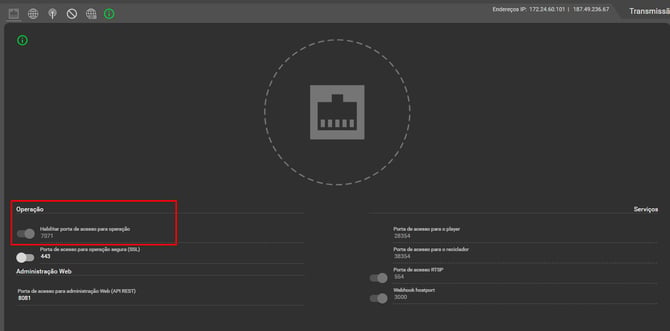
2. Validar o acesso externo
A porta utilizada pelo D-Guard deve estar devidamente roteada e liberada para acesso externo.
Para validar a disponibilidade da porta, utilize um serviço de teste de portas abertas, como o testeportas.com.br.
3. Configurar a integração no SCOND
Acesse o SCOND utilizando o usuário destinado às integrações.
No menu principal, acesse Câmeras D-Guard e clique em Conexão.
Preencha os seguintes dados:
- IP externo ou domínio do servidor D-Guard;
- Porta liberada para acesso externo;
- Usuário de acesso ao D-Guard;
- Senha de acesso ao D-Guard.
Após preencher as informações, clique em Testar e exibir câmeras.
Se os dados estiverem corretos, serão exibidas as câmeras que o usuário informado possui permissão para visualizar.
4. Salvar a configuração
Clique em Salvar para confirmar a integração.
Resultado esperado
Após concluir o procedimento:
- O SCOND estará integrado ao D-Guard.
- As câmeras autorizadas poderão ser visualizadas diretamente pelo SCOND.
- O acesso às imagens poderá ser realizado através do menu Câmeras, dentro de Câmeras D-Guard.
IMAGEM AQUI
Observações importantes
- Caso o teste de conexão não apresente as câmeras, verifique se a porta está liberada no firewall e corretamente roteada para acesso externo.
- Confirme se o usuário informado possui permissão para visualizar as câmeras desejadas no D-Guard.
- Recomenda-se utilizar um endereço DNS para evitar problemas decorrentes de alterações de IP público.