-1.png?width=250&height=50&name=logo%20seventh%20(1)-1.png)
Objetivo
Este artigo descreve como gerar uma licença no portal de licenciamento da Seventh e instalá-la no D-Guard utilizando a interface Web do sistema.
Requisitos
Antes de iniciar o procedimento, verifique se todos os requisitos abaixo são atendidos:
-
Acesso ao D-Guard Web com permissão de administração
-
Conta ativa no Acesso Único da Seventh
-
Identificador do servidor D-Guard
Passo a passo
1. Acessar o portal de licenciamento
-
Acesse o site www.seventh.com.br.
-
Clique em Download e Suporte.
-
Selecione Licenciamento Projects.
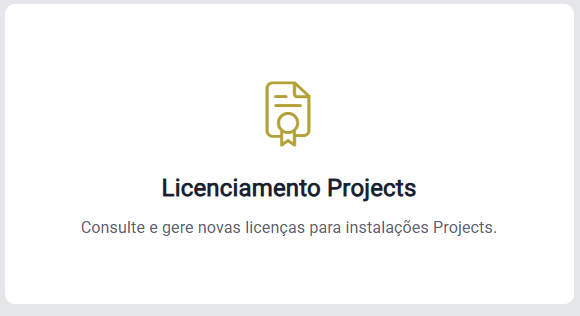
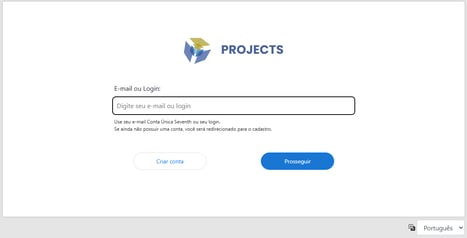
2. Realizar login no portal
-
Informe o E-mail ou Login do Acesso Único da Seventh.
-
Digite a Senha.
-
Clique em Entrar.
ℹ️ Caso ainda não possua cadastro, clique em Criar uma conta Seventh e realize o registro gratuitamente.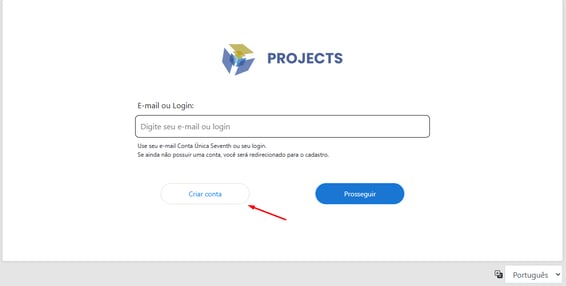
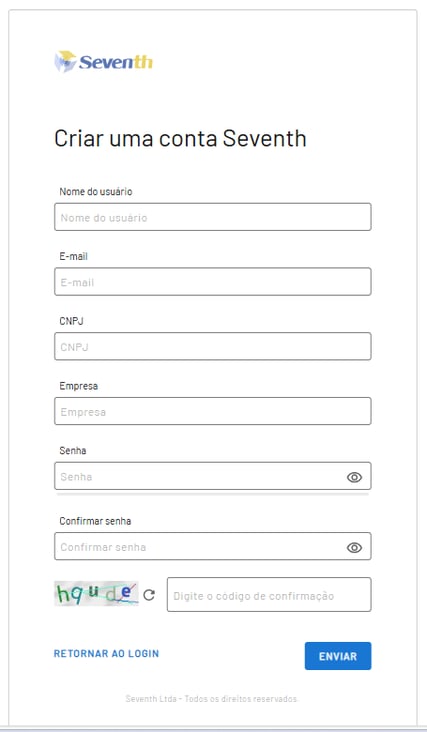
3. Gerar a licença
-
Na tela de licenciamento, preencha os campos solicitados.
-
Insira o Identificador do servidor D-Guard.
-
Clique em Gerar Licença.
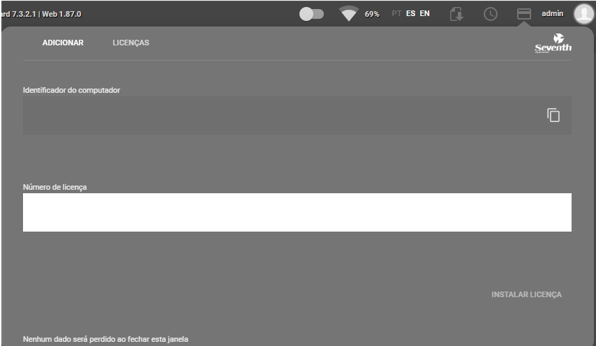
ℹ️ Para localizar o identificador do servidor no D-Guard Web:
-
Clique no ícone Licenças no canto superior direito.
-
Selecione Adicionar.
-
Copie o Identificador do servidor exibido na tela.
4. Copiar a licença gerada
-
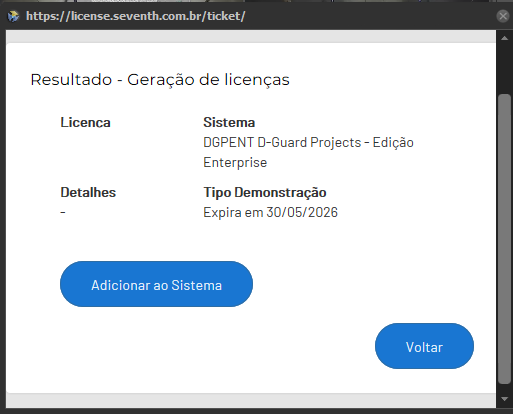
Após gerar a licença, o portal exibirá o Número da licença.
-
Copie o código apresentado.
5. Instalar a licença no D-Guard
-
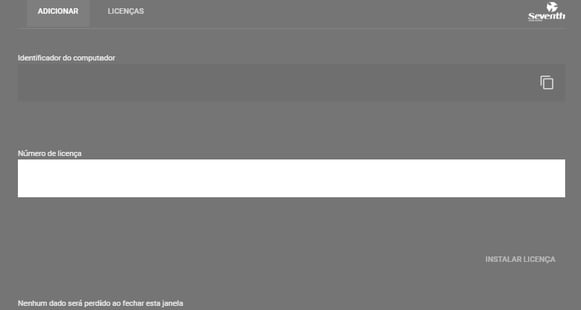
Acesse novamente a tela Licenças na interface Web do D-Guard.
-
No campo Número de licença, cole o código gerado.
-
Clique em Instalar licença.
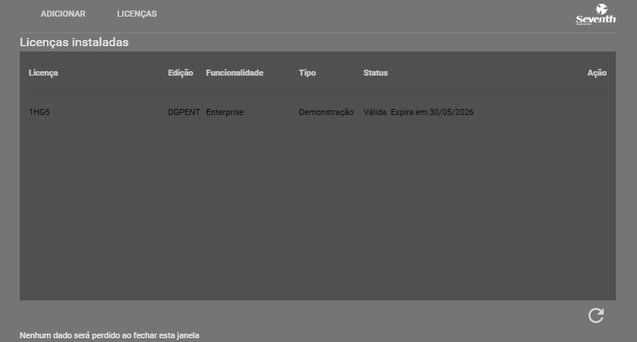
Resultado esperado
Após concluir o procedimento:
-
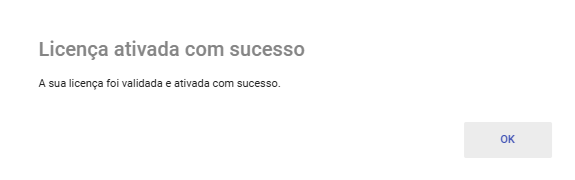
O sistema exibe a mensagem Licença ativada com sucesso.
-
A licença instalada aparece listada no menu Licenças do D-Guard.