-1.png?width=250&height=50&name=logo%20seventh%20(1)-1.png)
Requisito
-
Situator instalado e em funcionamento
-
Acesso ao sistema operacional Windows com permissões administrativas
Passo a Passo
Acessar o Gerenciador de Backups
-
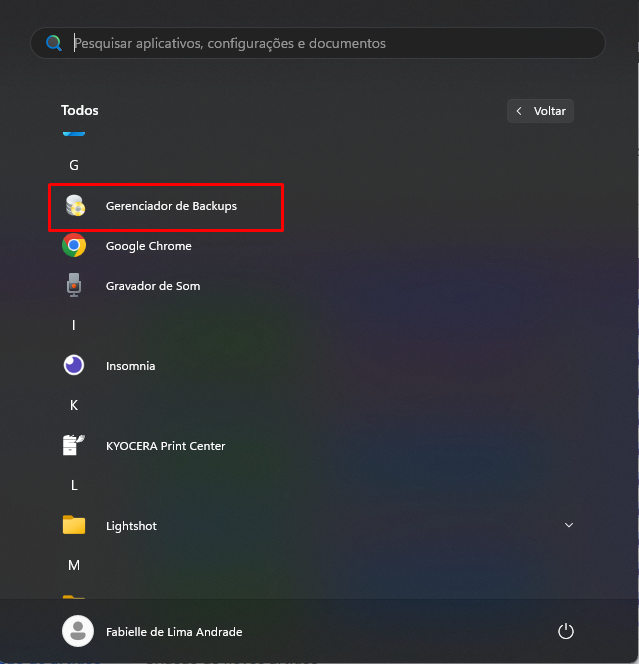
Acesse o menu Iniciar do Windows.
-
Clique em Todos os programas > Seventh > Gerenciador de Backups.
Realizar backup
-
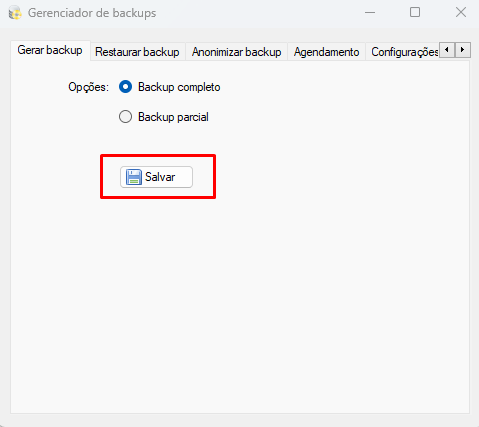
No Gerenciador de Backups, selecione Backup completo ou Backup parcial.
-
Clique em Salvar para iniciar o processo.
Configurar agendamento de backup
-
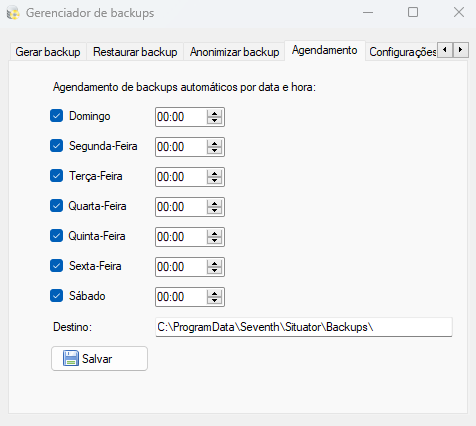
Acesse a aba Agendamento no Gerenciador de Backups.
-
Ajuste os dias e horários conforme a necessidade do ambiente.
Por padrão, o Situator realiza backup automático todos os dias da semana às 00h.
Verificar diretório de armazenamento
-
O diretório padrão de armazenamento dos backups é:
Este diretório pode ser alterado conforme a política de armazenamento do cliente.
Restaurar backup
-
Acesse o Gerenciador de Backups.
-
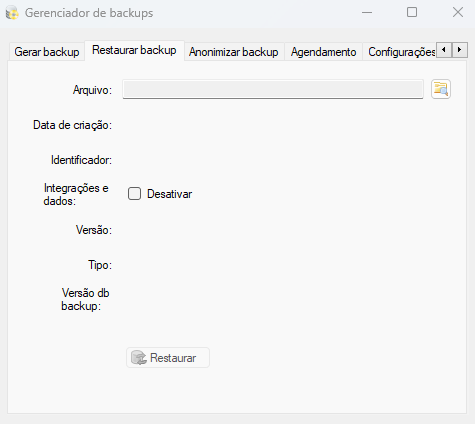
Selecione a aba Restaurar backup.
-
Escolha o arquivo de backup desejado.
-
Confirme para iniciar o processo de restauração.