-1.png?width=250&height=50&name=logo%20seventh%20(1)-1.png)
Objetivo
Descrever como exportar relatórios no D-Guard, permitindo salvar os eventos listados em um arquivo para consulta ou compartilhamento.
Requisitos
Antes de iniciar o procedimento, verifique se todos os requisitos abaixo são atendidos:
-
Acesso ao D-Guard com permissão para visualizar relatórios
-
Acesso ao menu Aplicativos > Relatórios
-
Existência de eventos registrados no período consultado
Passo a passo
-
Acesse o D-Guard.
1. Abrir o menu de relatórios
-
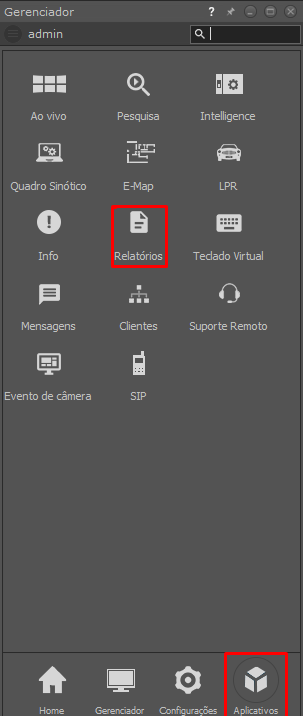
No menu principal, clique em Aplicativos.
-
Selecione a opção Relatórios.
2. Definir os filtros do relatório
-
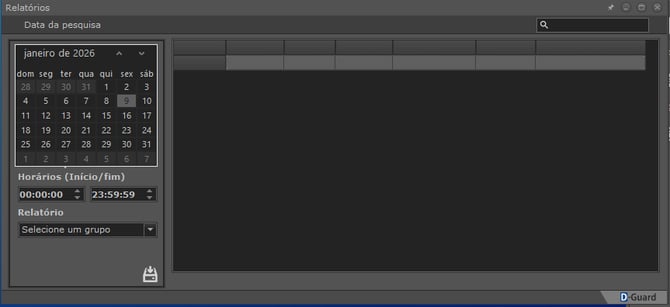
Selecione o Tipo de relatório desejado.
-
Caso necessário, selecione o Servidor.
-
Defina o Horário para a consulta.
-
Selecione a Data para realizar a pesquisa.
3. Gerar o relatório
-
Execute a pesquisa para listar os eventos conforme os filtros definidos.
4. Exportar o relatório
-
Após o relatório ser exibido na tela, clique no ícone Salvar.
-
Selecione o formato do arquivo desejado.
-
Escolha a pasta de destino para salvar o relatório.
Resultado
Após concluir o procedimento:
-
O D-Guard gera um arquivo contendo os eventos exibidos no relatório.
-
O arquivo é salvo no formato escolhido e fica disponível na pasta selecionada.