-1.png?width=250&height=50&name=logo%20seventh%20(1)-1.png)
Objetivo
Orientar como utilizar o menu lateral deslizante Mensageria no Gerenciamento de Eventos para enviar uma mensagem para uma unidade específica ou para todas as unidades, conforme a necessidade.
Pré-requisitos
Antes de iniciar, confirme os itens abaixo:
- Ter acesso ao sistema Condomínio Autônomo
- Ter permissão para acessar o módulo Gerenciamento de Eventos
- Ter unidades cadastradas no condomínio
Acessar a Mensageria
- Acesse o módulo Gerenciamento de Eventos.
- No menu lateral direito, abra a opção Mensageria.
- Localize os campos disponíveis para o envio:
- Unidade
- Tipo Mensagem
- Mensagem
- Observação
ℹ️ O campo Mensagem não aceita edição manual. O sistema preenche esse campo automaticamente conforme a opção selecionada em Tipo Mensagem.
Enviar mensagem para uma unidade específica
- No campo Unidade, selecione a unidade que deve receber a mensagem.
- No campo Tipo Mensagem, escolha a categoria desejada.
- Aguarde o sistema preencher automaticamente o campo Mensagem.
- No campo Observação, informe um complemento, se necessário.
- Clique em Enviar.
ℹ️ Utilize esse envio quando a comunicação precisar atender somente uma unidade.
Enviar mensagem para todas as unidades
- No campo Unidade, selecione a opção Todas, presente no fim da lista de unidades.
- No campo Tipo Mensagem, escolha a categoria desejada.
- Aguarde o preenchimento automático do campo Mensagem.
- No campo Observação, informe um complemento, se necessário.
- Clique em Enviar.
⚠️ Uma mensagem geral impacta todas as unidades do condomínio.
Selecionar o tipo de mensagem
- Clique no campo Tipo Mensagem.
- Escolha a opção adequada para a comunicação.
O sistema pode exibir opções como:
- Aviso de Visita (sem contato)
- Achados e Perdidos
- Aviso de Encomenda (para retirada na portaria)
- Aviso para retirada no armário inteligente
- Outras
- Solicitação de atualização de cadastro
- Aviso de correio
- Aviso de manutenção
- Chegada de Mercadoria
ℹ️ A opção selecionada define automaticamente o texto exibido no campo Mensagem.
Consultar o histórico de mensagens
- No menu lateral Mensageria, clique em Buscar histórico de mensagens.
- Aguarde o carregamento dos registros disponíveis.
- Localize a comunicação desejada para validar envios anteriores.
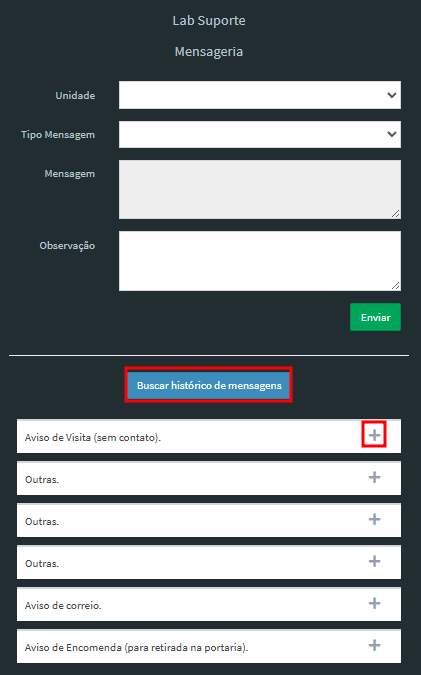
ℹ️ Utilize o histórico para confirmar se uma mensagem já foi enviada anteriormente.
Resultado esperado
Ao final do procedimento, o sistema envia a mensagem para a unidade selecionada ou para todas as unidades, de acordo com a opção definida no campo Unidade.
Observações importantes
⚠️ Não tente editar manualmente o campo Mensagem, pois ele depende do Tipo Mensagem selecionado.
⚠️ Preencha o campo Observação apenas quando houver necessidade de complementar a comunicação padrão.
ℹ️ O botão Buscar histórico de mensagens auxilia na conferência de comunicações já registradas no sistema.