-1.png?width=250&height=50&name=logo%20seventh%20(1)-1.png)
Defina dias e horários específicos para o recebimento ou inibição de ocorrências no Situator.
Objetivo
Ensinar como criar um Horário de monitoramento no Situator, permitindo controlar em quais dias e horários o sistema recebe ou ignora ocorrências de uma conta ou de uma ocorrência específica.
Requisitos
Antes de iniciar o procedimento, verifique se todos os requisitos abaixo são atendidos:
-
Acesso ao Situator
-
Permissão para acessar o menu Configurações
-
Conta ativa no sistema
Passo a passo
1. Acesse o Situator
Faça login no Situator com um usuário que possua permissão de configuração.
2. Abra o menu de horários de monitoramento
No menu principal, acesse:
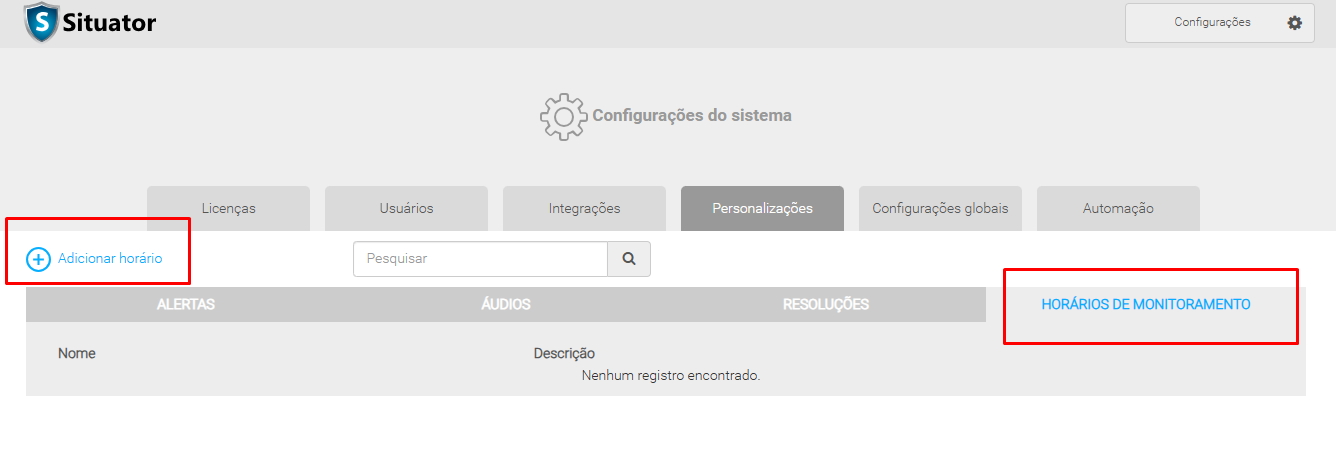
Configurações > Personalizações > Horários de monitoramento
3. Adicione um novo horário
Clique em Adicionar horário.
4. Configure os dias e horários
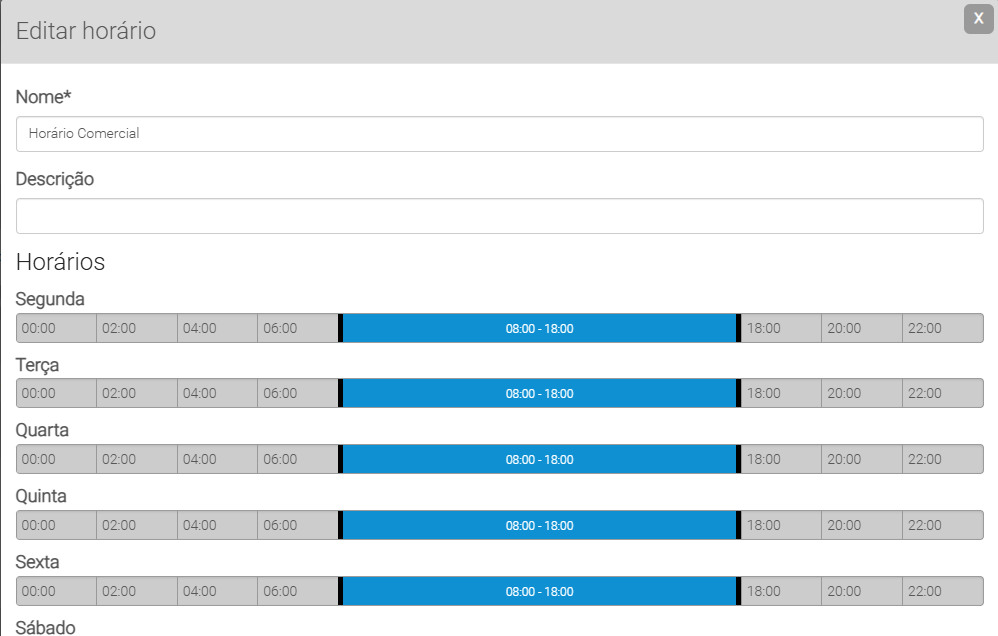
Selecione os dias da semana e os horários desejados para o monitoramento.
Exemplo:
-
Segunda a sexta-feira
-
Das 08:00 às 18:00
5. Salve a configuração
Após definir os horários, clique em Salvar.
Resultado esperado
Após concluir o procedimento:
-
O Horário de monitoramento fica disponível para uso no sistema.
-
Os períodos marcados em azul indicam os horários em que o Situator recebe eventos.
-
Os períodos marcados em cinza indicam os horários em que o Situator ignora ocorrências.
-
O horário criado pode ser atribuído a uma conta ou a uma ocorrência.
ℹ️ Para aplicar o horário de monitoramento a uma conta ou ocorrência, consulte o artigo específico sobre atribuição de horários de monitoramento.