-1.png?width=250&height=50&name=logo%20seventh%20(1)-1.png)
Como configurar horários de acesso no Situator
Controle o horário de acesso de pessoas e zonas, garantindo que entradas ocorram apenas dentro do período permitido.
Objetivo
Este artigo descreve como criar e gerenciar horários de acesso no Situator, permitindo limitar o acesso a zonas ou pessoas conforme dias e horários pré-definidos.
Conceito de horário de acesso
O Horário de Acesso funciona como um limitador de horário para Zonas e Pessoas.
Por exemplo: se for criado um horário chamado Comercial, configurado de segunda a sexta-feira das 09:00 às 18:00, e esse horário for associado a uma zona ou pessoa, o acesso será permitido somente dentro desse período.
Tipos de horários de acesso
Existem dois tipos de horários de acesso no Situator:
-
Horários Globais
-
Permitem criar até 8 horários;
-
Ficam disponíveis para todas as contas do sistema;
-
São criados em um menu específico de personalização.
-
-
Horários de Conta
-
Permitem criar até 8 horários;
-
Ficam disponíveis apenas para a conta em que foram criados.
-
⚠️ O limite total é de 16 horários (8 Globais + 8 por Conta).
Esse limite existe porque algumas controladoras aceitam no máximo 16 tabelas de horário. Caso esse limite seja ultrapassado, a controladora pode perder comunicação ou apresentar falhas.
Requisitos
Antes de iniciar o procedimento, verifique se todos os requisitos abaixo são atendidos:
-
Acesso ao Situator com permissão administrativa;
-
Conta já criada e configurada;
-
Controladora de acesso integrada ao Situator.
Passo a passo
Acessar a configuração de horários da conta
-
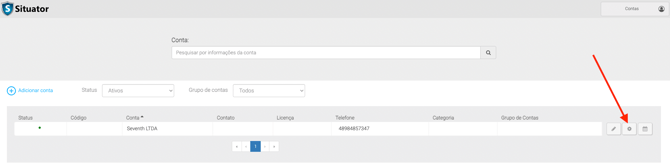
Acesse o menu Contas.
-
Selecione a conta desejada.
-
Clique em Configurações da conta.
Criar um novo horário de acesso
-
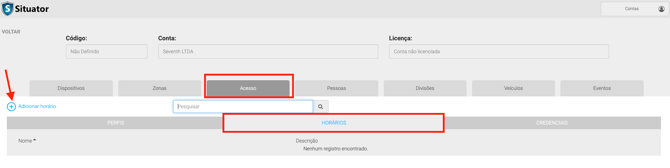
Acesse a aba Acesso.
-
Clique em Horários.
-
Selecione Adicionar Horário.
-
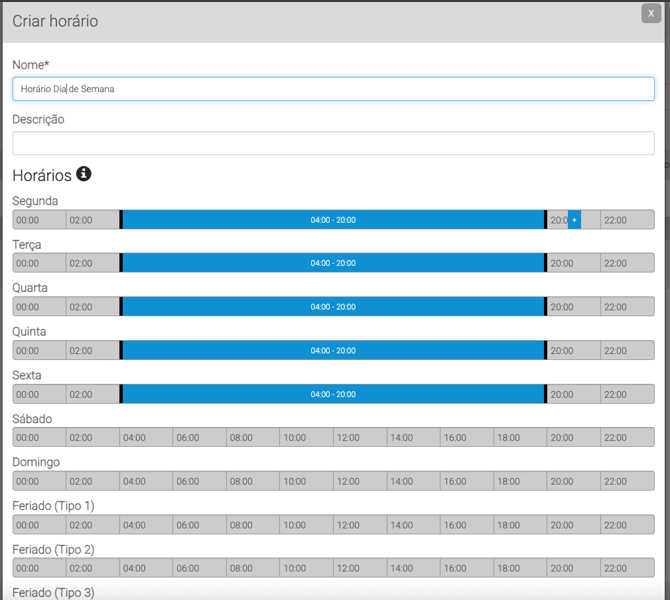
Preencha:
-
Nome do horário;
-
Dias da semana;
-
Horários de início e fim.
-
-
Clique em Salvar.
Observações importantes
⚠️ É de extrema importância sincronizar a controladora após a criação de um novo horário de acesso.
Caso o horário seja apenas associado a uma pessoa ou zona sem sincronização, a controladora não reconhecerá a nova tabela de horário e o acesso será bloqueado.
⚠️ A sincronização deve ser realizada pela tela de configurações do dispositivo no Situator.