-1.png?width=250&height=50&name=logo%20seventh%20(1)-1.png)
Como configurar tabela de horários no Remoty
Objetivo
Configurar uma tabela de horários no Remoty definindo os períodos em que a central deve estar armada ou desarmada.
Requisitos
Antes de iniciar o procedimento, verifique se todos os requisitos abaixo são atendidos:
-
Acesso ao Remoty com permissão para edição de clientes
-
Conta cadastrada no sistema
-
Central configurada e vinculada à conta
-
Partições previamente configuradas (se aplicável)
Passo a passo
1. Acessar a conta do cliente
-
Acesse o Remoty.
-
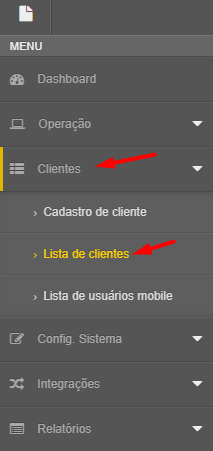
Acesse o menu Clientes.
-
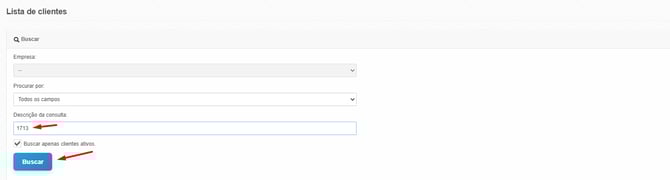
Pesquise pela conta desejada.
-
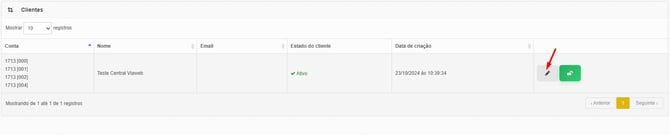
Clique em Editar cliente.
2. Acessar a tabela de horários
-
Acesse a aba Tabela de Horários.
No campo "Buscar" você digita o nome do Cliente (pode ser e-mail ou o código da conta).
Clique em "Editar"
Clique em "Tabela de horários"
Selecione um "Painel" na caixa de seleção

3. Selecionar a partição
-
Selecione a partição ou painel desejado.
Verifique se está cadastrado e ativa a partição correta. Sempre verificar se a partição que a tabela de horários está cadastrada está recebendo eventos de arme/desarme.
4. Criar horário de monitoramento noturno
-
Clique em Adicionar horário.
-
Configure os campos:
-
Dias: Segunda a Sexta
-
Início: 17:30
-
Fim: 23:59
-
Status esperado: Armado
-
Insira o período de "Arme" ou "Desarme" e selecione as opções de Controle de armado e desarmado fora de horário, altere o Status que você gostaria de configurar para Armado ou Desarmado
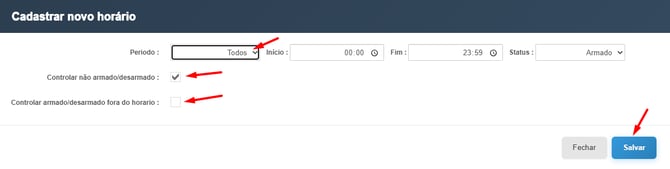
Sempre no inicio do período o sistema irá verificar se a central de alarme está armada. Durante o período, se a central de alarme desarmar o sistema irá alertar sobre o desarme fora de horário.
Quando é inserido um período de desarmado e selecionar as opções de controle de não desarmado e armado fora de horário, sempre no inicio do período o sistema irá verificar se a central de alarme está desarmada, caso não esteja emitirá um evento de não desarmada. Durante o período, se a central de alarme armar o sistema irá alertar sobre o arme fora de horário.
Caso a central de alarme esteja configurada para auto arme é desejável que tenha um intervalo de 5 a 10 minutos entre a programação e o cadastro da tabela de horário no sistema, pois pode ter uma diferença entre o horário da central e o horário dos nossos servidores.
5. Criar horário de monitoramento da madrugada
-
Clique em Adicionar horário.
-
Configure os campos:
-
Dias: Segunda a Sexta
-
Início: 00:00
-
Fim: 07:30
-
Status esperado: Armado
6. Criar horário de expediente
-
Clique em Adicionar horário.
-
Configure os campos:
-
Dias: Segunda a Sexta
-
Início: 07:35
-
Fim: 17:30
-
Status esperado: Desarmado
7. Configurar opções de controle
-
Ative as opções de controle:
-
Controle de status no horário
-
Controle de mudança de status
8. Salvar a configuração
-
Clique em Salvar.
9. Validar a configuração
-
Verifique a linha do tempo exibida no sistema.
-
Valide os horários no Cockpit (opcional).
Resultado esperado
Após concluir o procedimento:
-
A tabela de horários será aplicada à partição selecionada
-
O sistema monitorará automaticamente o status da central
-
Eventos serão gerados quando o status estiver diferente do esperado
-
A linha do tempo exibirá os períodos configurados
Observações importantes
⚠️ O Remoty não permite configurar horários que atravessam o dia.
Sempre divida os períodos em dois blocos:
-
00:00 até o horário final da madrugada
-
Horário de fechamento até 23:59
⚠️ Sempre ative as opções de controle de status.
Se essas opções não estiverem habilitadas:
-
O sistema não gerará eventos de inconsistência
ℹ️ A linha do tempo indica visualmente os períodos configurados:
-
Verde: central deve estar armada
-
Cinza: período sem monitoramento
Tarefas operacionais
-
Configurar horários por partição
-
Definir status esperado (armado ou desarmado)
-
Ativar controles de monitoramento
-
Validar linha do tempo
-
Validar comportamento no Cockpit