-1.png?width=250&height=50&name=logo%20seventh%20(1)-1.png)
Configure restrições de ligações do Click-to-call por pessoa, definindo dias e horários para bloqueio de chamadas.
Objetivo
Configurar a Regra Não Perturbe do Click-to-call no Situator para restringir ligações realizadas via Click-to-call para pessoas específicas, de acordo com dias da semana e horários definidos.
Requisitos
Antes de iniciar a configuração, verifique se os requisitos abaixo são atendidos:
-
Acesso ao Situator com permissão de gestor.

-
Pessoa previamente cadastrada no sistema.

-
Telefone cadastrado na pessoa.
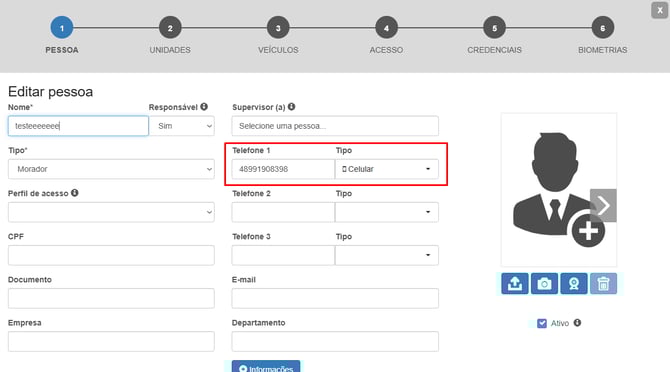
- Usuário com permissão no perfil para editar configuração do clicl to call.

Passo a passo
Acessar a configuração do Click-to-call
-
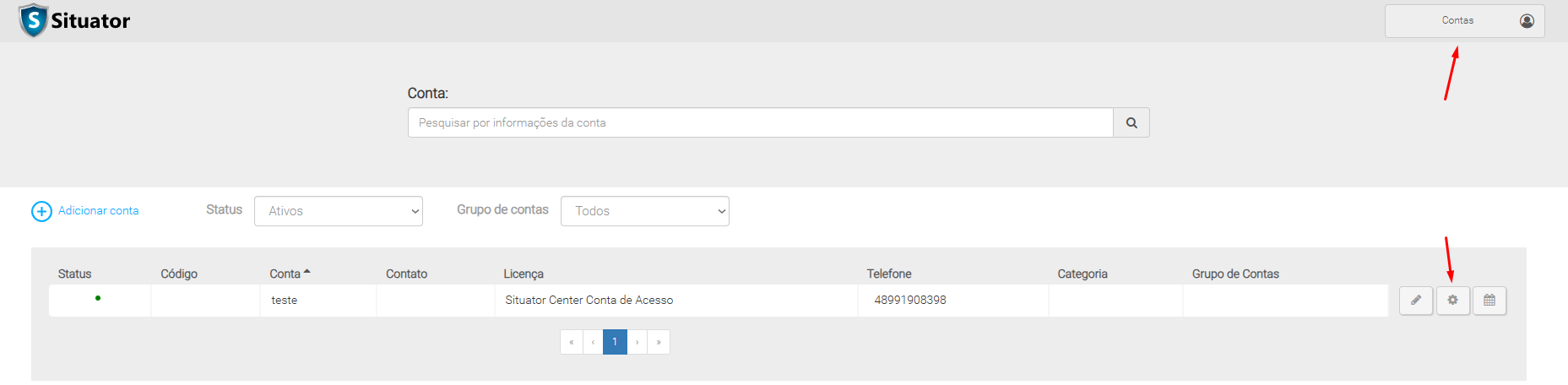
Acesse o Situator.
-
Abra o menu Contas.
-
Selecione Configurações da conta.
-
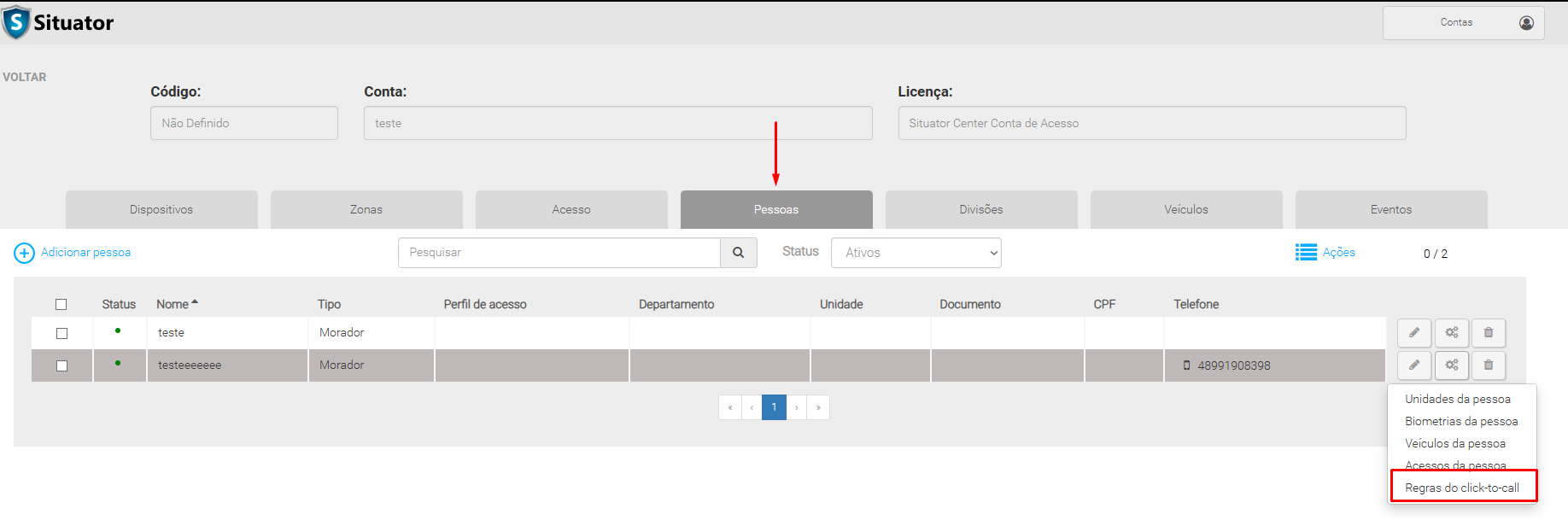
Acesse Pessoas.
-
Clique no menu Click-to-call.
Editar a regra de uma pessoa
-
Localize a pessoa desejada na lista.
-
Verifique as informações exibidas:
-
Status
-
Tipo
-
Telefone
-
Dias da semana
-
Contato bloqueado
-
-
Clique em Editar.
Configurar as regras de restrição
-
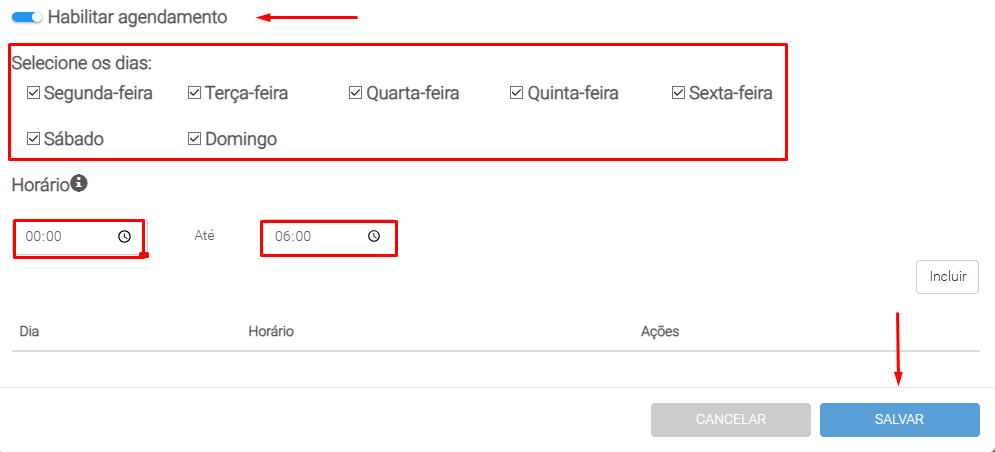
No modal Regras Click-to-call, configure o campo Bloquear contato conforme necessário.
-
Quando habilitado, o contato não recebe ligações e os demais campos ficam indisponíveis.

-
-
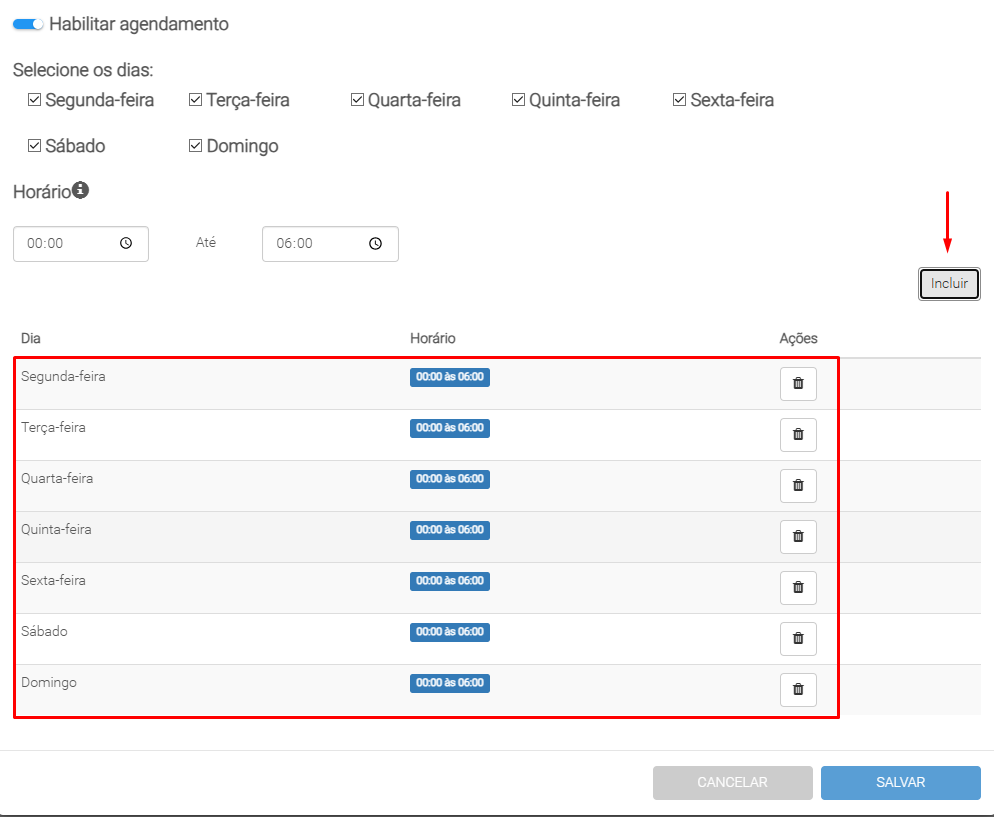
Configure o campo Habilitar agendamento para ativar a aplicação da regra.
-
Defina os Dias da semana em que o contato não poderá receber ligações.
-
Configure até 3 períodos distintos para o mesmo telefone, informando os horários em que as ligações devem ser bloqueadas.
-
Salve as alterações.
Resultado esperado
Após concluir a configuração:
-
O Click-to-call respeita os dias e horários configurados para cada pessoa.
-
Contatos com a opção Bloquear contato habilitada não recebem ligações em nenhum período.
-
Pessoas sem telefone cadastrado visualizam uma mensagem informativa indicando a ausência de contatos disponíveis.
Observações importantes
-
Não é possível cadastrar ou editar telefones nesta tela.
-
As informações de telefone e tipo são consultadas diretamente do cadastro da pessoa.
-
A opção Período Global será disponibilizada em uma fase posterior do recurso.