-1.png?width=250&height=50&name=logo%20seventh%20(1)-1.png)
Objetivo
Ensinar como configurar o acesso do D-Guard Smart (Mobile) ao servidor D-Guard.
Requisitos
Antes de iniciar o procedimento, verifique se todos os requisitos abaixo são atendidos:
- D-Guard na versão 7.2.3.0 ou superior
- Acesso ao D-Guard com permissão para Configurações
- Porta liberada no roteador ou firewall para acesso externo
- Usuário cadastrado no D-Guard com permissões e layouts vinculados
Passo a passo
1. Identificar a porta de transmissão (API Rest)
- Acesse o D-Guard.
- Abra o Gerenciador.
- Vá em Configurações → Transmissão.
- Localize a porta API Rest.
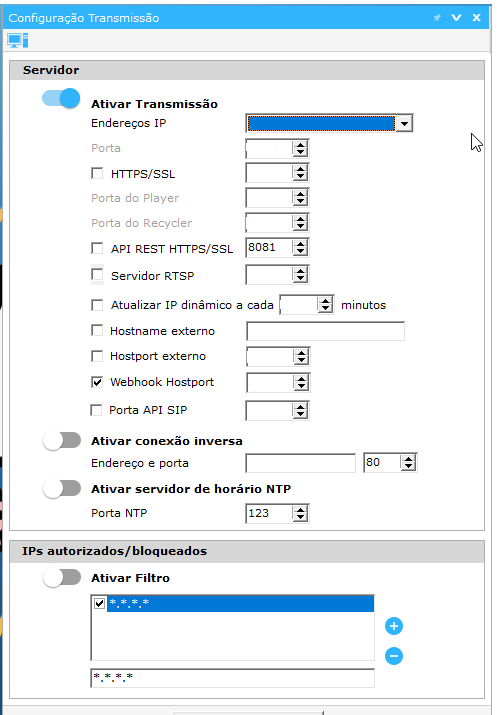
ℹ️ Esta porta é utilizada para conexões do aplicativo D-Guard Smart.
⚠️ A porta deve estar liberada no roteador ou firewall para acesso externo.
2. Validar configuração de SSL (se aplicável)
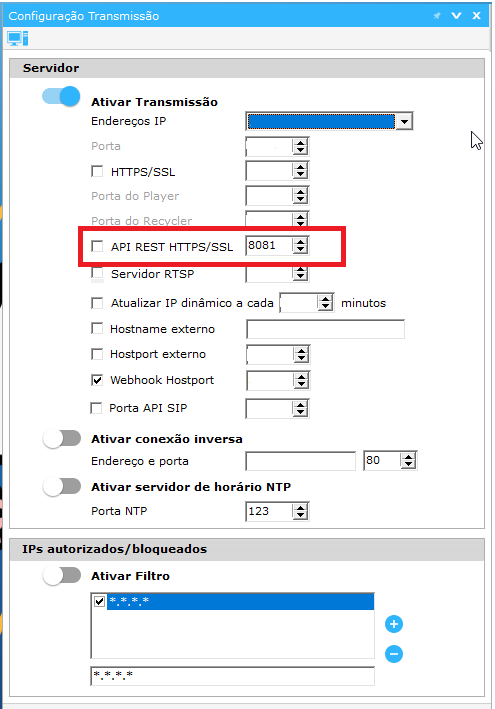
- Verifique a opção API Rest (SSL).
- Marque a opção apenas se houver certificado SSL configurado no servidor.
3. Configurar o acesso no aplicativo D-Guard Smart
- Abra o aplicativo D-Guard Smart.
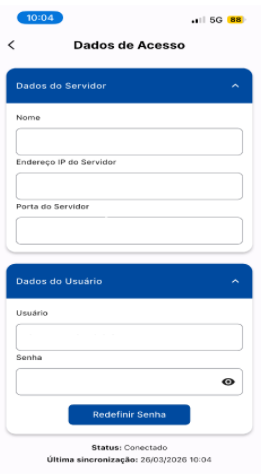
- Adicione um novo servidor.
- Preencha os campos conforme abaixo:
- Nome do Servidor: Nome para identificação no app
- Endereço IP do Servidor: IP externo ou interno
- Porta do Servidor: Porta API Rest
- Usuário: Usuário cadastrado no D-Guard
- Senha: Senha do usuário
4. Definir o tipo de acesso (interno ou externo)
- Acesso externo:
- Utilizar o IP externo + porta liberada
- Acesso interno (mesma rede):
- Utilizar o IP interno do servidor D-Guard
Resultado esperado
Após concluir o procedimento:
- O aplicativo D-Guard Smart conecta ao servidor D-Guard
- As câmeras e layouts vinculados ao usuário são exibidos
- O acesso remoto ocorre conforme a configuração de rede
Observações importantes
⚠️ Não é recomendado testar acesso externo com o celular conectado na mesma rede interna.
⚠️ O funcionamento depende da liberação correta da porta no firewall/roteador.
⚠️ O usuário deve possuir layouts vinculados para visualização no aplicativo.